
Étudiants qui créent des fiches
Vous créez des fiches de petit format très textuelles et souhaitez vérifier soigneusement la mise en page, sans opter automatiquement pour le plus grand écran.


Commencez par mesurer l’espace disponible sur votre bureau et par déterminer la taille de texte utilisée pour créer vos fiches : un écran Full HD compact peut suffire pour une mise en page numérique simple, tandis qu’une résolution QHD ou 4K peut être utile si vous souhaitez examiner des détails plus fins ou afficher plusieurs fenêtres de création. Dell indique une diagonale de 23,8 pouces et une résolution de 1920 × 1080 pixels pour le P2425H ; BenQ annonce 25 pouces et 2560 × 1440 pixels pour le PD2506Q, et LG 27 pouces et 3840 × 2160 pixels pour le 27US550-W. Pour imprimer vos fiches, l’étalonnage, l’éclairage et l’association imprimante-papier comptent également : Adobe présente la gestion des couleurs comme un processus complet. Une couverture colorimétrique annoncée ne garantit donc pas, à elle seule, un rendu identique à l’impression.
Vous créez des fiches de petit format très textuelles et souhaitez vérifier soigneusement la mise en page, sans opter automatiquement pour le plus grand écran.
Vous utilisez le même bureau pour étudier et créer vos fiches. La taille de l’écran et les possibilités de réglage de son pied sont donc à prendre en compte dans l’aménagement de votre espace.
Vous souhaitez vérifier le rendu des couleurs sur papier et devez donc aussi tenir compte des profils colorimétriques, de l’éclairage et de l’association entre l’imprimante et le papier.
Commencez par mesurer l’espace disponible sur votre bureau, puis déterminez le niveau de détail que vous souhaitez voir pendant la création. Vérifiez ensuite que les connexions et le flux de travail colorimétrique sont compatibles avec votre ordinateur portable et l’usage que vous faites de vos fiches.
| Critère | Points à vérifier | Pour qui est-ce particulièrement important ? |
|---|---|---|
| Lisibilité de la mise en page et des couleurs | Comparez la taille de l’écran et sa résolution aux détails que vous souhaitez vérifier. Pour l’impression, l’étalonnage, l’éclairage et l’association imprimante-papier comptent également ; Adobe les présente comme des éléments de la gestion des couleurs. | Je veux pouvoir examiner clairement les petits caractères et les éléments graphiques ; environ 33 % des consommateurs accordent la priorité à la lisibilité de la mise en page et des couleurs. |
| Espace sur le bureau et position de l’écran | Mesurez la largeur et la profondeur disponibles, puis vérifiez les dimensions de l’écran et de son pied. Regardez également si la hauteur et l’inclinaison sont réglables. | Si j’utilise aussi mon bureau pour mes livres et mon matériel de cours, je veux savoir comment l’écran s’y intègre ; environ 25 % des consommateurs privilégient l’espace disponible et la position de l’écran. |
| Fonctionnalités adaptées à l’usage | Déterminez d’abord l’espace de travail et les fonctionnalités dont vous avez besoin pour créer vos fiches et étudier. Des pixels ou des connexions supplémentaires ne sont utiles que s’ils correspondent à votre façon de travailler. | Je veux choisir des fonctionnalités réellement adaptées à mes travaux de création et à mes études ; environ 25 % des consommateurs accordent la priorité aux fonctionnalités adaptées à leurs besoins. |
| Connexion à l’ordinateur portable | Vérifiez la sortie vidéo de votre ordinateur portable, l’entrée vidéo de l’écran et les câbles nécessaires. Pour l’USB-C, vérifiez également la prise en charge du signal vidéo et la puissance de recharge. | Si je veux connecter mon ordinateur portable avec un seul câble, cette connexion doit prendre en charge l’image et la puissance de recharge nécessaire ; environ 17 % des consommateurs privilégient la connexion à l’ordinateur portable. |
Selon Dell, le port USB-C aval du P2425H sert uniquement au transfert de données. BenQ indique en revanche que le PD2506Q prend en charge la vidéo USB-C avec DisplayPort Alt Mode. Une prise de même forme ne garantit donc pas les mêmes fonctionnalités.
Comparez les fonctionnalités précises des ports de l’écran et de l’ordinateur portable, et vérifiez que ce dernier prend en charge la vidéo via USB-C.
Adobe présente l’étalonnage, la lumière ambiante et l’association de l’imprimante et du papier comme des éléments de la gestion des couleurs. La couverture colorimétrique annoncée ne détermine donc pas, à elle seule, le rendu de vos fiches sur papier.
Si vous imprimez vos fiches, prévoyez également du temps pour gérer les couleurs et réaliser des épreuves.
Les iiyama ProLite XB2497HSU-B1 et XUB2497HSU-B2, un modèle plus ancien, correspondent à deux références distinctes. iiyama indique que le XUB2497HSU-B2 est en fin de vie (EOL) et présente le XB2497HSU-B1 comme son successeur.
Vérifiez la référence complète et les caractéristiques de la version que vous envisagez d’acheter.
Le gouvernement néerlandais précise que la garantie légale est distincte d’une garantie complémentaire et que le vendeur doit trouver une solution en cas de problème avec un produit.
Vérifiez précisément ce que couvre un contrat complémentaire et distinguez-le de vos droits au titre de la garantie légale.
Le Dell P2425H est un modèle de référence si vous recherchez un écran Full HD compact doté d’un pied réglable.
Le BenQ PD2506Q est un exemple d’écran QHD de 25 pouces avec des fonctionnalités colorimétriques annoncées.
Le LG 27US550-W est un exemple d’écran IPS 4K de plus grande taille.
Le ProLite XB2497HSU-B1 est un modèle de référence d’écran compact qui met l’accent sur les possibilités de réglage.
Cette sélection porte sur des écrans adaptés à la création de fiches de vocabulaire et au travail scolaire. Elle comprend des écrans 4K de grande taille et des modèles QHD, dont un écran portable.
 Aucune image disponible
Une option à envisager si vous avez la place pour un écran plus grand et souhaitez créer des fiches en haute résolution.
 Aucune image disponible
Un écran portable à envisager si vous souhaitez créer un espace de travail compact pour examiner les détails de vos créations.
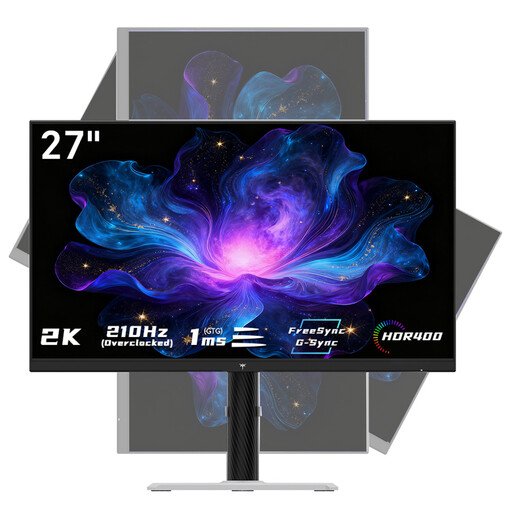 Aucune image disponible
Un écran QHD de 27 pouces à comparer si vous souhaitez examiner des détails de création sur un grand écran.
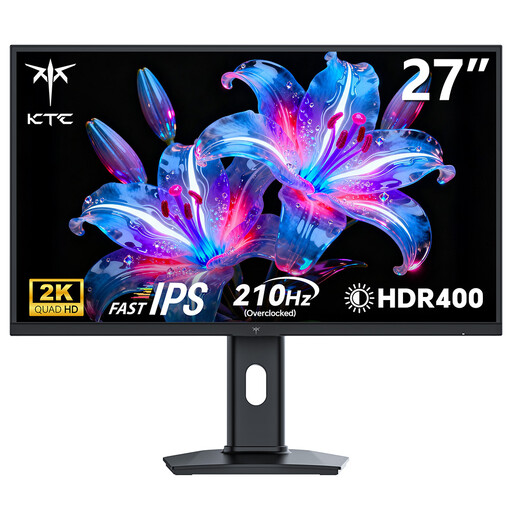 Aucune image disponible
Un écran QHD de 27 pouces à découvrir si vous souhaitez créer vos fiches sur un écran plus grand.
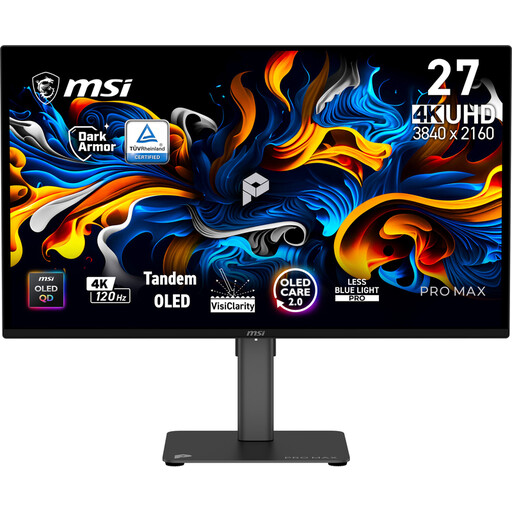 Aucune image disponible
Un écran 4K de 27 pouces à comparer si vous recherchez une haute résolution et une position d’écran réglable.
Non, la taille de l’écran et sa résolution doivent être adaptées à votre bureau et à l’échelle de texte utilisée. Il existe des écrans Full HD et QHD compacts, ainsi que des modèles 4K plus grands. Choisissez en fonction des détails que vous souhaitez réellement examiner.
Intégrez l’écran à un processus de gestion des couleurs. Adobe recommande de prendre en compte l’étalonnage, la lumière ambiante et les profils correspondant à l’imprimante et au papier utilisés. Une couverture colorimétrique annoncée ne suffit pas à prévoir le rendu de l’impression.
Non, vérifiez les fonctionnalités prises en charge par le port USB-C de l’écran et celui de votre ordinateur portable. Dell indique que le port USB-C aval du P2425H sert uniquement au transfert de données ; BenQ précise que le PD2506Q prend en charge DisplayPort Alt Mode et une alimentation Power Delivery de 65 W maximum.
Les règles d’Arboportaal mentionnées concernent les salariés qui travaillent sur écran dans les conditions indiquées. Elles n’impliquent pas automatiquement une obligation légale générale pour chaque étudiant qui crée des fiches à titre personnel. Un écran réglable peut toutefois vous aider à adapter sa position à votre espace de travail.