À qui s’adresse ce choix ?

Personne qui apprend avec plusieurs fenêtres ouvertes

Vous souhaitez afficher en même temps des explications sur les expressions régulières, un éditeur et les résultats des tests. Vous privilégiez donc une surface d’écran réellement exploitable. Les configurations d’écran mentionnées s’appuient notamment sur les caractéristiques des produits Philips et BenQ.

Utilisateur d’un bureau partagé

Vous partagez votre espace de travail et souhaitez pouvoir régler l’écran en fonction de votre posture et de l’éclairage. Dell indique que le P2425 est réglable en hauteur : vérifiez que la plage de réglage convient aux différents utilisateurs.

Utilisateur d’un ordinateur portable avec une installation variable

Vous branchez régulièrement un ordinateur portable et souhaitez savoir si un seul câble peut transmettre l’image et fournir l’alimentation nécessaire. Cela varie selon les modèles : les caractéristiques des produits BenQ et Dell mentionnent différents ports et puissances.

Quels critères prendre en compte à l’achat ?

Écran réglable 24 pouces au format 16:10

À privilégier si : vous utilisez généralement un seul éditeur, alternez avec des explications ou disposez de peu de place sur le bureau partagé.

À prendre en compte : le Dell P2425 affiche 1920 × 1200 pixels. Selon Dell, son port USB-C descendant sert au transfert de données et n’est pas destiné à connecter l’image d’un ordinateur portable.

Écran QHD réglable de 27 pouces

À privilégier si : vous souhaitez afficher plus souvent côte à côte un éditeur, de la documentation et les résultats des tests. Les modèles QHD mentionnés offrent 2560 × 1440 pixels.

À prendre en compte : un écran de 27 pouces occupe plus de place qu’un modèle de 24 pouces. La prise en charge de l’image et l’alimentation de l’ordinateur portable via USB-C varient selon les modèles et doivent être adaptées à votre ordinateur.

Écran 4K de 27 pouces

À privilégier si : vous souhaitez disposer de pixels supplémentaires pour vos fenêtres ou votre texte et pouvez régler confortablement l’agrandissement sur votre ordinateur.

À prendre en compte : un nombre de pixels plus élevé ne garantit pas une lecture plus confortable pour tout le monde. Tenez également compte de l’espace disponible sur le bureau et des paramètres d’agrandissement.

Critère à prendre en compte Que vérifier ? À qui cela s’adresse-t-il surtout ?
Espace pour les exemples et les résultats des tests Comparez l’espace disponible sur le bureau et la disposition souhaitée des fenêtres avec les résolutions 1920 × 1200, 2560 × 1440 ou 3840 × 2160 pixels. Veillez également à choisir un agrandissement qui garantit une lecture confortable. Vous souhaitez afficher en même temps les explications, l’éditeur et les résultats ? Environ 36 % des consommateurs cherchent avant tout à disposer de plus d’espace à l’écran pour tout voir simultanément.
Réglage sur un poste de travail partagé Vérifiez le réglage en hauteur et les autres possibilités d’ajustement. Tenez compte de l’emplacement de l’écran et des éventuels reflets sous l’éclairage habituel du bureau. Si plusieurs personnes utilisent le même écran, vous devez pouvoir en réajuster la position. Environ 29 % des consommateurs font du réglage leur priorité.
Connexion d’un ordinateur portable via USB-C Comparez la prise en charge vidéo et les caractéristiques d’alimentation du port exact de l’écran avec les besoins de votre ordinateur portable. Vérifiez également le câble nécessaire. Si vous branchez souvent un ordinateur portable, vous voulez savoir si un seul câble transmet l’image et fournit assez de puissance. C’est la priorité d’environ 21 % des consommateurs.
Choisir uniquement les fonctions dont vous avez besoin Commencez par définir la disposition de vos fenêtres et les ports dont vous disposez déjà. Vérifiez ensuite si des pixels supplémentaires, un concentrateur ou un port réseau seraient utiles pour votre installation. Vous cherchez surtout un écran adapté à votre apprentissage, sans payer pour des fonctions que vous n’utiliserez pas ? Pour environ 14 % des consommateurs, l’essentiel est de faire un achat simple et bien adapté à leurs besoins.

Les erreurs d’achat les plus fréquentes

  • Penser que l’USB-C garantit l’image et l’alimentation de l’ordinateur portable

    La fonction d’un port USB-C varie selon l’écran. Dell indique que le P2425 possède un port USB-C descendant destiné au transfert de données. Selon BenQ, le GW2790QT dispose d’une connexion vidéo USB-C montante avec DisplayPort Alt Mode et une puissance de 65 W.

    Avant de compter sur un seul câble, comparez le port exact de l’écran avec la sortie vidéo et les besoins de recharge de votre ordinateur portable.

    Selon les ports disponibles, vous pourriez tout de même avoir besoin d’un câble vidéo adapté, d’un adaptateur secteur ou d’une station d’accueil.

  • Choisir un écran plus grand sans mesurer l’espace partagé

    Les options présentées proposent différentes diagonales. Un modèle plus grand peut occuper davantage de place sur un bureau également utilisé par d’autres personnes.

    Mesurez l’espace disponible et évaluez l’installation sous l’éclairage de bureau que vous utilisez habituellement.

  • Confondre garantie commerciale et garantie légale

    L’organisme néerlandais ACM ConsuWijzer précise que la garantie légale aux Pays-Bas n’est pas systématiquement limitée à deux ans exactement : elle dépend notamment de ce que vous pouvez raisonnablement attendre du produit.

    Conservez votre preuve d’achat et distinguez la garantie commerciale proposée de vos droits légaux en tant que consommateur.

Quelques marques à découvrir

Dell

Les modèles Dell mentionnés vont d’un écran réglable de 24 pouces au format 16:10 à un modèle QHD de 27 pouces doté de fonctions de concentrateur. Les informations ci-dessous concernent chaque modèle et ne s’appliquent pas à tous les écrans Dell.

  • Dell indique que le P2425 est réglable en hauteur. Pour le P2725DE, la marque mentionne une alimentation de 90 W via USB-C et un port RJ45.
  • Selon Dell, le port USB-C descendant du P2425 sert au transfert de données. Ne le confondez pas avec le port USB-C du P2725DE.

Philips

Philips présente le 27E1N5600AE/00 comme un écran QHD de 27 pouces doté d’un port USB-C pour les ordinateurs portables compatibles.

  • Philips indique qu’un seul câble USB-C permet de transmettre l’image et les données, ainsi que de recharger les appareils compatibles.
  • Vérifiez que la puissance d’alimentation et le réglage en hauteur conviennent à votre ordinateur portable et à votre espace de travail partagé.

BenQ

Selon BenQ, le GW2790QT associe un écran QHD de 27 pouces à un port USB-C et à un pied réglable.

  • BenQ indique une puissance de 65 W via le port USB-C montant et la prise en charge de DisplayPort Alt Mode.
  • Vérifiez que 65 W suffisent à votre ordinateur portable. Les affirmations de BenQ concernant le confort ou la qualité sonore ne constituent pas des mesures indépendantes de leurs effets.

LG

Le LG 27UP850K-W illustre une option 4K de 27 pouces dotée d’un réglage en hauteur et d’un port USB-C.

  • LG indique une résolution de 3840 × 2160 pixels et une puissance de recharge pouvant atteindre 96 W pour les appareils compatibles connectés.
  • Un nombre de pixels plus élevé ne garantit pas à lui seul une lecture plus confortable. Évaluez l’agrandissement de l’image et l’espace disponible sur le bureau.

Écrans chez Joybuy

Cette sélection de produits Joybuy convient si vous souhaitez afficher plusieurs fenêtres consacrées aux expressions régulières ou régler un écran sur un poste de travail partagé. Vérifiez les ports et les dimensions du modèle adapté à votre installation.

Écran IPS Philips 27E1N1800AE/00 4K UHD de 27 pouces

Écran IPS Philips 27E1N1800AE/00 4K UHD de 27 pouces

Convient à une installation où vous recherchez un écran de 27 pouces offrant une résolution élevée et un pied réglable en hauteur.

3840 × 2160 pixels ; 60 Hz ; 4 ms ; HDMI et DisplayPort.

Voir chez Joybuy

Écran MSI Modern MD272UPHG 4K de 27 pouces

Écran MSI Modern MD272UPHG 4K de 27 pouces

Convient à un espace de travail partagé où vous recherchez un pied réglable et des fonctions facilitant l’affichage de plusieurs fenêtres.

3840 × 2160 pixels ; PIP/PBP ; selon la description du produit, USB-C avec 98 W et commutateur KVM. La description indique que le pied est réglable en hauteur, en inclinaison et en rotation.

Voir chez Joybuy
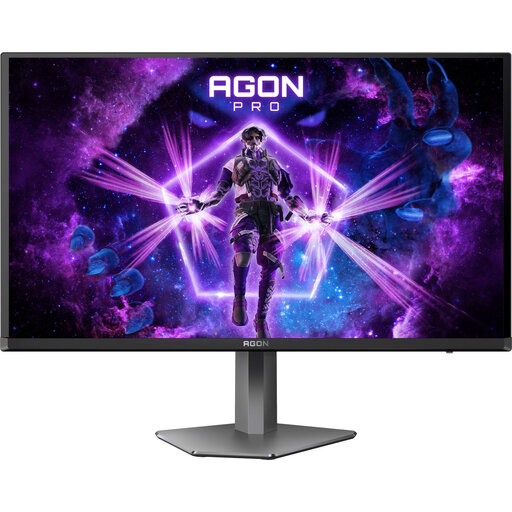
Écran AOC AGON PRO AG276QZD2 QHD de 27 pouces

Écran AOC AGON PRO AG276QZD2 QHD de 27 pouces

Convient aux personnes qui envisagent un écran QHD de 27 pouces avec des réglages possibles pour un espace de travail partagé.

2560 × 1440 pixels ; selon le titre du produit, 240 Hz via DisplayPort et 144 Hz via HDMI. Le produit possède deux ports HDMI et deux ports DisplayPort, ainsi que des réglages en hauteur, en rotation, en inclinaison et en pivotement.

Voir chez Joybuy

Écran incurvé Iiyama ProLite UWQHD de 34 pouces avec station d’accueil USB-C

Écran incurvé Iiyama ProLite UWQHD de 34 pouces avec station d’accueil USB-C

Convient aux personnes qui souhaitent afficher de nombreuses fenêtres côte à côte et disposent de suffisamment d’espace pour un écran large sur le bureau partagé.

3440 × 1440 pixels ; selon la description du produit, station d’accueil USB-C, réseau local et commutateur KVM. D’après cette description, le pied offre un réglage en hauteur sur 15 cm ; la largeur indiquée est de 807 mm.

Voir chez Joybuy

Écran Dell Pro Plus P2425DE QHD de 24 pouces

Écran Dell Pro Plus P2425DE QHD de 24 pouces

Convient aux personnes qui recherchent une résolution QHD sur un écran de 24 pouces et souhaitent comparer les réglages indiqués pour un espace de travail partagé.

2560 × 1440 pixels ; selon la description du produit, USB-C avec 90 W, RJ45 et 100 Hz. La description indique que le pied est réglable en hauteur et en inclinaison.

Voir chez Joybuy

Questions fréquentes

Faut-il absolument un écran 4K pour apprendre les expressions régulières ?

Non, un écran 4K n’est pas indispensable pour apprendre les expressions régulières. Commencez par déterminer combien de fenêtres vous souhaitez garder lisibles en même temps et si l’écran trouvera sa place sur le bureau. Les modèles mentionnés offrent une résolution de 1920 × 1200, 2560 × 1440 ou 3840 × 2160 pixels. Les pixels supplémentaires sont surtout utiles si vous pouvez les exploiter avec un agrandissement confortable.

Comment régler un écran sur un poste de travail partagé au bureau ?

Réglez à nouveau la hauteur et la position de l’écran lorsqu’une autre personne l’utilise, puis vérifiez les reflets et la lumière. Arboportaal indique que les règles applicables aux salariés qui travaillent plus de deux heures par jour sur écran prévoient notamment des dispositions concernant l’écran et le clavier. Ces règles relatives aux conditions de travail n’imposent pas à un particulier l’achat d’un modèle d’écran précis.

Tous les écrans USB-C rechargent-ils un ordinateur portable ?

Non, la présence d’un port USB-C ne signifie pas automatiquement que l’écran reçoit l’image de l’ordinateur portable ou lui fournit une puissance suffisante. Dell indique que le P2425 possède un port USB-C descendant destiné au transfert de données et délivrant jusqu’à 15 W. Pour le GW2790QT, BenQ mentionne une connexion USB-C montante avec transmission vidéo et une puissance de 65 W. Vérifiez également les besoins de votre ordinateur portable en matière de vidéo et d’alimentation.

Que signifient le délai de rétractation, la garantie et l’étiquette énergie aux Pays-Bas ?

Pour un achat en ligne classique effectué par un particulier, le délai légal de rétractation court généralement jusqu’à 14 jours après la livraison, sous réserve des exceptions applicables. L’organisme néerlandais ACM ConsuWijzer précise que la garantie légale n’est pas systématiquement limitée à deux ans exactement : ce que vous pouvez raisonnablement attendre du produit entre en ligne de compte. La Commission européenne indique que les règles relatives à l’étiquette énergie s’appliquent également aux écrans d’ordinateur : comparez l’étiquette du modèle exact. Pour un achat professionnel, les droits des consommateurs ne s’appliquent pas nécessairement de la même manière.

Faut-il interrompre le travail sur écran au bureau ?

Selon les règles décrites par Arboportaal, les salariés doivent alterner à intervalles réguliers le travail sur écran avec d’autres tâches ou une pause. Une fonction présentée par le fabricant comme améliorant le confort visuel ne remplace pas cette organisation du travail.
