
Aux personnes qui écrivent avec un texte agrandi
Vous souhaitez lire et modifier votre journal confortablement. Microsoft Support explique comment agrandir le texte sans réduire la résolution de l’écran.


Choisissez un écran qui vous permet de régler la taille de texte souhaitée dans votre logiciel d’écriture, tout en vous laissant travailler confortablement. Vérifiez ensuite l’espace restant pour afficher vos sources, les possibilités de réglage de l’écran et la compatibilité des connexions avec votre ordinateur. Microsoft Support recommande d’ajuster la taille du texte ou la mise à l’échelle de l’écran plutôt que de réduire la résolution native, car le texte risque alors de devenir flou.
Vous souhaitez lire et modifier votre journal confortablement. Microsoft Support explique comment agrandir le texte sans réduire la résolution de l’écran.
Vous voulez vérifier si, avec la taille de texte que vous utilisez habituellement, il reste assez de place pour afficher une fenêtre de sources ou des notes de révision.
Vous écrivez longtemps devant un écran et souhaitez donc tenir compte de la position de l’écran et de sa connexion à votre ordinateur. Arboportaal aborde le travail sur écran dans le contexte de l’aménagement des postes de travail.
Commencez par tester la taille de texte souhaitée avec la résolution native de l’écran. Vérifiez ensuite l’espace restant pour les fenêtres, les possibilités de réglage et les connexions.
| Critère | Que vérifier ? | Pour qui est-ce important ? |
|---|---|---|
| Agrandissement du texte sans perte de netteté | Testez votre logiciel d’écriture avec la résolution native de l’écran et la taille de texte ou le niveau de mise à l’échelle souhaité. | Pour garder un texte de journal confortable à lire sans le rendre flou, testez l’agrandissement dans votre propre logiciel. Environ 36 % des consommateurs accordent la priorité à un texte agrandi qui reste lisible. |
| Espace pour le texte et les sources | Ouvrez votre manuscrit et une fenêtre de sources ou de notes côte à côte, avec la taille de texte que vous souhaitez utiliser. | Si vous voulez afficher des sources à côté de votre manuscrit pendant la révision, vérifiez l’espace utile qui reste dans chaque fenêtre. Environ 29 % des consommateurs privilégient l’espace disponible pour le manuscrit et les sources. |
| Position et réglages | Comparez les réglages en hauteur, l’inclinaison et l’éventuelle rotation de l’écran avec l’espace disponible sur votre bureau. | Si vous écrivez longtemps, vous devez pouvoir adapter l’écran à votre poste de travail. Environ 21 % des consommateurs font de la position et des réglages leur principal critère de choix. |
| Connexion à votre ordinateur | Vérifiez que votre ordinateur peut transmettre l’image via la connexion choisie et que l’alimentation de l’écran est adaptée à votre ordinateur portable. | Si vous utilisez votre ordinateur portable actuel, vérifiez que la connexion choisie permet de transmettre l’image et, le cas échéant, d’alimenter l’appareil. Environ 14 % des consommateurs accordent la priorité à une connexion compatible avec leur ordinateur. |
La résolution de l’écran et la taille du texte ou la mise à l’échelle sont des réglages distincts. Microsoft Support avertit qu’une résolution inférieure à la résolution native peut rendre le texte flou.
Réglez la taille de texte souhaitée avec la résolution recommandée avant de comparer les écrans.
Les connexions et les capacités d’alimentation varient selon les modèles. La présence d’un port USB-C ne suffit pas à garantir que votre ordinateur peut transmettre l’image par cette connexion et recevoir une alimentation suffisante.
Comparez la sortie vidéo et les besoins en alimentation de votre ordinateur avec les caractéristiques complètes du modèle d’écran.
Selon votre ordinateur, vous aurez peut-être besoin d’un autre câble, d’un adaptateur ou d’une alimentation séparée pour votre ordinateur portable.
Le numéro de modèle ou la variante peut déterminer notamment la résolution, les possibilités de réglage et les connexions disponibles.
Vérifiez le numéro de modèle complet et les informations produit à jour avant de faire votre choix.
Les caractéristiques indiquées concernent les modèles précis ci-dessous. Pensez toujours à vérifier la version que vous envisagez d’acheter.
Les P2725DE et P2725H sont des modèles de 27 pouces qui diffèrent par leur résolution et leurs possibilités de connexion.
Le GW2790QT étudié associe un écran QHD de 27 pouces à une connexion USB-C et à un pied réglable.
Le 27E1N1600AE/00 est un écran QHD de 27 pouces avec USB-C.
Le 27UP850K-W est un modèle 4K de 27 pouces avec un pied réglable et une fonction pivot.
Le ProArt PA278QV est un écran QHD de 27 pouces avec réglage en hauteur et fonction pivot.
Découvrez des écrans QHD et 4K adaptés à l’écriture et à la révision avec du texte agrandi, des modèles de 27 pouces aux écrans plus grands. Comparez l’espace disponible avec la taille de texte que vous utilisez et vérifiez le pied ainsi que les connexions de chaque modèle.
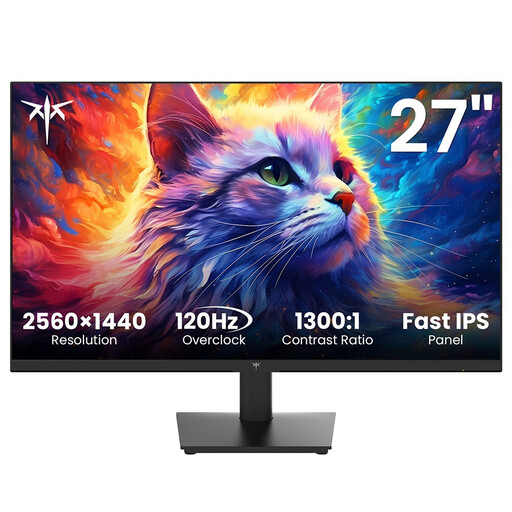 Image indisponible
Un modèle QHD de 27 pouces à évaluer avec la taille de texte et la disposition des fenêtres que vous utilisez pour tenir votre journal.
Résolution : 2 560 × 1 440. Le pied est inclinable ; l’écran est compatible avec un support VESA de 100 × 100 mm.
Connexions : HDMI et DisplayPort.
 Image indisponible
Un modèle 4K de 27 pouces à comparer si vous souhaitez utiliser du texte agrandi tout en évaluant l’espace de travail restant.
Résolution : 3 840 × 2 160. Cette version est dotée d’un pied réglable en hauteur et d’un mode EasyRead.
Connexions : HDMI et DisplayPort.
 Image indisponible
Les fonctions d’image dans l’image et d’image côte à côte mentionnées peuvent être utiles si vous souhaitez afficher votre manuscrit et d’autres documents en même temps.
Résolution : 3 840 × 2 160. Le pied permet de régler la hauteur, l’inclinaison et l’orientation.
Les informations produit indiquent une connexion USB-C avec Power Delivery de 98 W, un commutateur KVM et les fonctions PIP/PBP.
 Image indisponible
Son grand format peut être intéressant pour afficher un manuscrit agrandi à côté de sources. Testez la disposition des fenêtres avec la taille de texte que vous utilisez.
Résolution : 3 440 × 1 440. Le pied permet de régler la hauteur et l’inclinaison.
Les informations produit indiquent une connexion USB-C avec Power Delivery de 90 W et une prise RJ45.
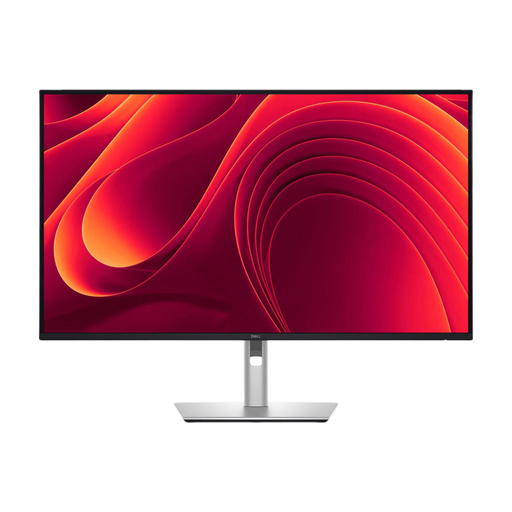 Image indisponible
Le format QHD de 31,5 pouces est à envisager si vous souhaitez afficher des notes à côté de votre manuscrit agrandi.
Résolution : 2 560 × 1 440. Le pied permet de régler la hauteur, l’inclinaison et l’orientation.
Les informations produit indiquent une connexion USB-C avec Power Delivery de 90 W et une prise RJ45.
Non. Commencez par ajuster la taille du texte ou la mise à l’échelle de l’écran et, si possible, conservez la résolution recommandée. Microsoft Support avertit que le texte peut devenir flou si vous utilisez une résolution inférieure à la résolution native.
Vérifiez d’abord que le pied permet de faire pivoter physiquement l’écran, puis modifiez si nécessaire son orientation dans le système d’exploitation. Microsoft Support précise que le changement d’orientation de l’écran nécessite également de le faire pivoter physiquement.
Pour les achats en ligne concernés, le délai de rétractation est généralement de 14 jours. En cas de produit défectueux, contactez le vendeur ; selon le gouvernement néerlandais, la garantie légale aux Pays-Bas n’est pas assortie d’une durée fixe.