
Vous écrivez avec vos sources à portée de main
Vous consultez régulièrement des transcriptions, des sites web ou des documents numérisés pendant que vous écrivez, et souhaitez pouvoir afficher deux fenêtres en même temps.


Un écran QHD de 27 pouces est un choix de départ judicieux si vous souhaitez régulièrement afficher un chapitre et une source côte à côte. Un écran Full HD compact de 23,8 pouces vous obligera davantage à passer d’une fenêtre à l’autre, tandis qu’un écran ultralarge offre plus d’espace horizontal, mais occupe aussi davantage de place sur votre bureau. Optez pour un écran 4K de 27 pouces surtout si vous voulez examiner les détails des documents numérisés et que vous êtes prêt à ajuster la taille du texte. Vérifiez également que les réglages et les connectiques conviennent à votre espace de travail et à votre ordinateur portable.
Vous consultez régulièrement des transcriptions, des sites web ou des documents numérisés pendant que vous écrivez, et souhaitez pouvoir afficher deux fenêtres en même temps.
Vous lisez et relisez vos textes pendant de longues sessions, et privilégiez un espace de travail confortable et réglable plutôt qu’un écran aussi large que possible. Les règles relatives au travail sur écran ne s’appliquent pas automatiquement à tous les auteurs qui écrivent à titre privé.
Vous souhaitez connecter un écran externe et vérifiez, en plus de l’espace d’affichage, que votre ordinateur portable prend en charge la connectique choisie et, si nécessaire, l’alimentation via USB-C.
Commencez par déterminer l’agencement des fenêtres dont vous avez besoin. Vérifiez ensuite la taille du texte, la connectique de votre ordinateur portable et l’espace disponible sur votre bureau.
| Critère | Points à vérifier | À qui est-ce important ? |
|---|---|---|
| Afficher le texte et la source en même temps | Essayez d’afficher deux fenêtres avec la taille de texte que vous utilisez. LG indique une résolution de 2560 × 1440 pixels pour les modèles QHD étudiés ; Philips annonce 3440 × 1440 pixels pour l’écran ultralarge 34B1U5600CH/00. | Si je veux garder une source à côté de mon texte pendant que j’écris, je dois pouvoir lire les deux fenêtres avec la taille de texte que j’utilise habituellement. Environ 36 % des consommateurs privilégient la possibilité d’afficher plusieurs fenêtres en même temps. |
| Lisibilité et réglages | Vérifiez les réglages du modèle choisi et essayez différentes tailles de texte à la distance à laquelle vous vous tenez habituellement de l’écran. Sous Windows, vous pouvez régler séparément le facteur d’échelle et la résolution. | Lors de longues sessions d’écriture et de lecture, je veux pouvoir régler la position de l’écran et lire confortablement. Environ 29 % des consommateurs privilégient la lisibilité et le confort de réglage. |
| Connecter un ordinateur portable | Vérifiez que votre ordinateur portable peut transmettre une image via la connectique choisie et que la puissance de charge est suffisante si vous souhaitez également le recharger. Pensez aussi aux ports dont vous avez réellement besoin. | Si je veux utiliser mon ordinateur portable avec un écran externe, je veux savoir à l’avance si la connexion permet aussi d’utiliser les fonctions dont j’ai besoin. Environ 21 % des consommateurs privilégient la connectique de l’ordinateur portable. |
| Encombrement sur le bureau | Mesurez la largeur et la profondeur disponibles, pied compris. Déterminez si vous souhaitez afficher constamment deux fenêtres côte à côte ou si vous préférez un écran plus compact. | Comme je dispose de peu de place pour mes livres, mes notes et mes documents, je veux un écran qui tient sur mon bureau. Environ 14 % des consommateurs accordent la plus grande importance à l’espace disponible sur leur bureau. |
Une résolution plus élevée ne détermine pas à elle seule la taille du texte à l’écran. Même sur un écran 4K, la taille de texte utilisable dépend du facteur d’échelle choisi.
Comparez les fenêtres avec la taille de texte que vous utilisez habituellement, et pas uniquement la résolution indiquée sur la boîte. Microsoft explique que Windows propose des réglages distincts pour le facteur d’échelle et la résolution.
La présence d’un port USB-C sur l’écran ne garantit pas, à elle seule, que votre ordinateur portable peut transmettre une image ou recevoir suffisamment de courant par cette connexion.
Vérifiez les fonctions prises en charge par l’ordinateur portable, l’écran et le câble pour l’usage que vous souhaitez en faire. Selon les appareils, vous aurez peut-être besoin d’un autre câble, d’un adaptateur ou d’une solution de connexion différente.
Pour le Philips 27E1N1600AE/00, Philips indique 120 Hz, tandis que la fiche produit Joybuy mentionne 100 Hz. Les informations ne concordent donc pas pour une même référence.
Comparez la référence complète et demandez confirmation de la version proposée si la fréquence de rafraîchissement est un critère déterminant pour vous.
Les modèles néerlandais étudiés proposent aussi bien une option QHD classique qu’un écran 4K de 27 pouces.
Les modèles étudiés vont d’un écran QHD de 27 pouces avec USB-C à un écran Full HD plus compact de 23,8 pouces.
Le 34B1U5600CH/00 étudié est un écran ultralarge qui conviendra à celles et ceux qui ont besoin de beaucoup d’espace horizontal.
Cette sélection de produits Joybuy comprend des écrans QHD et 4K de 27 pouces, ainsi qu’un modèle ultralarge de 49 pouces, pour garder le texte et les sources côte à côte. L’espace disponible sur votre bureau et la taille de texte qui vous convient restent des critères déterminants.
 Aucune image disponible
Convient si vous recherchez un écran QHD classique de 27 pouces pour afficher un texte et une source côte à côte.
27 pouces ; 2560 × 1440 pixels ; Quad HD.
La fiche produit mentionne un pied réglable. Vérifiez que ses possibilités de réglage conviennent à votre espace de travail.
 Aucune image disponible
Une option pour examiner les détails des documents numérisés et ajuster la taille du texte afin d’obtenir le confort de lecture souhaité.
27 pouces ; 3840 × 2160 pixels ; 4K Ultra HD.
 Aucune image disponible
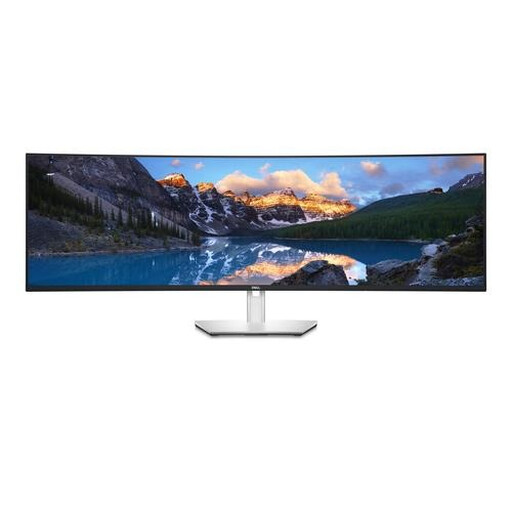
Convient si vous souhaitez garder plusieurs sources à côté du texte de votre livre et disposez de suffisamment de place sur votre bureau.
49 pouces ; 5120 × 1440 pixels ; 5K Ultra HD.
Tenez compte de l’espace occupé par cet écran de 49 pouces.
 Aucune image disponible
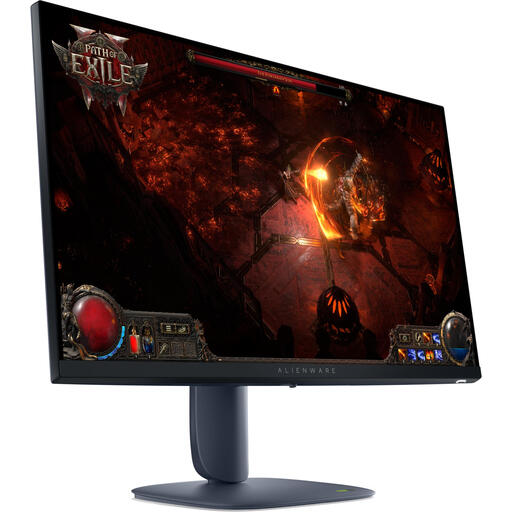
Une option QHD classique de 27 pouces si vous souhaitez afficher le texte d’un livre et une source côte à côte.
27 pouces ; 2560 × 1440 pixels ; Wide Quad HD.
La fiche produit mentionne un pied réglable. Vérifiez que les réglages disponibles conviennent à votre posture.
 Aucune image disponible
Convient si vous souhaitez voir les détails des documents numérisés et êtes prêt à ajuster la taille du texte.
27 pouces ; 3840 × 2160 pixels ; 4K Ultra HD.
Non, pas nécessairement. Les versions de Windows compatibles permettent d’aligner les fenêtres côte à côte. Vérifiez que les deux fenêtres sont lisibles avec la taille de texte qui vous convient. Un écran ultralarge est une option si vous avez régulièrement besoin de plus d’espace horizontal.
Sous Windows, vous pouvez régler séparément le facteur d’échelle et la résolution. Le support Microsoft recommande généralement la résolution indiquée comme « Recommandée ». Ajustez ensuite le facteur d’échelle et vérifiez le résultat sur vos propres documents.
Pas à lui seul. Vérifiez que votre ordinateur portable prend en charge la sortie vidéo via la connexion choisie, qu’il peut être rechargé par USB-C et que la puissance fournie par l’écran est suffisante. Pour le 27BA65QB-B, LG indique une alimentation USB-C Power Delivery de 65 W. Cela ne garantit pas la compatibilité avec tous les ordinateurs portables.
Selon l’ACM ConsuWijzer, un achat en ligne ouvre généralement droit à un délai légal de rétractation de 14 jours à compter de la livraison, sous réserve des exceptions prévues par la loi. Par ailleurs, le produit doit répondre à ce que vous pouviez raisonnablement en attendre. Si un défaut apparaît alors que vous l’utilisez normalement, le vendeur doit trouver une solution, selon l’ACM.
Pour les salariés concernés par le travail sur écran, Arboportaal décrit les obligations des employeurs ainsi que les conditions à respecter sur le lieu de travail. Si un salarié travaille plus de deux heures par jour sur écran, celui-ci ne doit pas être solidaire du clavier. Ces règles applicables aux salariés ne concernent pas automatiquement toute personne qui écrit à titre privé.