Quels critères prendre en compte pour choisir un écran destiné à l’écriture de scénarios ?
Commencez par vérifier si l’écran de votre ordinateur portable peut servir de second écran. Comparez ensuite la surface d’affichage, les possibilités de réglage, les connexions et l’espace disponible sur votre bureau.
| Critère |
Points à vérifier |
À qui ce critère s’adresse-t-il ? |
| De la place pour le scénario et les références |
Déterminez si vous souhaitez davantage de hauteur d’affichage pour vos documents, par exemple avec un format 16:10, ou plus d’espace sur un grand écran QHD. Tenez également compte de la taille du texte et de l’emplacement sur votre bureau. |
Si je veux garder mon scénario et mes recherches visibles en même temps, je privilégie la surface d’affichage ; environ 36 % des consommateurs donnent la priorité à ce besoin. |
| Un poste de travail réglable |
Vérifiez le réglage en hauteur, l’inclinaison et, si possible, la rotation. Placez bien en face de vous l’écran sur lequel vous écrivez le plus et ajustez-le à votre convenance. |
Pour les longues sessions d’écriture, je veux pouvoir bien positionner mon écran principal, même si un autre modèle offre davantage de pixels ; environ 29 % des consommateurs privilégient les réglages. |
| La connexion à l’ordinateur portable |
Vérifiez les sorties vidéo, le nombre d’écrans pris en charge et les câbles nécessaires pour votre ordinateur. Avec un port USB-C, vérifiez également qu’il prend en charge la vidéo. |
Lorsque je connecte un écran, je veux savoir à l’avance si mon ordinateur portable et mon câble sont compatibles avec la configuration souhaitée ; environ 21 % des consommateurs accordent la priorité à une connexion fonctionnelle. |
| L’espace sur le bureau et les accessoires nécessaires |
Mesurez l’espace disponible et vérifiez que le pied ou la pince peut être installé. Regardez également quels câbles sont fournis avec le modèle exact. |
Sur un petit bureau, je veux vérifier que l’écran et son pied tiennent avant de choisir ma configuration ; environ 14 % des consommateurs privilégient l’espace disponible et les accessoires nécessaires. |
Écrans Joybuy pour une configuration avec l’écran de votre ordinateur portable
Ces écrans sont conçus pour être utilisés en complément de l’écran d’un ordinateur portable. Vérifiez au préalable que la sortie vidéo et la prise en charge des écrans par votre ordinateur portable sont compatibles avec le modèle choisi.
 Aucune image disponible
Écran QHD AOC Gaming Q27G42XNE de 27 pouces
Une option à envisager si vous souhaitez afficher votre scénario et vos références sur un seul écran externe.
27 pouces ; 2560 × 1440 pixels ; 2 entrées HDMI 2.0 et 1 entrée DisplayPort 1.4. Vérifiez quelle sortie vidéo est prise en charge par votre ordinateur portable.
Voir chez Joybuy
 Aucune image disponible
Écran QHD MSI Pro MP275Q de 27 pouces
Cet écran de 27 pouces est une option à envisager si vous souhaitez afficher votre scénario et vos références sur l’écran externe.
La référence du produit indique une résolution de 2560 × 1440 pixels. Avant l’achat, vérifiez que les connexions sont compatibles avec votre ordinateur portable.
Voir chez Joybuy
 Aucune image disponible
Écran QHD KTC H27D9 de 27 pouces
Un écran externe à envisager si vous souhaitez afficher votre scénario et vos références sur un seul écran de 27 pouces.
La référence du produit indique une résolution de 2560 × 1440 pixels, ainsi que des ports HDMI et DisplayPort. Vérifiez quelle connexion est prise en charge par votre ordinateur portable.
Voir chez Joybuy
 Aucune image disponible
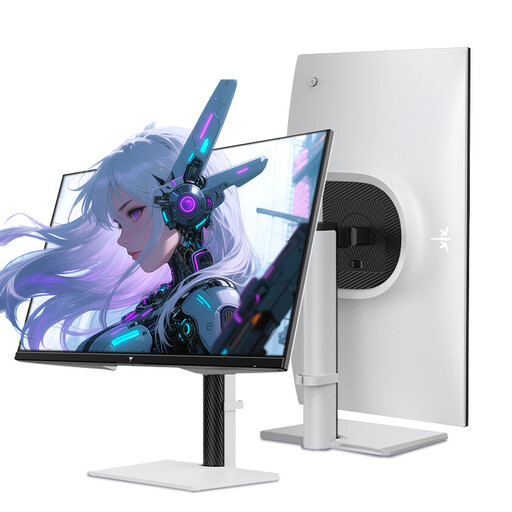
Écran QHD KTC H27E6S de 27 pouces
Une option à envisager si vous souhaitez pouvoir régler la hauteur de votre écran externe.
La référence du produit indique une résolution de 2560 × 1440 pixels, un pied réglable en hauteur, un port HDMI 2.0 et un port DisplayPort 1.4. Vérifiez la connexion de votre ordinateur portable.
Voir chez Joybuy
 Aucune image disponible
Écran 4K MiniLED KTC M27P6 de 27 pouces, Dual Mode White
Une option à envisager si vous recherchez un écran externe de 27 pouces avec une définition 4K, comme indiqué dans la référence du produit.
La référence du produit indique les modes 4K 160 Hz/FHD 320 Hz, l’USB-C 65 W, le KVM et un pied réglable en hauteur, inclinable et pivotant. Vérifiez les fonctionnalités USB-C prises en charge par votre ordinateur portable.
Voir chez Joybuy
Questions fréquentes sur les écrans pour écrire un scénario
Ai-je besoin de deux écrans externes pour utiliser deux écrans ?
Non, l’écran de votre ordinateur portable et un écran externe vous en offrent déjà deux. Si vous souhaitez connecter deux écrans externes, vérifiez la compatibilité du modèle exact de votre ordinateur : Apple Support précise que cela varie selon les modèles de Mac.
Comment organiser mes écrans pendant que j’écris ?
Placez bien en face de vous l’écran sur lequel vous écrivez le plus et réglez sa hauteur à votre convenance. Sous Windows, vous pouvez organiser les écrans connectés dans les paramètres d’affichage pour que le déplacement du pointeur corresponde à leur emplacement physique.
Que faire si mon nouvel écran tombe en panne trop tôt lors d’une utilisation normale ?
Aux Pays-Bas, les achats effectués par des particuliers sont couverts par la garantie légale, en plus de toute garantie commerciale du fabricant. Selon ACM ConsuWijzer, le vendeur doit réparer gratuitement un produit qui, dans le cadre d’une utilisation normale, ne fonctionne pas comme vous pouviez le prévoir. La loi ne fixe pas une durée de garantie identique pour tous les écrans.
La réglementation néerlandaise prévoit-elle des règles pour un écran utilisé en télétravail ?
Aux Pays-Bas, l’employeur reste tenu à son obligation de protection envers ses salariés, y compris en télétravail. Arboportaal indique que, pour les salariés qui travaillent plus de 2 heures par jour sur écran, l’utilisation d’un écran ou d’un clavier séparé avec un ordinateur portable fait notamment partie des éléments à prendre en compte. Ces règles relatives au travail ne constituent pas automatiquement des conditions d’achat personnelles pour tous les scénaristes.


