À qui s’adresse ce guide ?

Vous révisez souvent vos textes

Vous relisez régulièrement le texte, les commentaires et les modifications en même temps, et souhaitez pouvoir afficher confortablement le manuscrit et les fenêtres de révision côte à côte. Microsoft Support explique comment afficher le suivi des modifications et les commentaires dans Word.

Vous écrivez pendant de longues heures

Vous écrivez ou révisez pendant de longues périodes et souhaitez pouvoir bien positionner l’écran. L’Arboportaal recommande de placer le haut de l’écran légèrement en dessous du niveau des yeux. Un écran réglable ne garantit toutefois pas l’absence de gêne.

Vous utilisez un ordinateur portable et manquez d’espace

Vous cherchez un écran qui trouvera sa place sur votre bureau et souhaitez vérifier si votre ordinateur portable peut transmettre une image et, éventuellement, se recharger par la même connectique. Dell Pays-Bas et LG Pays-Bas détaillent les caractéristiques de chaque modèle : vérifiez donc le port exact et l’alimentation.

Quels critères prendre en compte ?

Critère Que vérifier ? À qui est-ce important ?
Espace pour le texte et les révisions Affichez votre manuscrit, les commentaires et vos éventuels documents de référence à la résolution et avec le réglage de mise à l’échelle prévus. Si je veux relire le texte et les révisions en même temps, je privilégie l’espace disponible pour plusieurs fenêtres. Environ 33 % des consommateurs placent l’espace pour les fenêtres en tête de leurs priorités.
Lisibilité du texte et des détails Évaluez le texte courant, les passages barrés et les commentaires à votre distance de vision habituelle et avec la taille de texte que vous utilisez. Si les petits caractères ou les marques de révision sont difficiles à lire, je veux d’abord voir le rendu de l’écran avec mon réglage de mise à l’échelle habituel. Environ 27 % des consommateurs privilégient la lisibilité.
Position de l’écran Vérifiez les réglages en hauteur et en inclinaison, ainsi que la possibilité de placer l’écran bien en face de vous. Pour les longues sessions d’écriture, je veux pouvoir positionner l’écran comme il convient sur mon bureau. Environ 20 % des consommateurs font des réglages possibles leur priorité numéro un.
Connexion et alimentation de l’ordinateur portable Vérifiez la sortie vidéo, la fonction du port de l’écran, les besoins de recharge et le câble. Si je veux connecter facilement mon ordinateur portable, je préfère savoir à l’avance si la connexion répond aussi à mes besoins de recharge. Environ 20 % des consommateurs privilégient la connexion à leur ordinateur portable.

Les erreurs fréquentes

  • Penser que tous les ports USB-C permettent de connecter entièrement un ordinateur portable

    Un port USB-C n’a pas les mêmes fonctions sur tous les modèles. Dell indique que le port USB-C du P2425 est un port en aval réservé aux données : il ne permet pas de recevoir l’image d’un ordinateur portable.

    Pour votre ordinateur portable, vérifiez la sortie vidéo, la fonction du port de l’écran, la puissance de recharge nécessaire et le câble.

    Avec un modèle dépourvu d’une connexion vidéo USB-C adaptée, vous devrez peut-être utiliser une connexion vidéo distincte ou alimenter séparément votre ordinateur portable.

  • Penser que l’affichage « Sans marques » supprime les modifications

    Microsoft Support précise que cet affichage masque les marques de révision. Les modifications et les commentaires ne sont pas supprimés automatiquement du document.

    Examinez les modifications à l’aide des fonctions de révision de votre logiciel et vérifiez la disposition de l’écran lorsque les marques sont visibles.

  • Choisir un écran plus grand ou plus net sans vérifier l’espace disponible

    Un nombre de pixels plus élevé ne détermine pas à lui seul la taille d’affichage du texte ni le nombre de fenêtres que vous pourrez afficher confortablement. Un écran ultralarge nécessite également de la place sur le bureau.

    Mesurez l’espace disponible et testez votre propre texte et la disposition des fenêtres avec un réglage de mise à l’échelle lisible.

Les marques à comparer

Dell

Dell Pays-Bas propose notamment des écrans compacts au format 16:10, des modèles QHD de 27 pouces et des modèles 4K de 27 pouces avec concentrateur USB-C. Les caractéristiques varient selon le modèle.

  • Dell indique une alimentation de 90 W pour les P2725DE et P2725QE.
  • Selon Dell, le port USB-C en aval du P2425 est réservé aux données. Ne déduisez pas de la présence de ce port qu’il prend en charge la vidéo USB-C ou l’alimentation d’un ordinateur portable.

LG

LG propose plusieurs modèles 4K de 27 pouces aux caractéristiques distinctes : un bras Ergo réglable pour le 27UK580-B et la prise en charge de l’USB-C pour le 27U730A-B.

  • LG indique que le 27U730A-B prend en charge l’image, le transfert de données et la recharge jusqu’à 90 W via USB-C.
  • Le bras réglable et l’alimentation USB-C ne sont pas proposés sur le même modèle cité. Vérifiez également que le bras conviendra à votre bureau.

Philips

Philips propose notamment un écran QHD de 27 pouces et un modèle 21:9 de 34 pouces. Ce format large convient aux personnes qui souhaitent disposer plusieurs fenêtres côte à côte.

  • Philips présente l’espace supplémentaire du 34E1C5600HE/00 comme un atout pour afficher plusieurs fenêtres côte à côte.
  • La description du produit ne constitue pas une mesure indépendante de la productivité. Vérifiez que la disposition souhaitée et votre position de visionnage conviennent à votre bureau.

Les écrans sur Joybuy

Cette sélection d’écrans Joybuy comprend des modèles QHD et 4K de 27 pouces, ainsi qu’un écran ultralarge de 34 pouces pour travailler sur des documents. Avant de choisir, vérifiez la taille du texte, l’espace disponible sur votre bureau et les connectiques exactes de votre ordinateur portable.

Écran Philips 27E1N1800AE/00 IPS 4K de 27 pouces

Écran Philips 27E1N1800AE/00 IPS 4K de 27 pouces

Une option à envisager si vous recherchez un écran 4K de 27 pouces pour afficher du texte et des fenêtres supplémentaires. Réglez la taille du texte pour un confort de lecture optimal.

Résolution de 3840 × 2160 pixels, fréquence de 60 Hz, HDMI et DisplayPort. La description du produit mentionne un pied réglable en hauteur et le mode EasyRead.

Joybuy

Écran MSI Modern MD272UPHG 4K de 27 pouces

Écran MSI Modern MD272UPHG 4K de 27 pouces

Convient si vous recherchez un écran 4K de 27 pouces pour afficher du texte et des fenêtres supplémentaires. La taille de texte la plus adaptée dépend aussi du réglage de mise à l’échelle.

Résolution de 3840 × 2160 pixels. La description du produit mentionne l’USB-C avec DP Alt Mode, une alimentation de 98 W, les modes PIP/PBP et des réglages en hauteur, en inclinaison et en rotation.

Joybuy
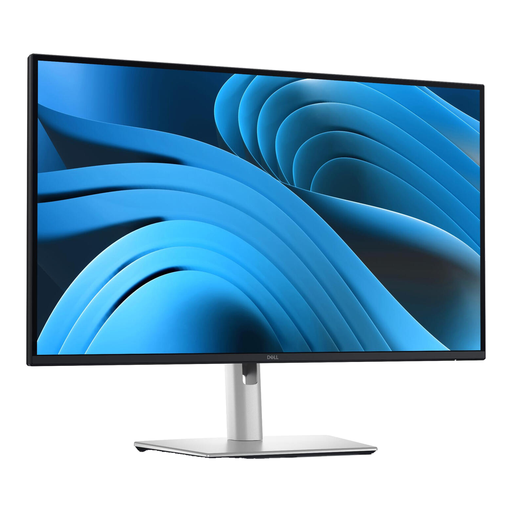
Écran Dell Pro Plus P2725D QHD de 27 pouces

Écran Dell Pro Plus P2725D QHD de 27 pouces

Un écran QHD de 27 pouces à envisager si vous souhaitez afficher un manuscrit et ses révisions côte à côte. Vérifiez que la disposition des fenêtres convient à votre distance de lecture et au réglage de mise à l’échelle.

Résolution de 2560 × 1440 pixels et fréquence de 100 Hz. La description mentionne HDMI, DisplayPort et USB-C, ainsi que des réglages en hauteur, en inclinaison, en rotation et en pivot.

Joybuy
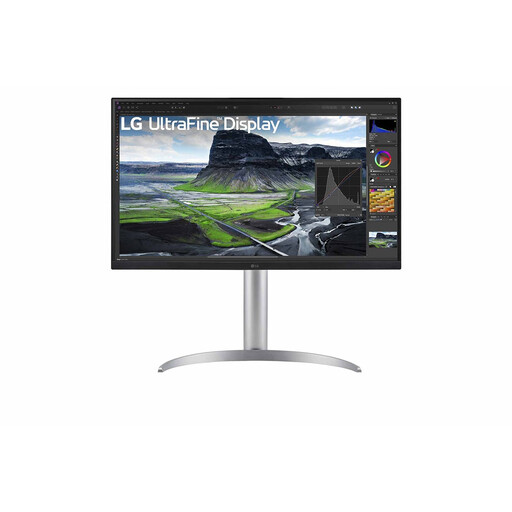
Écran LG 27UQ850V-W 4K de 27 pouces

Écran LG 27UQ850V-W 4K de 27 pouces

Un écran 4K de 27 pouces à envisager si vous souhaitez afficher des fenêtres supplémentaires à côté du texte et régler vous-même la taille de ce dernier.

Résolution de 3840 × 2160 pixels. La description du produit mentionne l’USB-C avec prise en charge de l’image et du transfert de données, une recharge jusqu’à 90 W et des réglages en hauteur, en inclinaison et en rotation.

Joybuy

Écran ultralarge Dell Pro Plus P3425WE de 34,1 pouces

Écran ultralarge Dell Pro Plus P3425WE de 34,1 pouces

Pour celles et ceux qui souhaitent afficher le manuscrit et les commentaires côte à côte sur un grand écran et disposent d’assez de place sur leur bureau.

Format 21:9 et résolution de 3440 × 1440 pixels. La description mentionne l’USB-C avec une alimentation de 90 W, un commutateur KVM et des réglages en hauteur et en inclinaison.

Joybuy

Questions fréquentes

Ai-je besoin d’un écran gaming pour écrire un récit de jeu vidéo ?

Non, pas uniquement en raison du sujet de votre texte. Pour écrire et réviser, privilégiez d’abord la lisibilité, l’espace disponible pour les fenêtres, le positionnement et les connectiques. Si vous jouez aussi, tenez compte de ce besoin séparément.

Comment régler mon écran pour de longues sessions de rédaction ?

L’Arboportaal recommande de placer l’écran bien en face de vous, avec le haut légèrement en dessous du niveau des yeux, afin de regarder légèrement vers le bas. La position idéale dépend de votre espace de travail.

Tous les écrans USB-C peuvent-ils connecter et recharger mon ordinateur portable avec un seul câble ?

Non. Dell précise que le port USB-C en aval du P2425 est réservé aux données, tandis que le P2725DE fournit une alimentation de 90 W. Pour le modèle exact, vérifiez également la sortie vidéo de votre ordinateur portable, ses besoins de recharge et le câble utilisé.

Puis-je renvoyer un écran acheté en ligne si je ne trouve pas le texte assez lisible ?

Selon ACM ConsuWijzer, lors d’un achat en ligne classique en tant que consommateur, vous disposez généralement d’un délai légal de rétractation pouvant aller jusqu’à 14 jours après la livraison. Avant de commander, vérifiez les conditions et les éventuelles exceptions applicables.

Que faire si mon écran tombe en panne prématurément malgré une utilisation normale ?

Selon ACM ConsuWijzer, si le produit est défectueux, vous bénéficiez de la garantie légale auprès du vendeur. Selon la situation, celui-ci doit vous proposer une solution adaptée et gratuite, comme une réparation ou un remplacement. La durée de la garantie constructeur ne remplace pas ce droit.
