Les critères à prendre en compte
Commencez par déterminer si vous voulez souvent afficher votre manuscrit et vos notes en même temps ou si vous préférez un écran compact. Vérifiez ensuite la position de l’écran, la lumière ambiante et les éventuels ports de votre ordinateur portable.
| Critère |
Points à vérifier |
Pour qui est-ce important ? |
| Afficher deux documents à la fois |
Essayez d’afficher deux fenêtres avec la taille de texte que vous utilisez habituellement et mesurez l’espace disponible sur votre bureau. |
Si je lis mon manuscrit et mes commentaires pendant la révision, je veux pouvoir voir clairement les deux fenêtres. Environ 36 % des consommateurs souhaitent avant tout afficher deux fenêtres lisibles. |
| Posture de travail et lumière |
Vérifiez le réglage en hauteur, les reflets et la position de l’écran par rapport aux fenêtres. |
Pour de longues sessions d’écriture, je veux pouvoir régler l’écran en fonction de mon espace de travail et éviter les reflets gênants. Environ 28 % des consommateurs privilégient la posture de travail et la lumière ambiante. |
| Un petit bureau |
Mesurez l’espace disponible et la distance de visionnage, puis déterminez si vous travaillez le plus souvent sur un seul document ou avec deux fenêtres. |
Si mon bureau est petit et que je travaille généralement sur un seul document, je veux que l’écran s’intègre à mon espace de travail. Environ 18 % des consommateurs considèrent qu’un bureau compact est leur priorité. |
| Brancher un ordinateur portable |
Vérifiez si votre ordinateur portable prend en charge la vidéo via USB-C et comparez ses besoins de charge à la puissance de l’écran. |
Lorsque j’écris sur un ordinateur portable, je veux savoir si un seul câble adapté peut transmettre l’image et fournir une puissance suffisante. Environ 18 % des consommateurs privilégient une connexion simple à leur ordinateur portable. |
Écrans Joybuy pour écrire et réviser
Cette sélection Joybuy comprend des écrans QHD de 27 pouces et un modèle 4K de 27 pouces, pour afficher votre manuscrit et vos notes de révision sur un seul écran.
 Image indisponible
Écran MSI MAG 272QPF E20 2K WQHD 200 Hz Rapid IPS de 27 pouces
La définition 2K WQHD et la diagonale de 27 pouces conviennent si vous souhaitez disposer de plus d’espace pour vos fenêtres de travail.
Modèle : MAG 272QPF E20 ; 27 pouces ; 2K WQHD ; 200 Hz ; Rapid IPS.
Voir sur Joybuy
 Image indisponible
Écran AOC Gaming Q27G42XNE Quad HD de 27 pouces
La définition Quad HD et la diagonale de 27 pouces permettent d’organiser votre manuscrit et vos notes de révision sur un écran plus grand.
Modèle : Q27G42XNE ; 27 pouces ; Quad HD, 2560 × 1440 ; 180 Hz ; 1 ms ; FreeSync Premium ; HDR10.
Ports indiqués dans le nom du produit : 2 × HDMI 2.0 et 1 × DisplayPort 1.4.
Voir sur Joybuy
 Image indisponible
Écran Philips Evnia 27M2N3500NF QHD IPS de 27 pouces
Ce modèle QHD de 27 pouces offre plus d’espace à l’écran sans passer à un format ultra-large.
Modèle : 27M2N3500NF ; QHD ; IPS ; 144 Hz ; HDR10.
Ports indiqués dans le nom du produit : DisplayPort 1.4 et HDMI 2.0.
Voir sur Joybuy
 Image indisponible
Écran Philips 27E1N1800AE/00 4K UHD IPS de 27 pouces
Ce modèle 4K de 27 pouces peut vous convenir si vous recherchez un écran 4K pour écrire et réviser.
Modèle : 27E1N1800AE/00 ; 4K UHD, 3840 × 2160 ; IPS ; 60 Hz.
Le nom du produit indique un pied réglable en hauteur.
Voir sur Joybuy
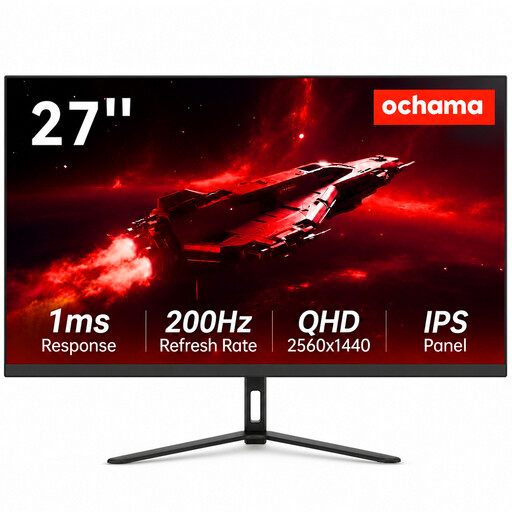 Image indisponible
Écran Ochama 2K de 27 pouces
Le format 2K de 27 pouces convient à celles et ceux qui recherchent plus d’espace à l’écran pour leurs fenêtres de travail.
Le nom du produit indique un cadre fin et une fréquence de rafraîchissement de 200 Hz.
Voir sur Joybuy
Foire aux questions
Faut-il choisir tout de suite un écran ultra-large pour consulter ses notes de révision ?
Non, si deux fenêtres tiennent confortablement sur un écran QHD de 27 pouces avec la taille de texte que vous utilisez habituellement. Choisissez un écran plus large si vous comptez vraiment profiter de cet espace et si votre bureau est assez grand.
Que vérifier pour brancher et régler un écran ?
Vérifiez les ports vidéo pris en charge par votre ordinateur portable et assurez-vous que l’USB-C fournit une puissance de charge suffisante. Réglez ensuite la hauteur de l’écran et l’éclairage, et vérifiez qu’il n’y a pas de reflets gênants.
Quelles règles s’appliquent en cas d’utilisation prolongée d’un écran ?
Aux termes du décret néerlandais sur les conditions de travail (Arbobesluit), les salariés doivent alterner à intervalles réguliers le travail sur écran avec d’autres tâches ou une pause, comme l’explique le portail Arboportaal. Des règles d’aménagement du poste de travail s’appliquent également au-delà de deux heures de travail sur écran par jour. Il ne s’agit pas d’exigences légales générales applicables à tous les écrans utilisés à titre privé.
Quelles garanties et quel délai de rétractation s’appliquent à un achat en ligne aux Pays-Bas ?
Lors d’un achat en tant que consommateur, vous avez droit à un produit conforme. Selon le gouvernement néerlandais (Rijksoverheid), il n’existe pas de durée légale de garantie fixe aux Pays-Bas et vous devez vous adresser au vendeur en cas de défaut. Pour un achat en ligne auprès d’une entreprise, le délai de rétractation est généralement de 14 jours, sous réserve des exceptions prévues par la loi.
Comment comparer la consommation énergétique des écrans ?
Comparez l’étiquette énergétique et les informations relatives aux modèles concernés. Pour les écrans électroniques, la Commission européenne utilise une échelle allant de A à G. Ne vous fiez donc pas uniquement à une lettre sans tenir compte des autres caractéristiques du modèle.


