Quels critères prendre en compte ?
Commencez par choisir le mode d’affichage des corrections que vous utilisez. Déterminez ensuite la surface d’écran dont vous avez besoin, puis vérifiez les dimensions et les connectiques.
| Critère |
Points à vérifier |
Pour qui est-ce important ? |
| Espace pour le manuscrit et les corrections |
Ouvrez un chapitre avec le mode d’affichage des corrections que vous utilisez habituellement. Comparez l’espace offert par les modèles Full HD de 23,8 pouces et QHD de 27 pouces à la disposition de fenêtres souhaitée. |
Si vous souhaitez voir en même temps votre manuscrit et les marques de modification, l’espace de travail disponible est un critère essentiel. Environ 36 % des consommateurs dans cette situation d’écriture privilégient l’espace consacré aux corrections. |
| Confort de lecture pendant les longues sessions d’écriture |
Vérifiez si le pied est suffisamment réglable et si le texte reste lisible avec la disposition des fenêtres et la taille de police que vous avez choisies. |
Si vous souhaitez ajuster l’écran à votre espace de travail pendant de longues sessions d’écriture, vérifiez les possibilités de réglage et la lisibilité de votre propre texte. Environ 29 % des consommateurs privilégient le confort de lecture. |
| Connexion de votre ordinateur portable |
Vérifiez que le port concerné prend en charge la vidéo, la puissance de charge disponible et le câble nécessaire pour votre ordinateur portable. |
Si vous souhaitez connecter et alimenter votre ordinateur portable avec un seul câble, le port de l’écran comme celui de votre ordinateur doivent prendre en charge ces fonctions. Environ 21 % des consommateurs privilégient une connexion adaptée à un branchement unique. |
| Dimensions adaptées à votre bureau |
Mesurez l’espace disponible et comparez les dimensions totales, pied compris : la diagonale de l’écran ne suffit pas à connaître l’encombrement de l’installation. |
Si votre espace de bureau est limité, un écran plus compact peut mieux convenir à votre installation que de l’espace supplémentaire pour afficher plusieurs fenêtres. Environ 14 % des consommateurs privilégient un format compact. |
Les écrans disponibles chez Joybuy
Cette sélection comprend des écrans de 24 à 34,1 pouces, avec différentes résolutions pour afficher un manuscrit et, éventuellement, des notes supplémentaires. Mesurez l’espace disponible sur votre bureau et vérifiez les connectiques dont vous avez besoin.
 Aucune image disponible
Philips 27E1N1800AE/00
Un écran de 27 pouces à envisager si vous souhaitez afficher votre manuscrit et vos notes côte à côte.
27 pouces ; 4K UHD, 3840 × 2160 ; 60 Hz ; 4 ms ; HDMI et DisplayPort ; pied réglable en hauteur.
Voir sur Joybuy
 Aucune image disponible
MSI Modern MD272UPHG
Un écran 4K de 27 pouces à envisager si vous souhaitez organiser vos documents d’écriture sur une grande surface de travail.
27 pouces ; 3840 × 2160 pixels ; 4K Ultra HD.
Voir sur Joybuy
 Aucune image disponible
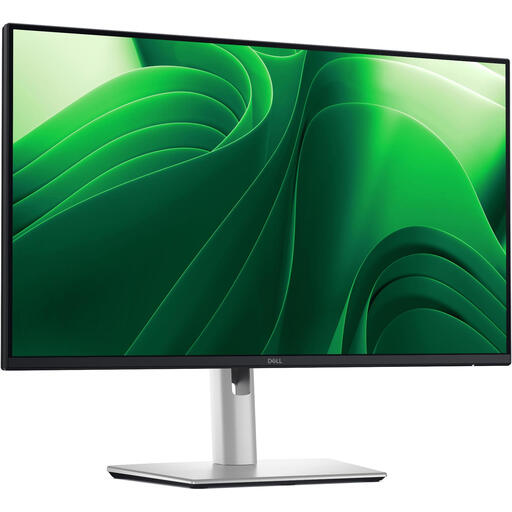
Dell Pro Plus P2425D
Un écran QHD relativement compact à envisager si vous souhaitez afficher le texte et les détails des corrections sur un format plus réduit.
24 pouces ; 2560 × 1440 pixels ; Quad HD.
Voir sur Joybuy
 Aucune image disponible
Dell Pro Plus P3425WE
Cet écran ultralarge est une option à envisager si vous souhaitez afficher un manuscrit et des notes côte à côte. Vérifiez qu’il trouvera sa place sur votre bureau.
34,1 pouces ; 3440 × 1440 pixels ; Wide Quad HD.
Cet écran occupe plus d’espace qu’un modèle compact.
Voir sur Joybuy
 Aucune image disponible
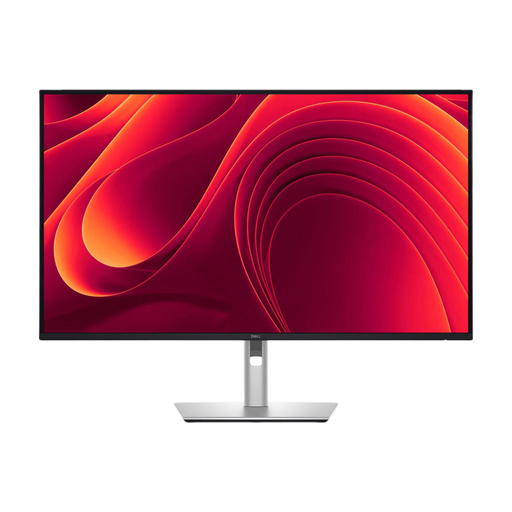
Dell Pro Plus P3225DE
Un écran QHD de 31,5 pouces à envisager si vous souhaitez afficher votre manuscrit et vos notes côte à côte. Pensez à mesurer votre bureau au préalable.
31,5 pouces ; 2560 × 1440 pixels ; Wide Quad HD.
Cet écran occupe plus d’espace qu’un modèle compact.
Voir sur Joybuy
Foire aux questions
L’écran doit-il intégrer une fonction de suivi des modifications ?
Non. Dans Word, activez le suivi des modifications dans l’onglet Révision, puis choisissez le mode d’affichage des marques. Choisissez votre écran en fonction de l’espace nécessaire à l’affichage de votre logiciel. (Microsoft Support)
Comment vérifier votre installation avant de relire de longs chapitres ?
Vérifiez que l’écran et son pied trouvent leur place dans votre espace de travail et que vous pouvez régler l’affichage comme vous le souhaitez. L’Arboportaal indique que le travail sur écran peut entraîner une sollicitation statique du cou, des épaules et des bras. Rien ne prouve qu’un écran en particulier prévienne ces problèmes.
Tous les écrans USB-C peuvent-ils recharger votre ordinateur portable et afficher une image avec un seul câble ?
Non. Vérifiez les fonctions du port USB-C pour chaque modèle et comparez la prise en charge vidéo ainsi que les besoins en charge avec ceux de votre ordinateur portable. Dell décrit le port USB-C du P2425H comme un port de données en aval ; BenQ indique que le GW2790QT prend en charge une recharge de 65 W. (Dell Pays-Bas ; BenQ Pays-Bas)
Quels sont vos droits lorsque vous achetez un écran en ligne ?
Aux Pays-Bas, lors d’un achat en ligne auprès d’une entreprise, vous disposez généralement d’un délai de rétractation de 14 jours à compter de la livraison. Vérifiez les conditions applicables et les éventuelles exceptions. Le vendeur doit également résoudre un problème lié à un produit qui, dans des conditions normales d’utilisation, ne répond pas à ce que vous pouviez raisonnablement en attendre. (ACM ConsuWijzer)
La réglementation néerlandaise sur les conditions de travail impose-t-elle un type d’écran précis à toute personne qui écrit pour le plaisir ?
Les informations officielles de l’Arboportaal décrivent les obligations des employeurs et les conditions applicables aux salariés travaillant sur écran. Elles n’imposent pas à toute personne écrivant pour le plaisir l’achat d’un écran d’une taille ou d’une résolution particulière. Pour les salariés, l’applicabilité dépend de la situation de travail.


