
Vous rédigez avec des sources sous les yeux
Vous gardez le guide et la documentation technique ouverts en même temps et cherchez à organiser vos fenêtres pour avoir moins souvent à passer d’un document à l’autre.


Pour rédiger un guide à côté d’une documentation technique, un écran QHD de 27 pouces est un choix pratique. Un écran ultralarge de 34 pouces conviendra mieux si vous souhaitez souvent afficher aussi un diagramme ou une source supplémentaire. Dell indique une résolution de 2560 × 1440 pixels pour le P2725DE et LG de 3440 × 1440 pixels pour le 34U650A-B. Avec un écran 4K ou ultralarge, vérifiez que la mise à l’échelle du texte, l’espace disponible sur votre bureau et la connectique de votre ordinateur portable sont adaptés à votre poste de travail.
Vous gardez le guide et la documentation technique ouverts en même temps et cherchez à organiser vos fenêtres pour avoir moins souvent à passer d’un document à l’autre.
Vous souhaitez consulter côte à côte un diagramme réseau, le guide et des informations issues d’autres sources. Vous devez donc tenir compte de la largeur disponible sur votre bureau.
Vous travaillez longtemps au même endroit et souhaitez adapter la position de l’écran, la connexion vidéo et, éventuellement, la recharge via USB-C à votre installation.
Idéal pour : un petit bureau et la consultation d’un seul document la plupart du temps, avec une deuxième fenêtre à l’occasion. Dell indique une résolution de 1920 × 1200 pixels pour le P2425.
À prendre en compte : une définition horizontale inférieure à celle des modèles QHD et ultralarges mentionnés.
Idéal pour : afficher généralement un guide à côté d’une documentation ou d’un diagramme. Dell indique une résolution de 2560 × 1440 pixels pour le P2725DE.
À prendre en compte : vérifiez que votre ordinateur portable et votre câble permettent la transmission de l’image et, éventuellement, la recharge via un seul port USB-C.
Idéal pour : profiter d’une définition élevée pour le texte et les diagrammes détaillés. Dell indique une résolution de 3840 × 2160 pixels pour le P2725QE.
À prendre en compte : choisissez une mise à l’échelle du texte confortable pour la lecture et vérifiez l’espace restant pour vos fenêtres.
Idéal pour : organiser régulièrement le guide, une source et un diagramme réseau sur le même écran. LG indique une résolution de 3440 × 1440 pixels et un format 21:9 pour le 34U650A-B.
À prendre en compte : mesurez la largeur disponible sur votre bureau et vérifiez que les fenêtres et le texte restent confortables à l’échelle souhaitée.
| Critère | Points à vérifier avant l’achat | Pour quels utilisateurs est-ce particulièrement important ? |
|---|---|---|
| Lire deux documents confortablement | Vérifiez la largeur utile des fenêtres avec la mise à l’échelle du texte que vous souhaitez utiliser. Le support Microsoft explique comment aligner des fenêtres côte à côte dans Windows. | Si je veux lire le guide et une source technique en même temps, je ne veux pas passer sans arrêt d’une fenêtre à l’autre. Environ 33 % des consommateurs font de la lecture de deux documents la priorité de leur achat. |
| Afficher un guide, un diagramme et une source supplémentaire | Comparez l’espace horizontal et vérifiez que l’écran tient sur votre bureau. L’organisation des fenêtres dans Windows permet d’utiliser plusieurs zones. | Quand je veux comparer un diagramme réseau avec le guide et une source supplémentaire, une disposition large est importante. Environ 27 % des consommateurs privilégient l’affichage simultané de trois éléments de travail. |
| Travailler longtemps sur du texte | Vérifiez que vous pouvez installer l’écran à la hauteur et à la position souhaitées. Arboportaal recommande de placer l’écran bien en face de soi, avec le haut légèrement en dessous du niveau des yeux. | Quand j’écris longtemps, je veux pouvoir installer l’écran de façon adaptée à mon poste de travail. Environ 20 % des consommateurs privilégient l’aménagement de leur espace de travail. |
| Brancher un ordinateur portable | Vérifiez la fonction vidéo du port, la compatibilité du câble et la puissance de charge nécessaire à votre ordinateur portable. Un port USB-C ne garantit pas à lui seul que l’écran transmette l’image et fournisse suffisamment d’énergie. | Si je veux connecter des périphériques à mon ordinateur portable et éventuellement le recharger via l’écran, les ports et la puissance doivent être adaptés. Environ 20 % des consommateurs privilégient la connectivité avec leur ordinateur portable. |
D’après Dell, le port USB-C du P2425 est un port de données en aval. Il ne s’agit pas de la même connexion que celle d’un ordinateur portable à un écran doté d’un concentrateur.
Avant l’achat, comparez les fonctions exactes des ports de l’écran, de l’ordinateur portable et du câble. Vérifiez également la puissance de charge nécessaire à votre ordinateur.
Une résolution plus élevée ne vous indique pas à elle seule combien de documents vous pourrez afficher côte à côte tout en conservant un texte lisible.
Évaluez ensemble la mise à l’échelle du texte et l’organisation des fenêtres. Avec un écran ultralarge, mesurez aussi la largeur disponible sur votre bureau.
Un écran ou une fonction d’organisation des fenêtres ne crée pas automatiquement un diagramme réseau et n’en vérifie pas le contenu.
Choisissez un écran en fonction des éléments que vous souhaitez afficher et utilisez séparément des applications adaptées à la rédaction et à la création de diagrammes.
La sélection comprend un écran compact au format 16:10, des écrans QHD avec concentrateur et un écran 4K avec concentrateur.
Le 34U650A-B est un écran ultralarge de 34 pouces qui permet d’afficher plusieurs fenêtres de travail côte à côte.
Selon BenQ, le GW2790QT associe un écran QHD de 27 pouces à un port USB-C et à un concentrateur USB.
Le 27E1N5600AE/00 est un écran QHD à considérer si vous souhaitez connecter un ordinateur portable compatible via USB-C.
Le ProArt PA279CRV est un écran 4K de 27 pouces, adapté à l’affichage d’images détaillées à côté de textes.
Cette sélection de produits Joybuy comprend des écrans QHD, 4K et ultralarges, pour afficher côte à côte des documents, des diagrammes et des sources.
 Aucune image disponible
Un écran 4K pour afficher du texte et des diagrammes détaillés sur le même écran. Vérifiez quelle mise à l’échelle du texte vous permet de lire confortablement.
27 pouces ; 3840 × 2160 pixels ; 4K Ultra HD.
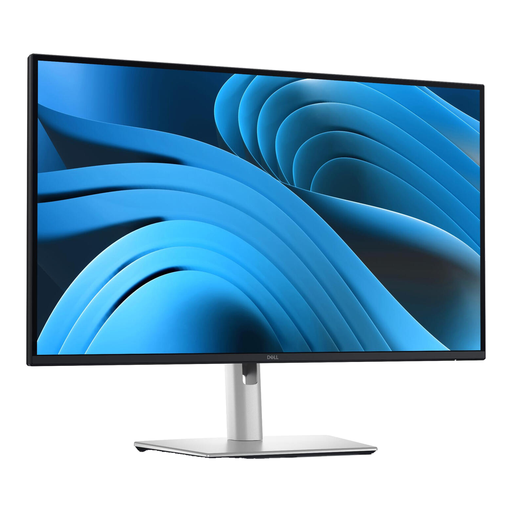 Aucune image disponible
Un écran QHD pour afficher un guide à côté d’une source technique. Évaluez la lisibilité et la largeur des fenêtres avec la mise à l’échelle souhaitée.
27 pouces ; 2560 × 1440 pixels ; Quad HD.
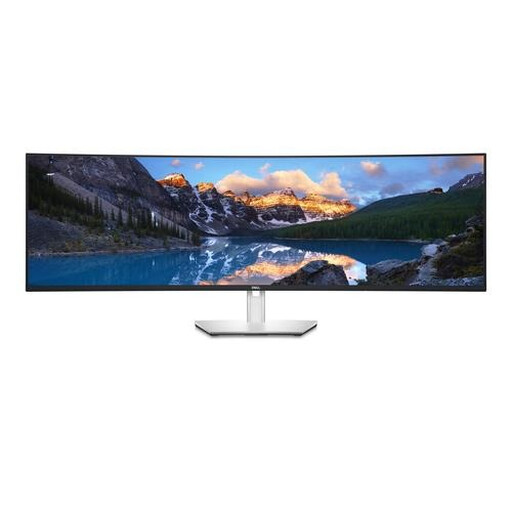 Aucune image disponible
Sa large résolution peut convenir à l’affichage simultané de plusieurs éléments de travail. Vérifiez d’abord que l’écran tient sur votre bureau.
49 pouces ; 5120 × 1440 pixels ; 5K Ultra HD.
 Aucune image disponible
Un écran ultralarge pour organiser côte à côte un guide, des diagrammes et des sources. Tenez compte de la largeur nécessaire sur votre bureau.
34 pouces ; UWQHD ; station d’accueil USB-C, LAN et commutateur KVM ; pied réglable en hauteur sur 15 cm.
 Aucune image disponible
Un écran large pour afficher plusieurs fenêtres de travail. Vérifiez que sa diagonale convient à votre bureau.
45 pouces ; VA Dual QHD ; commutateur KVM, station d’accueil USB-C et RJ45 (LAN) ; pied réglable en hauteur.
Pas nécessairement. Sous Windows, la fonction Ancrage vous permet de déplacer les fenêtres vers la gauche ou la droite de l’écran et d’ajuster leur taille. Si vous utilisez un autre système d’exploitation, vérifiez quelles fonctions de gestion des fenêtres y sont disponibles.
Non. Sous Windows, vous pouvez régler la mise à l’échelle du texte et des applications. Vérifiez à la fois la lisibilité et l’espace restant pour vos documents avec le réglage que vous souhaitez utiliser.
Arboportaal recommande de placer l’écran bien en face de soi, avec le haut légèrement en dessous du niveau des yeux. Vérifiez que le pied ou une autre installation adaptée vous permet d’obtenir cette position sur votre bureau.
Non. Dell indique que le port USB-C du P2425 est un port de données en aval et que le P2725DE fournit une alimentation de 90 W. Comparez les caractéristiques vidéo et d’alimentation de votre ordinateur portable, de l’écran et du câble.