Quels critères prendre en compte ?
Commencez par vérifier si votre scan et votre fenêtre de saisie peuvent être affichés côte à côte tout en restant lisibles à la taille de texte souhaitée. Choisissez ensuite une taille d’écran et une connectique adaptées à votre bureau et à votre ordinateur.
| Critère |
Que vérifier ? |
Pour qui est-ce important ? |
| Deux fenêtres lisibles |
Affichez votre propre scan et votre application de saisie côte à côte, à la taille de texte souhaitée. Comparez, par exemple, les résolutions de 2560 × 1440 et de 3440 × 1440 pixels. |
Lorsque je reporte des données depuis un scan, je veux pouvoir lire les deux fenêtres sans devoir constamment zoomer ou faire défiler le contenu. Environ 36 % des consommateurs accordent la priorité à la lisibilité des fenêtres. |
| Position de l’écran |
Vérifiez le réglage en hauteur, l’espace disponible pour le pied ou le bras et les éventuels reflets à l’endroit où sera installé l’écran. |
Lors de longues sessions de lecture, je veux pouvoir placer l’écran de manière adaptée à mon espace de travail et à la lumière ambiante. Environ 29 % des consommateurs accordent surtout de l’importance à la position de l’écran. |
| Connexion à l’ordinateur portable |
Comparez la sortie vidéo de votre ordinateur portable aux entrées de l’écran. Pour l’USB-C, vérifiez séparément que le port prend en charge la vidéo et que sa puissance de charge est suffisante. |
Si je veux connecter mon ordinateur portable avec un seul câble, cette connexion doit être compatible avec mon ordinateur et l’affichage souhaité. Environ 21 % des consommateurs privilégient la connexion à l’ordinateur portable. |
| Taille et fonctions nécessaires |
Mesurez la largeur disponible sur votre bureau et demandez-vous si vous gardez réellement plus de deux fenêtres ouvertes à la fois. Vérifiez également les dimensions du pied. |
Je veux éviter qu’un écran plus grand prenne trop de place ou propose des fonctions que je n’utiliserai pas. Environ 14 % des consommateurs s’intéressent surtout à l’espace disponible et aux fonctions superflues. |
Les produits Joybuy pour travailler sur des documents
Cette sélection comprend des écrans de 27 pouces adaptés au travail sur des documents, notamment des modèles QHD et 4K, ainsi qu’un écran ultralarge de 34 pouces pour afficher les fenêtres sur une plus grande largeur. Avant l’achat, vérifiez que la taille convient à votre bureau et que les connexions sont compatibles avec votre ordinateur.
 Aucune image disponible
Écran INNOCN CB27U1 4K UHD de 27 pouces
Convient si vous souhaitez afficher deux sources à la fois sur un seul écran.
27 pouces ; 3840 × 2160 pixels ; 120 Hz ; PIP et PBP ; USB-C avec Power Delivery de 90 W ; pied réglable.
Voir sur Joybuy
 Aucune image disponible
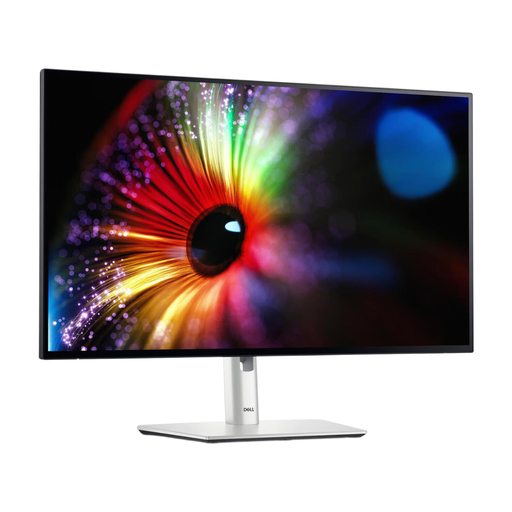
Écran Dell UltraSharp U2724D QHD de 27 pouces
Un écran QHD de 27 pouces à envisager pour consulter un scan à côté de champs de saisie.
27 pouces ; 2560 × 1440 pixels ; Quad HD.
Voir sur Joybuy
 Aucune image disponible
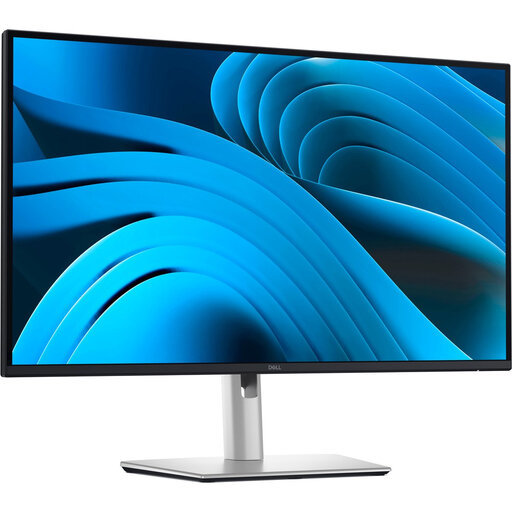
Écran Dell Pro Plus P2725DE QHD de 27 pouces avec hub USB-C
Un écran QHD de 27 pouces pour afficher deux documents côte à côte, avec des fonctions USB-C compatibles avec certains ordinateurs portables.
27 pouces ; 2560 × 1440 pixels ; alimentation USB-C de 90 W ; pied réglable. Vérifiez que votre ordinateur portable prend en charge la vidéo par USB-C et que la puissance est adaptée.
Voir sur Joybuy
 Aucune image disponible
Écran ASUS ProArt PA278CV QHD de 27 pouces
Un modèle QHD de 27 pouces à inclure dans votre comparaison si vous envisagez une configuration avec un seul écran.
27 pouces ; 2560 × 1440 pixels ; Quad HD.
Voir sur Joybuy
 Aucune image disponible
Écran LG 34WR50QK-B ultralarge de 34 pouces
Un écran ultralarge pour celles et ceux qui souhaitent disposer de plus d’espace horizontal pour afficher des documents côte à côte.
34 pouces ; 3440 × 1440 pixels ; Wide Quad HD. Mesurez la largeur disponible sur votre bureau avant de choisir ce format.
Voir sur Joybuy
Foire aux questions
Ai-je besoin d’un écran ultralarge pour afficher un scan et des champs de saisie côte à côte ?
Non, vous pouvez aussi le faire sur un écran classique. Windows permet d’aligner deux fenêtres côte à côte. Leur lisibilité dépend de votre scan, de l’application et de la taille de texte choisie. Essayez cette disposition avant d’acheter un écran plus large.
Comment configurer l’affichage en écran partagé ?
Sous Windows, vous pouvez faire glisser une fenêtre vers le bord gauche ou droit de l’écran, puis placer l’autre dans l’espace restant. Microsoft Support explique également comment ajuster la séparation entre les fenêtres. Vérifiez aussi les options de votre propre application d’indexation.
Tous les écrans USB-C rechargent-ils suffisamment un ordinateur portable ?
Non. Dell indique une puissance de 90 W pour le P2725DE, et BenQ de 65 W pour le GW2790QT. Comparez les besoins en alimentation de votre ordinateur portable à la puissance du modèle exact et vérifiez séparément que son port USB-C prend en charge la vidéo.
Les règles relatives au travail sur écran s’appliquent-elles aussi aux bénévoles qui effectuent des tâches d’indexation à domicile ?
Les règles citées s’adressent aux employeurs et aux salariés. Sans informations sur votre relation de travail, il est impossible de déterminer si elles s’appliquent à votre situation. Arboportaal décrit les conditions applicables aux salariés et mentionne notamment des exigences concernant le poste de travail. Vous pouvez aussi évaluer concrètement le positionnement de l’écran sans en déduire qu’il s’agit d’une obligation légale pour vous.
Que faire si un écran acheté en ligne ne convient pas à votre espace de travail ?
Aux Pays-Bas, lors d’un achat en ligne classique effectué par un consommateur, le délai légal de rétractation est généralement de 14 jours à compter de la livraison. ACM ConsuWijzer décrit également les exceptions. Vérifiez aussi les conditions de retour du vendeur. Un produit défectueux relève d’une autre situation : selon le gouvernement néerlandais, le vendeur doit proposer une solution en cas de problème avec un produit.


