Commencez par choisir un écran sur lequel lire facilement les diapositives, les notes et les barres d’outils, et que chaque personne puisse régler selon ses besoins. Un écran QHD peut suffire pour les documents et les diapositives. Optez pour la 4K si vous avez besoin d’une image plus détaillée. Un hub USB-C est surtout utile si les ordinateurs portables utilisés prennent en charge les fonctions d’affichage, de transfert de données et de recharge nécessaires.
À qui s’adresse ce guide ?
Aux enseignants qui créent des diapositives
Si vous souhaitez garder sous les yeux le texte, les images et les barres d’outils pendant que vous travaillez, comparez la résolution et la taille de l’écran au lieu de vous intéresser uniquement au taux de rafraîchissement.
Aux personnes qui partagent un bureau
Quand plusieurs personnes se succèdent à un même poste, il est utile de pouvoir régler à nouveau la position de l’écran et de tenir compte des reflets et des sources de lumière.
Aux personnes qui utilisent plusieurs ordinateurs portables
Si vous branchez régulièrement un autre ordinateur portable, privilégiez les ports et les fonctionnalités compatibles avec les modèles que vous utilisez.
Quels critères prendre en compte ?
QHD sans fonction d’accueil prioritaire
Idéal si : vous travaillez surtout sur des diapositives et des documents avec les connexions dont vous disposez déjà.
À vérifier : contrôlez les ports de la référence exacte. La résolution ne dit rien sur l’alimentation d’un ordinateur portable via USB-C.
QHD avec hub USB-C
Idéal si : vous partagez un poste auquel plusieurs personnes branchent des ordinateurs portables compatibles.
À vérifier : vérifiez séparément le signal vidéo, la puissance de recharge et le câble requis pour chaque ordinateur portable.
4K avec bras réglable ou fixation à pince
Idéal si : vous recherchez une image plus détaillée et souhaitez pouvoir régler librement la position de l’écran.
À vérifier : assurez-vous que la pince s’adapte au bureau et que l’alimentation USB-C convient à l’ordinateur portable.
Pour choisir un écran destiné à afficher des diapositives de cours dans un espace de travail partagé, tout dépend de votre usage principal : vérifier les diapositives, ajuster l’installation, brancher des ordinateurs portables ou regarder l’écran à plusieurs.
| Critère |
Que devez-vous vérifier ? |
À qui ce critère importe-t-il ? |
| Lisibilité des diapositives |
Comparez la taille et la résolution de l’écran, puis affichez vos propres diapositives à l’échelle souhaitée. |
Je veux pouvoir examiner clairement le texte, les images et les panneaux de modification pendant la mise en page. Dans cette situation, environ 33 % des consommateurs placent la lisibilité en tête de leurs priorités. |
| Réglages de l’écran |
Vérifiez les réglages en hauteur et en inclinaison, l’espace disponible sur le bureau et l’emplacement des fenêtres ou des sources de lumière. |
Sur un bureau partagé, je veux pouvoir adapter la position de l’écran à chaque personne et limiter les reflets gênants. Environ 27 % des consommateurs privilégient les possibilités de réglage. |
| Connexion à un ordinateur portable |
Vérifiez la transmission de l’image via USB-C, la puissance de recharge nécessaire et la compatibilité du câble. |
Quand je passe d’un ordinateur portable à l’autre, je veux savoir si chacun est compatible avec l’écran et reçoit une alimentation suffisante. Environ 27 % des consommateurs font de la connexion leur priorité principale. |
| Visionnage à plusieurs |
Vérifiez si l’écran peut pivoter ou s’orienter et s’il y a assez de place pour les deux positions de visionnage. |
Quand un collègue regarde l’écran avec moi, je veux pouvoir l’orienter de façon à ce que nous le voyions tous les deux. Environ 13 % des consommateurs privilégient le visionnage des diapositives à plusieurs. |
Les erreurs d’achat fréquentes
-
Penser que tous les ports USB-C font tout
La présence d’un port USB-C ne garantit pas qu’un ordinateur portable transmette l’image ou se recharge suffisamment.
Pour chaque ordinateur portable, vérifiez la prise en charge du signal vidéo, les besoins en alimentation et le câble adapté à la référence exacte de l’écran.
Si la connexion n’est pas adaptée à l’ordinateur portable, vous aurez peut-être besoin d’un autre câble, d’un adaptateur ou d’une station d’accueil.
-
Attribuer les caractéristiques d’un modèle à toute une gamme
Le Dell P2725D est un modèle QHD, tandis que le P2725QE est une variante distincte en 4K avec hub USB-C.
Comparez la référence complète et les ports, pas seulement la marque, la taille de l’écran ou un nom de modèle similaire.
-
Comparer uniquement la résolution
Une haute résolution ne remplace ni un réglage adapté de l’écran, ni des icônes lisibles, ni une installation sans reflets.
Vérifiez les possibilités de réglage et l’espace disponible sur le bureau. Si vous optez pour un bras à pince, vérifiez également que le bord du bureau convient.
Si vous devez acheter un pied ou un bras par la suite, vous aurez besoin d’un emplacement de montage adapté.
Quelques marques à découvrir
Dell
Dell propose notamment un modèle QHD de 27 pouces et une variante distincte de 27 pouces en 4K avec hub USB-C.
- Les caractéristiques officielles permettent de choisir entre QHD et 4K.
- Les P2725D et P2725QE sont des modèles différents. Les fonctions du modèle avec hub ne s’appliquent pas automatiquement au P2725D. Source : Dell Pays-Bas.
Lenovo
Selon Lenovo, le ThinkVision T27h-30 associe une résolution QHD à une station d’accueil USB-C, un hub USB et un port Ethernet.
- La fiche du modèle détaille les connexions et le pied réglable.
- Vérifiez la connexion et les besoins en alimentation de chaque ordinateur portable. Les affirmations relatives à la productivité ou au confort visuel ne constituent pas des tests indépendants en conditions réelles. Source : Lenovo Pays-Bas.
LG
Le 27UN880P-B associe la 4K à un bras réglable et à une pince en C.
- Pour ce modèle, LG indique une alimentation USB-C Power Delivery de 60 W.
- Vérifiez que le bureau est adapté à la pince et que 60 W suffisent pour l’ordinateur portable. Source : LG Pays-Bas.
Philips
Le Business Monitor 27B2U3601/00 est un écran IPS QHD de 27 pouces doté de la base SmartErgoBase et d’une connexion USB-C.
- Philips indique un angle de vision de 178/178 degrés et un taux de rafraîchissement de 120 Hz.
- Les affirmations concernant la réduction de la fatigue visuelle ne constituent pas une preuve indépendante d’un effet dans cette situation de travail. Source : Philips Pays-Bas.
BenQ
Le GW2790QT est un écran QHD USB-C avec hub intégré.
- BenQ indique une alimentation de 65 W via USB-C.
- Vérifiez que cette puissance suffit pour l’ordinateur portable utilisé. Les affirmations concernant le son des appels et le confort sont celles du fabricant, et non le résultat d’une comparaison indépendante. Source : BenQ Pays-Bas.
Les écrans disponibles chez Joybuy
Cette sélection comprend des écrans QHD et 4K adaptés à la création de diapositives et au réglage ou à la connexion d’écrans dans un espace de travail partagé.
 Aucune image disponible
MSI Modern MD272UPHG
Une option adaptée si vous souhaitez créer des diapositives en 4K et brancher différents ordinateurs portables à un poste partagé.
27 pouces ; 3840 × 2160 pixels ; USB-C avec alimentation de 98 W ; KVM ; réglages en hauteur, en inclinaison et en rotation.
Voir sur Joybuy
 Aucune image disponible
INNOCN CB27U1
Une option pour profiter du niveau de détail de la 4K et régler la hauteur de l’écran sur un bureau partagé.
27 pouces ; 3840 × 2160 pixels ; IPS ; USB-C avec alimentation de 90 W ; réglage en hauteur sur 150 mm ; PIP et PBP.
Voir sur Joybuy
 Aucune image disponible
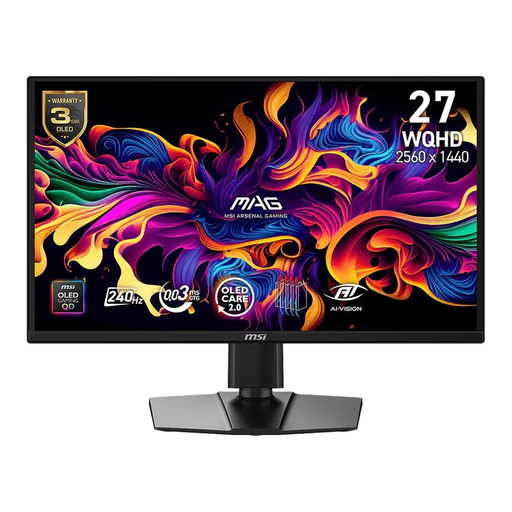
MSI MAG 272QP QD-OLED X24
Une option QHD si vous souhaitez pouvoir ajuster la position de l’écran dans un espace de travail partagé.
26,5 pouces ; WQHD ; QD-OLED ; écran antireflet ; angle de vision de 178° ; pied réglable en hauteur, en inclinaison, en rotation et en mode portrait.
Voir sur Joybuy
 Aucune image disponible
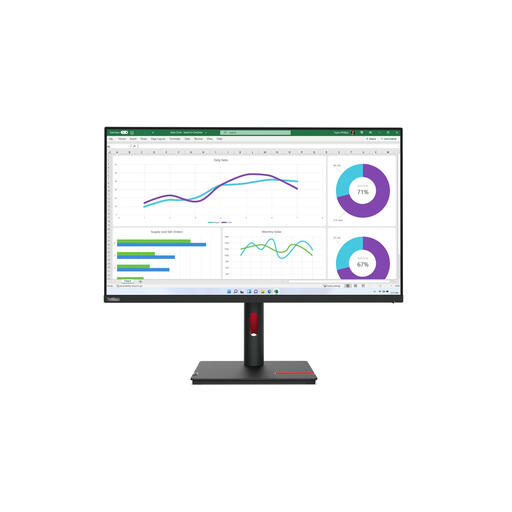
Lenovo ThinkVision T32h-30
Un écran QHD de plus grande taille, adapté aux diapositives et aux documents sur un bureau partagé avec des ordinateurs portables.
31,5 pouces ; 2560 × 1440 pixels ; USB-C avec alimentation jusqu’à 90 W ; réglage en hauteur sur 15,5 cm ; montage VESA. L’adaptateur secteur doit être acheté séparément.
Voir sur Joybuy
 Aucune image disponible
LG 27GS85Q-B
Un écran QHD de 27 pouces pour afficher des diapositives sur un bureau partagé où le réglage de l’écran est un atout.
2560 × 1440 pixels ; écran mat antireflet ; pied réglable en hauteur et inclinable.
Voir sur Joybuy
Foire aux questions
La 4K est-elle indispensable pour créer des diapositives de cours ?
Non, la 4K n’est pas indispensable. Un modèle QHD de 27 pouces comme le Dell P2725D offre une résolution de 2560 × 1440 pixels, tandis que le LG 27UN880P-B de 27 pouces affiche 3840 × 2160 pixels. Examinez vos propres diapositives à l’échelle souhaitée et tenez compte de l’espace de travail disponible.
Comment installer un écran sur un bureau partagé avec des collègues ?
Réglez la position de l’écran en fonction de la personne qui l’utilise, veillez à ce que les icônes restent lisibles et évitez les reflets ainsi que les sources de lumière dans le champ de vision. Arboportaal cite ces points parmi les recommandations pour le travail sur écran. L’installation exacte dépend du poste et des personnes qui l’utilisent.
Aux Pays-Bas, existe-t-il une obligation concernant l’écran et le clavier en cas de travail prolongé sur écran ?
Selon Arboportaal, pour les employés qui travaillent plus de 2 heures par jour sur écran, l’écran et le clavier ne doivent pas être solidaires. Des dérogations sont possibles sous certaines conditions, à condition de préserver la sécurité et la santé. Cela ne signifie pas que chaque acheteur doit choisir un modèle d’écran particulier.
Que faire si un écran tombe en panne après l’expiration de la garantie du fabricant ?
Dans le cadre d’un achat par un consommateur, la garantie légale néerlandaise peut également s’appliquer. ACM ConsuWijzer explique que la loi ne prévoit pas de durée fixe de deux ans : ce que vous pouvez attendre d’un produit dépend notamment de sa nature, de son prix et de son utilisation normale. Pour faire valoir la garantie légale, adressez-vous au vendeur.
Que vérifier pour comparer la consommation énergétique des écrans ?
Comparez l’étiquette énergie et les informations produit de la référence exacte. La réglementation européenne concernant les écrans électroniques inclut les moniteurs et prévoit des étiquettes énergie ainsi que des informations complémentaires sur les produits. Ne déduisez pas la consommation d’un modèle de celle d’un autre.


