Pour rédiger un document avec une fenêtre source, un écran QHD de 27 pouces réglable constitue un bon point de départ. Un écran ultralarge de 34 pouces offre davantage d’espace horizontal si vous souhaitez également afficher des images ou des commentaires et disposez de suffisamment de place. Philips indique une résolution de 3440 × 1440 pixels pour l’écran ultralarge étudié, contre 2560 × 1440 pour les modèles QHD de Dell et LG étudiés. Testez la disposition des fenêtres avec vos propres documents et le niveau de zoom que vous utilisez. Si vous travaillez sur un ordinateur portable, vérifiez que les ports sont adaptés et que l’alimentation USB-C, le cas échéant, est suffisante.
À qui convient cette configuration d’écran ?
Rédiger avec deux documents
Vous souhaitez lire côte à côte votre brouillon et les instructions de l’imprimante pendant la rédaction, sans devoir constamment passer d’une fenêtre à l’autre. Microsoft Support explique comment aligner des fenêtres côte à côte sous Windows.
Rédiger avec des éléments visuels
Vous souhaitez garder à l’écran, en plus du texte, des captures d’écran ou des commentaires, et déterminer la largeur supplémentaire dont vous avez besoin. Philips présente l’espace horizontal additionnel offert par son écran ultralarge. La disposition des fenêtres vous permet de vérifier si cette configuration convient à vos propres documents.
Travailler sur un ordinateur portable pendant de longues sessions
Vous souhaitez régler facilement l’écran à votre poste de travail et vérifier si votre ordinateur portable peut transmettre l’image par le port disponible et, éventuellement, être rechargé. Dell et LG indiquent des puissances d’alimentation USB-C différentes pour certains modèles. Arboportaal fournit également des conseils sur le positionnement de l’écran.
Quels critères d’écran orientent le choix ?
Écran QHD de 27 pouces
Convient si : vous utilisez généralement un brouillon et une fenêtre source côte à côte et recherchez un écran moins large. Dell et LG indiquent une résolution de 2560 × 1440 pixels pour les modèles étudiés.
À prendre en compte : l’écran Philips de 34 pouces étudié offre davantage de pixels à l’horizontale. Vérifiez que les deux fenêtres restent lisibles avec le niveau de zoom que vous utilisez.
Écran ultralarge de 34 pouces
Convient si : vous souhaitez souvent afficher des images ou des commentaires à côté de votre brouillon et disposez d’un bureau suffisamment large. Philips indique que le modèle 34B1U5600CH/00 est doté d’un écran au format 21:9 affichant 3440 × 1440 pixels.
À prendre en compte : l’écran occupe davantage de largeur. La fonction MultiView de ce modèle Philips est conçue pour afficher plusieurs appareils et ne répartit pas automatiquement les documents provenant d’un seul ordinateur.
Utiliser votre écran actuel
Convient si : vous avez déjà un écran et souhaitez d’abord vérifier si votre brouillon et votre document source peuvent y être affichés côte à côte. Microsoft Support explique comment aligner des fenêtres sous Windows.
À prendre en compte : la largeur utilisable pour les fenêtres et leur lisibilité dépendent de votre écran actuel et du niveau de zoom choisi.
| Critère |
Points à vérifier avant l’achat |
À qui cela importe-t-il ? |
| Deux fenêtres de documents lisibles |
Testez l’affichage côte à côte du brouillon et du document source avec le niveau de zoom que vous utilisez. Dell et LG indiquent une résolution de 2560 × 1440 pixels pour les modèles QHD de 27 pouces étudiés. Philips annonce 3440 × 1440 pixels pour le modèle 34B1U5600CH/00. |
Je veux pouvoir lire en même temps mon brouillon et les instructions de l’imprimante sans changer constamment de fenêtre. Environ 36 % des consommateurs accordent la priorité à des fenêtres lisibles. |
| Un poste de travail réglable |
Vérifiez les réglages en hauteur et en inclinaison du modèle exact. LG indique que le modèle 27BA65QB-B permet également la rotation et le mode pivot. Arboportaal recommande d’adapter la position de l’écran à votre poste de travail. |
Lors de longues sessions de rédaction, je veux pouvoir positionner l’écran correctement et lire confortablement. Environ 29 % des consommateurs privilégient un poste de travail réglable et un affichage lisible. |
| Connexion à l’ordinateur portable |
Vérifiez que l’ordinateur portable, le port et le câble prennent en charge le signal vidéo. Dell indique une alimentation USB-C jusqu’à 90 W pour le P2725DE et LG une alimentation Power Delivery de 65 W pour le 27BA65QB-B. Comparez ces valeurs aux besoins de recharge de votre ordinateur portable. |
Si je travaille sur un ordinateur portable, je veux savoir si la connexion choisie à l’écran permet de transmettre l’image et, éventuellement, de recharger l’appareil. Environ 21 % des consommateurs privilégient cette connexion. |
| Espace sur le bureau et taille de l’écran |
Mesurez la largeur disponible sur votre bureau et testez d’abord la disposition souhaitée sur un écran que vous possédez déjà. L’écran Philips étudié mesure 34 pouces au format 21:9. Les modèles QHD de Dell et LG mentionnés mesurent 27 pouces. |
Je veux disposer de suffisamment de place pour mes documents sans choisir un écran plus grand que ce dont mon bureau et ma façon de travailler ont besoin. Environ 14 % des consommateurs privilégient un format adapté et l’espace disponible. |
Les pièges à éviter lors de l’achat d’un écran
-
Confondre écran ultralarge et disposition automatique des documents
Des pixels supplémentaires à l’horizontale ne répartissent pas automatiquement vos documents de façon pratique. Philips présente MultiView comme une fonction permettant d’afficher plusieurs appareils, et non comme un outil qui organise automatiquement deux documents provenant d’un seul ordinateur.
Commencez par tester la disposition des fenêtres et le niveau de zoom avec vos propres documents. Choisissez un écran plus large uniquement si vous comptez réellement utiliser cet espace supplémentaire.
-
Supposer que tous les ports USB-C transmettent l’image et alimentent un ordinateur portable
La transmission de l’image par USB-C et la recharge de l’ordinateur portable via l’écran dépendent des caractéristiques de l’ordinateur, du câble et du modèle exact de l’écran. Dell et LG indiquent des puissances d’alimentation USB-C différentes pour les modèles étudiés.
Comparez la sortie vidéo de votre ordinateur portable aux caractéristiques complètes des ports de l’écran et vérifiez que la puissance de recharge annoncée est suffisante.
Selon la configuration, vous pourriez également avoir besoin d’un chargeur séparé pour votre ordinateur portable ou d’un autre type de connexion.
-
Confondre la garantie du fabricant avec l’ensemble de vos droits légaux
La garantie légale est indépendante de toute garantie du fabricant. Selon ACM ConsuWijzer, le vendeur reste votre interlocuteur si un produit tombe en panne trop tôt dans le cadre d’une utilisation normale.
Conservez les informations relatives à votre achat et consultez les éventuelles conditions de service complémentaires en plus de vos droits légaux.
Les marques d’écrans à comparer
Dell
Le Pro Plus P2725DE est un modèle QHD de 27 pouces équipé d’un concentrateur USB-C, idéal pour associer l’affichage de plusieurs documents à une connexion pour ordinateur portable.
- Dell indique une résolution de 2560 × 1440 pixels, un réglage en hauteur et une alimentation USB-C jusqu’à 90 W pour le P2725DE.
- Vérifiez que votre ordinateur portable est compatible avec cette connexion et a besoin de la puissance indiquée. Ces caractéristiques concernent ce modèle et ne s’appliquent pas automatiquement aux autres écrans Dell.
LG
Le 27BA65QB-B est un écran de bureau QHD de 27 pouces qui offre plusieurs possibilités de réglage.
- LG indique que ce modèle peut être réglé en hauteur, pivoté et orienté en mode portrait, et qu’il prend en charge une alimentation USB-C Power Delivery de 65 W.
- La puissance USB-C annoncée diffère de celle du Dell P2725DE étudié. Comparez-la aux besoins de recharge de votre ordinateur portable.
Philips
Le 34B1U5600CH/00 offre une option ultralarge, tandis que le 27E1N1600AE/00 est un modèle QHD distinct de 27 pouces.
- Philips indique une résolution de 3440 × 1440 pixels et la fonction MultiView pour plusieurs appareils sur le 34B1U5600CH/00. Pour le 27E1N1600AE/00, Philips annonce une résolution de 2560 × 1440 pixels et une alimentation USB-C.
- MultiView ne permet pas de placer côte à côte deux documents provenant d’un seul ordinateur. Une disposition adaptée des fenêtres reste nécessaire.
HP
Le Series 5 Pro 527pm est une option QHD de 27 pouces pour celles et ceux qui recherchent aussi des fonctions de visioconférence.
- HP indique que ce modèle est doté d’une webcam 5MP et d’une alimentation USB-C de 100 W.
- Une webcam n’est pas indispensable pour rédiger un guide d’imprimante. Vérifiez si vous utiliserez également ces fonctions pour d’autres tâches.
Les écrans Joybuy adaptés à cette tâche de rédaction
Ces écrans offrent différentes solutions pour travailler sur des documents, des modèles de 27 pouces aux écrans plus grands offrant davantage d’espace horizontal.
 Aucune image disponible
Écran Philips 27E1N1800AE/00 4K UHD de 27 pouces
Une option pour tester l’affichage d’un brouillon et d’une fenêtre source sur un écran de 27 pouces.
27 pouces ; 3840 × 2160 pixels ; dalle IPS ; 60 Hz ; pied réglable en hauteur.
Les connexions indiquées sont HDMI et DisplayPort.
Voir sur Joybuy
 Aucune image disponible
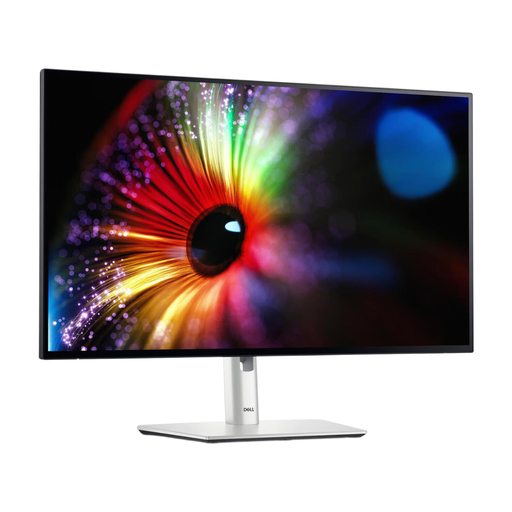
Écran Dell UltraSharp U2724D QHD de 27 pouces
Un écran QHD de 27 pouces pour afficher un brouillon et un document source côte à côte.
2560 × 1440 pixels ; réglable en hauteur, pivot et inclinaison.
Les connexions indiquées sont DisplayPort et HDMI.
Voir sur Joybuy
 Aucune image disponible
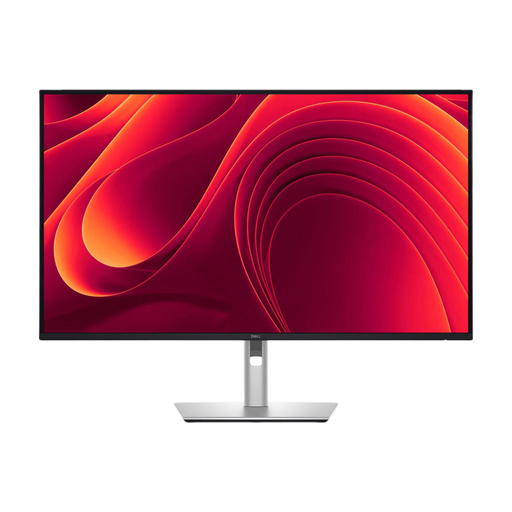
Écran Dell Pro Plus P3225DE QHD de 31,5 pouces
Un grand écran QHD pour afficher plusieurs fenêtres de documents sur le même écran.
31,5 pouces ; 2560 × 1440 pixels ; alimentation USB-C Power Delivery de 90 W.
La description mentionne une connexion par un seul câble USB-C et un pied entièrement réglable. Vérifiez que votre ordinateur portable est compatible avec cette connexion.
Voir sur Joybuy
 Aucune image disponible
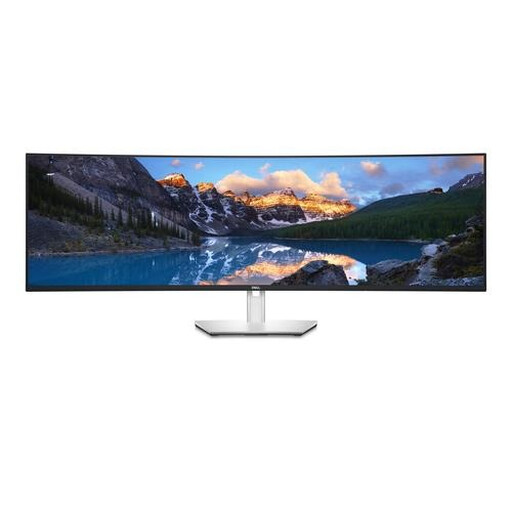
Écran Dell UltraSharp U4924DW de 49 pouces
Une solution pour disposer de beaucoup d’espace horizontal et afficher simultanément le brouillon et les documents sources.
49 pouces ; 5120 × 1440 pixels ; écran incurvé IPS Black ; alimentation USB-C Power Delivery de 90 W ; commutateur KVM intégré.
Selon la description du produit, l’écran peut être utilisé comme deux écrans distincts. Son grand format nécessite davantage de place sur le bureau qu’un modèle de 27 pouces.
Voir sur Joybuy
 Aucune image disponible
Écran ultralarge Dell Pro Plus P3425WE de 34,1 pouces
Un écran ultralarge pour afficher les instructions sources ou d’autres fenêtres à côté du brouillon.
34,1 pouces ; 3440 × 1440 pixels ; format 21:9 ; alimentation USB-C Power Delivery de 90 W.
La description mentionne un concentrateur USB-C, une connexion RJ45 et un pied réglable. Cet écran occupe davantage de largeur sur le bureau qu’un écran de 27 pouces.
Voir sur Joybuy
Questions fréquentes
Ai-je besoin d’un logiciel spécial pour afficher mon brouillon et mon document source côte à côte ?
Pas nécessairement si vous utilisez Windows 10 ou 11 : la fonction Ancrage permet de placer deux fenêtres de chaque côté de l’écran. Vérifiez ensuite que les deux documents restent lisibles avec le niveau de zoom que vous utilisez.
Comment régler un écran pour de longues sessions de rédaction ?
Arboportaal recommande de placer le haut de l’écran légèrement sous le niveau des yeux. Adaptez sa position à votre poste de travail, puis vérifiez que le texte et les deux fenêtres restent agréables à lire.
Que vérifier si un écran USB-C n’affiche aucune image ?
Vérifiez d’abord que votre ordinateur portable peut transmettre un signal vidéo par le port et le câble utilisés. En cas de problème de connexion, Microsoft Support recommande également de vérifier le branchement du câble et, si possible, d’en essayer un autre.
Quels sont mes droits si un écran acheté en ligne ne me convient pas ou tombe en panne trop tôt ?
Pour un achat en ligne effectué par un consommateur, le délai légal de rétractation est généralement de 14 jours à compter de la livraison, sous réserve d’exceptions. ACM ConsuWijzer précise également que la garantie légale est indépendante de toute garantie du fabricant et que le vendeur reste votre interlocuteur si le produit tombe en panne trop tôt dans le cadre d’une utilisation normale.
La réglementation néerlandaise sur les postes de travail s’applique-t-elle à l’utilisation d’un écran ?
Pour les salariés qui travaillent plus de deux heures par jour sur écran, Arboportaal décrit les règles applicables au poste de travail. Ces règles du travail ne s’appliquent pas automatiquement à tous les particuliers.


