Quels critères prendre en compte ?
Mesurez d’abord l’espace nécessaire à l’écran, au pied et au clavier. Comparez ensuite l’agencement souhaité, les connexions et les possibilités de réglage.
| Critère |
Que vérifier ? |
Pour qui est-ce important ? |
| Encombrement sur le bureau |
Mesurez la largeur et la profondeur disponibles, puis comparez-les aux dimensions de l’écran avec son pied. BenQ indique que le RD240Q mesure 533,6 mm de large et 228,6 mm de profondeur en orientation paysage. |
Si votre bureau offre peu d’espace libre, vérifiez que l’écran, le pied et le clavier peuvent y tenir ensemble. Environ 33 % des consommateurs donnent la priorité à cet encombrement. |
| Espace pour le code et l’aperçu |
Comparez la résolution et le format d’image. Dell indique une résolution de 1920 × 1200 pixels pour le P2425, contre 2560 × 1600 pixels pour le RD240Q selon BenQ. Testez la disposition de vos fenêtres avec un niveau de zoom confortable. |
Si vous souhaitez afficher le code et un aperçu mobile côte à côte, veillez à pouvoir les organiser de façon pratique et à conserver un texte lisible. Environ 27 % des consommateurs privilégient cet espace d’affichage. |
| Connexion et alimentation de l’ordinateur portable |
Vérifiez les fonctions vidéo du port USB-C, la compatibilité avec votre ordinateur portable, la puissance de charge requise et les câbles fournis. Dell indique que le P2425 dispose d’un port USB-C pour les données, jusqu’à 15 W. BenQ indique que le RD240Q est doté d’un port USB-C avec DisplayPort Alt Mode et d’une puissance Power Delivery maximale de 90 W. |
Si vous souhaitez connecter votre ordinateur portable avec le moins de câbles possible, vérifiez que l’écran et l’ordinateur prennent en charge la transmission de l’image et la puissance de charge nécessaire. Environ 20 % des consommateurs privilégient cette combinaison. |
| Réglages et vérification de l’affichage mobile |
Vérifiez le réglage en hauteur et la fonction pivot de chaque modèle, puis mesurez l’espace nécessaire pour faire pivoter l’écran. Chrome for Developers décrit le Device Mode comme une approximation : testez également les problèmes importants sur un véritable appareil mobile. |
Si vous souhaitez faire pivoter l’écran ou vérifier l’affichage mobile, prévoyez suffisamment de place pour l’orientation choisie et contrôlez les interactions critiques sur un véritable appareil. Environ 20 % des consommateurs privilégient les réglages et ces vérifications. |
Écrans pour un poste de débogage compact
Cette sélection Joybuy regroupe des écrans de bureau de 23,8 à 24 pouces adaptés à un poste de débogage avec écran externe. Pour chaque modèle, comparez la résolution, le pied et les connexions à l’espace dont vous disposez et à votre équipement.
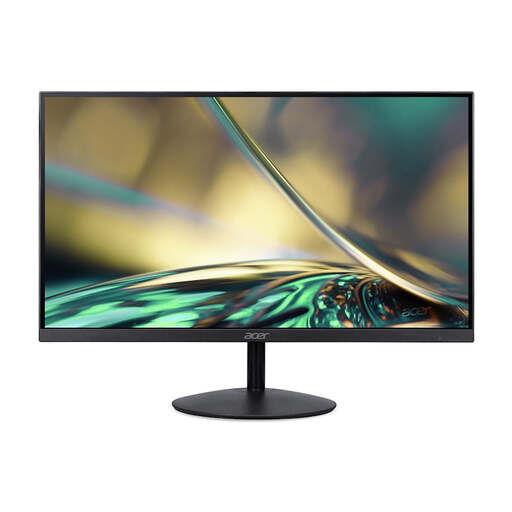 Image indisponible
Écran Acer SA242YH1 Full HD 24 pouces
La diagonale annoncée est de 23,8 pouces. Vérifiez que ce format convient à votre bureau et à votre distance de visionnage.
Dalle VA ; Full HD ; HDMI et VGA.
La description du produit précise que le chargeur n’est pas fourni par défaut et doit être acheté séparément.
Voir sur Joybuy
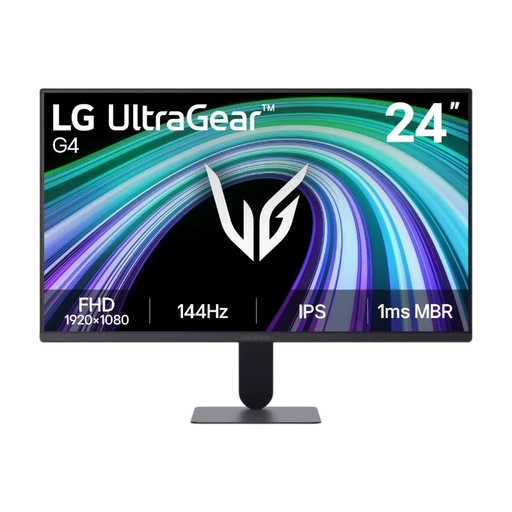 Image indisponible
Écran gaming LG UltraGear 24G411B-B Full HD 23,8 pouces
Cette version IPS Full HD de 23,8 pouces est une option à comparer pour afficher du code et un aperçu mobile sur un écran externe.
Dalle IPS ; HDMI et DisplayPort ; pied inclinable.
Voir sur Joybuy
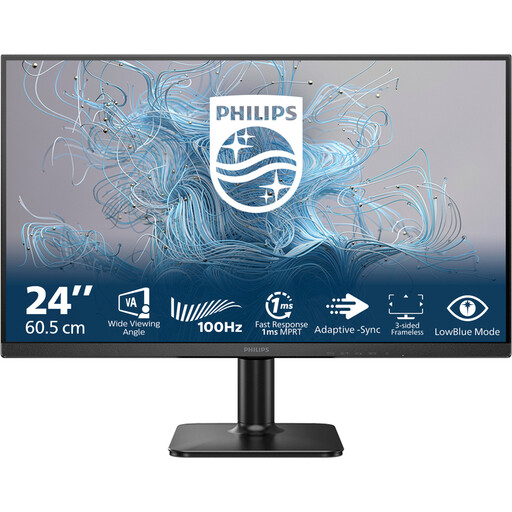 Image indisponible
Écran Philips 1000 Series 24E2N1100LB/00 Full HD 24 pouces
Comparez la diagonale annoncée de 24 pouces à l’espace disponible sur votre bureau.
Dalle VA ; résolution Full HD de 1920 × 1080 pixels ; 100 Hz.
Voir sur Joybuy
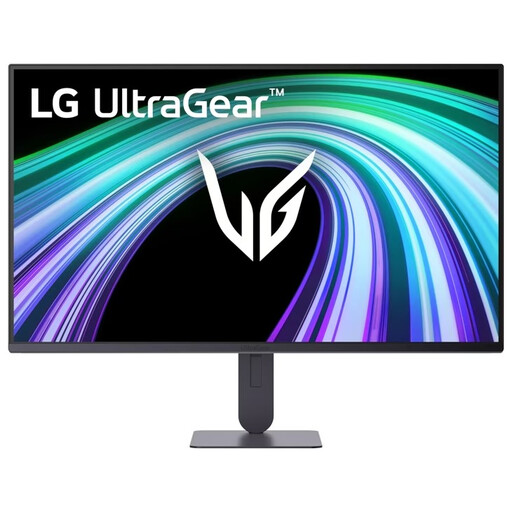 Image indisponible
Écran gaming LG UltraGear 24G414B-B Full HD 23,8 pouces
Ce moniteur IPS Full HD de 23,8 pouces peut convenir à un poste de débogage avec écran externe. Vérifiez que son pied et sa hauteur s’adaptent à votre bureau.
Dalle IPS ; HDMI et DisplayPort ; réglage en hauteur et inclinaison.
Voir sur Joybuy
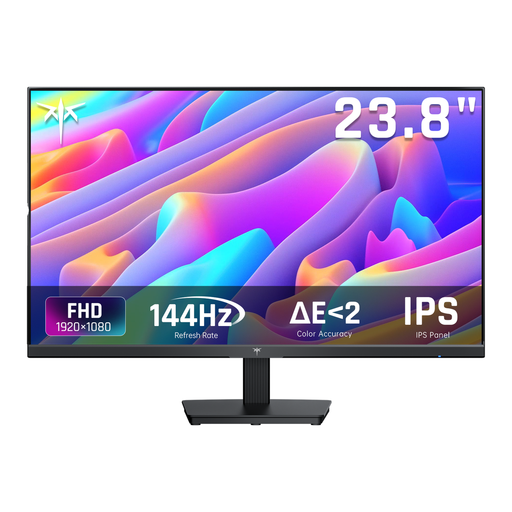 Image indisponible
Écran gaming KTC H24B9S Full HD 24 pouces
Ce moniteur IPS de 24 pouces avec résolution Full HD est une option de bureau à comparer pour afficher du code et des aperçus mobiles.
1080p ; 144 Hz ; HDMI et DisplayPort ; réglage de l’inclinaison.
Voir sur Joybuy
Foire aux questions
Un écran en mode portrait permet-il de tester comme sur un téléphone ?
Non. Chrome for Developers présente le Device Mode comme une première approximation : la page ne s’exécute pas sur un appareil mobile. Utilisez l’aperçu pour vérifier rapidement la mise en page, puis contrôlez les problèmes importants sur un véritable appareil mobile.
Tous les écrans USB-C rechargent-ils mon ordinateur portable ?
Non. Dell indique que le P2425 dispose d’un port USB-C pour les données, jusqu’à 15 W, tandis que BenQ indique que le RD240Q est doté d’un port USB-C avec DisplayPort Alt Mode et d’une puissance Power Delivery maximale de 90 W. Vérifiez que les fonctions et la puissance de charge conviennent à votre ordinateur portable.
Comment installer un écran sur un petit bureau ?
Mesurez d’abord l’espace nécessaire à l’écran et à son pied, puis placez l’écran juste devant vous. Arboportaal avertit que de nombreux écrans sont placés trop haut : vérifiez donc que votre bureau et le pied de l’écran permettent une installation adaptée.
Un achat en ligne donne-t-il toujours droit à un délai de rétractation de 14 jours ?
Pas dans tous les cas. Selon le gouvernement néerlandais, les achats à distance en ligne ouvrent souvent droit à un délai de rétractation de 14 jours, mais il existe des exceptions. Avant d’acheter, vérifiez qui est le vendeur et quelles conditions s’appliquent à votre commande.
Existe-t-il des règles concernant les postes de travail sur écran ?
Arboportaal indique que, pour les salariés qui travaillent plus de deux heures par jour sur écran, l’écran et le clavier ne doivent pas être fixés l’un à l’autre. Cette règle concerne le poste de travail des salariés et ne constitue pas une exigence générale applicable à tous les particuliers.


