Quel écran pour quel profil ?

Artiste pixel art avec peu de place sur le bureau

Si vous dessinez surtout de petites tiles et que votre bureau sert aussi à étudier, un écran compact et un pied adapté peuvent compter davantage qu’une résolution supérieure. Aseprite propose différents niveaux de zoom pour travailler les pixels.

Créateur de grandes planches de tiles

Pour afficher en même temps une grande planche de tiles, les panneaux de l’éditeur et des exemples, comparez la résolution et la taille de l’écran. Si vous travaillez les couleurs, vérifiez également les paramètres colorimétriques et les données d’étalonnage communiqués par le fabricant pour le modèle exact.

Étudiant qui joue aussi aux jeux vidéo

Si vous utilisez le même écran pour créer des tilesets et jouer, comparez le taux de rafraîchissement annoncé à l’espace disponible sur votre bureau et aux fonctionnalités colorimétriques dont vous avez besoin. Une caractéristique gaming ne suffit pas, à elle seule, à déterminer si un écran convient à l’évaluation des couleurs.

Quels critères prendre en compte ?

Écran de travail compact Full HD

Idéal pour : un petit bureau et le dessin de tiles isolées, principalement avec un fort niveau de zoom.

À prendre en compte : vous disposez de moins de pixels à l’écran pour afficher une zone de travail à côté des panneaux de l’éditeur qu’en QHD. Vérifiez aussi les dimensions et les réglages du pied.

Écran QHD ou écran de création

Idéal pour : afficher en même temps une grande planche de tiles et les panneaux de l’éditeur, ou bénéficier de paramètres colorimétriques documentés.

À prendre en compte : vous devez avoir assez de place sur votre bureau pour un écran plus grand ou un pied plus profond. Les données colorimétriques du fabricant ne constituent pas une mesure indépendante de votre exemplaire.

Écran gaming QHD pour un usage polyvalent

Idéal pour : créer des tilesets et jouer, si vous souhaitez profiter d’un taux de rafraîchissement élevé pour vos jeux.

À prendre en compte : un taux de rafraîchissement élevé ne garantit ni un meilleur rendu des couleurs ni une meilleure expérience en pixel art. Évaluez ces critères et l’espace disponible sur votre bureau séparément.

Critère Points à vérifier avant l’achat Pour qui est-ce particulièrement important ?
Espace sur le bureau et posture de travail Comparez la largeur de l’écran, la profondeur du pied et le réglage en hauteur. Vérifiez la compatibilité VESA si vous envisagez un autre support. Si votre bureau doit aussi accueillir vos affaires de cours, vérifiez que l’écran et son pied s’intègrent à votre installation. Environ 30 % des consommateurs accordent la priorité à l’espace sur le bureau.
Zone de travail et panneaux de l’éditeur Comparez la résolution native et la taille de l’écran, puis testez dans votre éditeur votre niveau de zoom habituel et la disposition des panneaux. Si vous souhaitez afficher une grande planche de tiles à côté des outils, l’espace disponible à l’écran peut peser dans votre choix. Environ 30 % des consommateurs privilégient cet espace de travail dans l’éditeur.
Évaluation des couleurs Vérifiez la couverture sRGB annoncée, le mode couleur et l’éventuel étalonnage en usine du modèle exact. Pour comparer les couleurs d’un visuel à l’autre, recherchez des données précises plutôt qu’une promesse générale. Environ 20 % des consommateurs font de l’évaluation des couleurs leur principal critère de choix.
Création de tilesets et jeux vidéo Vérifiez la résolution native, le taux de rafraîchissement annoncé et le connecteur nécessaire pour le mode souhaité. Évaluez séparément les fonctionnalités colorimétriques. Si vous jouez aussi sur cet écran, un taux de rafraîchissement élevé peut compter, en plus du confort pour dessiner. Environ 20 % des consommateurs privilégient un usage mixte avec les jeux vidéo.

Éviter les erreurs d’achat courantes

  • Confondre un port USB-C avec une connexion vidéo et l’alimentation d’un ordinateur portable

    Les fonctionnalités USB-C varient selon les modèles : d’après Dell, le P2425H dispose d’un port de données USB-C en aval jusqu’à 15 W, tandis que BenQ indique pour le PD2506Q la prise en charge du DisplayPort Alt Mode et du Power Delivery 65 W.

    Vérifiez que le port USB-C du modèle exact prend en charge le signal vidéo et la recharge. Comparez ces fonctions avec les possibilités vidéo et de recharge de votre ordinateur portable.

    Selon les connecteurs disponibles, un câble vidéo ou une alimentation séparés peuvent être nécessaires.

  • Prendre un taux de rafraîchissement élevé pour une meilleure évaluation des couleurs

    AOC annonce 180 Hz pour le Q27G4XF. Cette caractéristique gaming ne permet pas, à elle seule, de savoir si le rendu des couleurs convient à votre travail de création.

    Choisissez votre écran en fonction des paramètres colorimétriques et de l’espace de travail dont vous avez besoin. Tenez compte séparément du taux de rafraîchissement si vous l’utilisez aussi pour jouer.

  • Ne mesurer que la diagonale de l’écran

    L’encombrement dépend aussi du pied et de l’espace disponible sur votre bureau. La mesure de la diagonale ne vous indique pas la profondeur occupée par le pied.

    Mesurez la largeur et la profondeur disponibles, puis comparez-les aux dimensions et aux possibilités de réglage du modèle exact.

    Un autre support ou un bras pour écran peut être nécessaire si le pied fourni ne convient pas à votre installation.

Les marques à comparer

Dell

Le P2425H est un écran Full HD IPS de 23,8 pouces avec pied réglable, pensé pour ceux qui recherchent une installation de travail compacte.

  • Pour ce modèle, Dell annonce une couverture sRGB de 99 % et un taux de rafraîchissement de 100 Hz.
  • D’après Dell, le port USB-C est un port de données en aval jusqu’à 15 W. Cette spécification ne garantit pas la transmission de l’image par un seul câble USB-C.

ASUS

Le ProArt PA278QV est un écran QHD de 27 pouces destiné à ceux qui recherchent un espace de travail plus grand dans leur éditeur et des paramètres colorimétriques documentés.

  • Pour le PA278QV, ASUS annonce un étalonnage en usine, une couverture sRGB de 100 % et un ΔE < 2.
  • Il s’agit de données fournies par le fabricant pour ce modèle, et non d’une mesure indépendante de chaque exemplaire. Prévoyez aussi l’espace nécessaire pour un écran de 27 pouces.

BenQ

Le PD2506Q est un écran de création de 25 pouces avec vidéo USB-C et Power Delivery 65 W, selon BenQ.

  • Pour ce modèle, BenQ indique fournir un rapport d’étalonnage en usine et annonce un ΔE moyen ≤ 3.
  • Vérifiez que votre ordinateur portable prend en charge le DisplayPort Alt Mode et que les 65 W répondent à vos besoins de recharge. Les données colorimétriques sont des caractéristiques annoncées par le fabricant pour ce modèle précis.

Philips

Selon Philips, le 24E1N1100A/00 est un écran Full HD IPS destiné à un usage général.

  • Pour ce modèle, Philips annonce un mode LowBlue et un temps de réponse MPRT de 1 ms.
  • La valeur MPRT ne suffit pas, à elle seule, à déterminer si l’écran convient à la création de tilesets exigeant une grande fidélité des couleurs. Vérifiez le pied et les connecteurs de la variante exacte.

AOC

L’AGON Q27G4XF est un écran QHD de 27 pouces qu’AOC destine aux jeux vidéo.

  • Pour ce modèle, AOC annonce un taux de rafraîchissement de 180 Hz.
  • Cette caractéristique gaming ne garantit ni un meilleur rendu du pixel art ni une meilleure fidélité des couleurs. Évaluez séparément les paramètres colorimétriques et l’espace disponible sur votre bureau.

Les écrans chez Joybuy

Cette sélection Joybuy comprend des écrans Full HD compacts et des modèles QHD offrant davantage d’espace pour les panneaux de l’éditeur, le travail des couleurs ou les jeux vidéo.
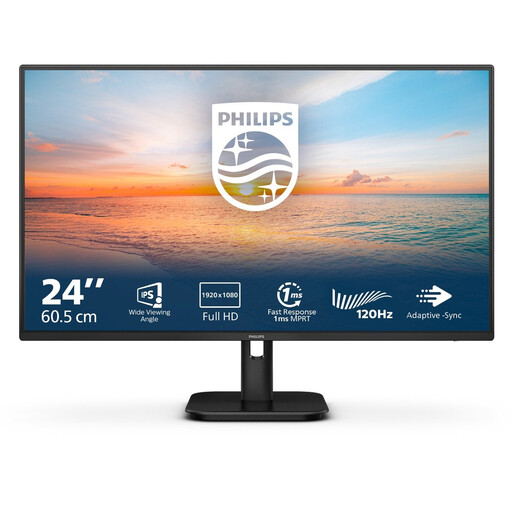
Écran Philips 24E1N1100A Full HD IPS

Écran Philips 24E1N1100A Full HD IPS

Un modèle Full HD compact pour dessiner en zoomant et travailler à côté de vos cours.

La description du produit indique une diagonale de 24 pouces, une dalle IPS, un taux de rafraîchissement de 100 Hz et des connecteurs HDMI et VGA.

Voir sur Joybuy
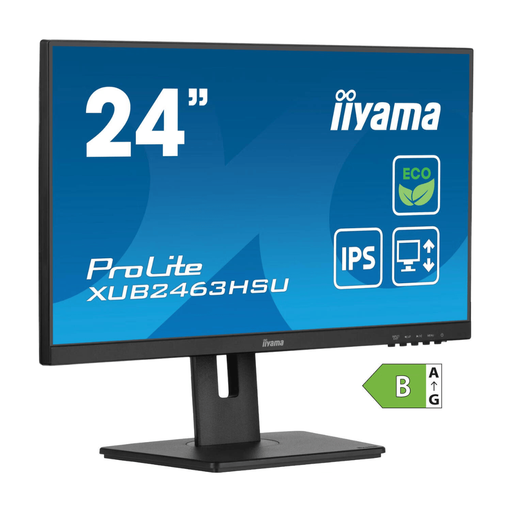
Écran iiyama ProLite 24 pouces IPS Full HD

Écran iiyama ProLite 24 pouces IPS Full HD

Un écran Full HD pour une installation de travail compacte. La description du produit mentionne un pied réglable en hauteur.

La description indique une résolution de 1920 × 1080, un taux de rafraîchissement de 100 Hz et un réglage en hauteur de 150 mm.

Voir sur Joybuy

Écran ASUS ProArt PA278CV QHD de 27 pouces

Écran ASUS ProArt PA278CV QHD de 27 pouces

Un écran QHD de 27 pouces pour garder à l’écran à la fois votre zone de travail et les panneaux de l’éditeur.

La description du produit indique une résolution de 2560 × 1440, une couverture sRGB de 100 %, un étalonnage en usine et un taux de rafraîchissement de 75 Hz.

Voir sur Joybuy
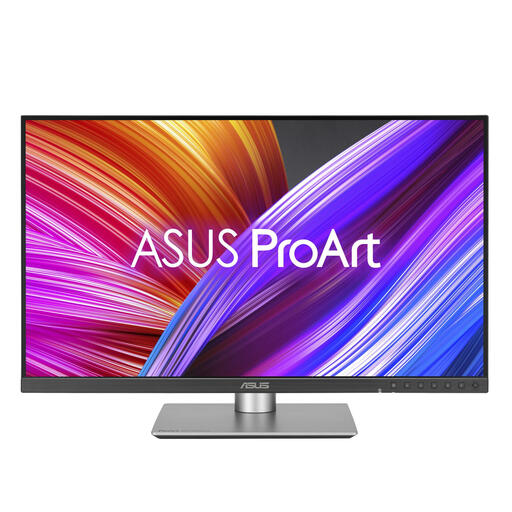
Écran ASUS ProArt Display PA24ACRV QHD de 23,8 pouces

Écran ASUS ProArt Display PA24ACRV QHD de 23,8 pouces

Un écran QHD de 23,8 pouces pour profiter de davantage de pixels sans passer à un modèle de 27 pouces.

La description du produit indique une résolution de 2560 × 1440, une couverture DCI-P3 de 95 % et une certification Calman.

Voir sur Joybuy

Écran ASUS ProArt PA278CGV QHD de 27 pouces

Écran ASUS ProArt PA278CGV QHD de 27 pouces

Un écran QHD pour ceux qui souhaitent disposer d’un espace de travail plus grand et l’utiliser aussi pour jouer.

La description du produit indique une résolution de 2560 × 1440, une couverture sRGB de 100 %, une couverture DCI-P3 de 95 % et un taux de rafraîchissement de 144 Hz. Elle mentionne également un pied réglable.

Voir sur Joybuy

Foire aux questions

Avez-vous besoin d’un écran 4K pour dessiner avec précision les pixels d’un tileset ?

Non, pas uniquement pour cela : Aseprite propose des niveaux de zoom réglables pour modifier les pixels. Une résolution d’écran supérieure peut surtout être utile si vous souhaitez afficher davantage de votre zone de travail et des panneaux de l’éditeur en même temps. Essayez votre disposition habituelle avant de choisir.

Comment vérifier que les bords des tiles s’alignent correctement ?

Dans Aseprite, utilisez le mode Tiled pour afficher un motif répétitif. La documentation distingue cette fonction des tilemaps, qui permettent de créer des agencements plus élaborés. Vérifiez également le résultat dans l’éditeur ou le moteur utilisé pour votre projet.

Tous les ports USB-C d’un écran peuvent-ils afficher une image et recharger un ordinateur portable ?

Non. Pour le P2425H, Dell indique un port USB-C en aval destiné aux données, jusqu’à 15 W. Pour le PD2506Q, BenQ annonce la prise en charge du DisplayPort Alt Mode et du Power Delivery 65 W. Vérifiez les caractéristiques du port de l’écran, ainsi que les possibilités et les besoins de recharge de votre ordinateur portable.

À qui s’adresser aux Pays-Bas si l’écran acheté ne fonctionne pas correctement ?

En cas de problème, vous pouvez contacter le vendeur. Selon le gouvernement néerlandais, la garantie légale s’applique et le vendeur doit trouver une solution. La garantie du fabricant ou une extension de garantie achetée séparément ne remplace pas ce droit légal.

Pouvez-vous renvoyer un écran acheté en ligne s’il ne tient pas sur votre bureau ?

Pour un achat à distance, le délai de rétractation est généralement de 14 jours, selon le gouvernement néerlandais. Vérifiez les conditions et les éventuelles exceptions applicables à votre achat. Dans l’idéal, mesurez votre bureau avant de commander.
