À qui s’adresse ce guide ?

Enseignant qui rédige des commentaires numériques

Vous souhaitez consulter en même temps les travaux des élèves et une fenêtre de commentaires, sans passer sans cesse d’un document à l’autre. Onderwijskennis présente les commentaires comme un moyen d’accompagner les progrès des élèves ; cela ne prouve pas que l’utilisation de deux écrans apporte un bénéfice mesurable.

Enseignant qui travaille longtemps sur écran

Vous privilégiez le positionnement et les réglages de l’écran pour lire et écrire. Les règles en matière de santé au travail applicables dépendent de votre situation professionnelle.

Enseignant équipé d’un ordinateur portable et travaillant dans différents lieux

Vous souhaitez savoir si votre ordinateur portable actuel peut accueillir un écran supplémentaire et si vous avez besoin d’un ou de deux écrans externes. Le nombre d’écrans pris en charge varie selon les ordinateurs.

Quels critères prendre en compte ?

Écran de l’ordinateur portable et un écran externe

Cette solution vous convient si : vous souhaitez deux espaces de travail et utilisez déjà un ordinateur portable, par exemple pour afficher les travaux des élèves sur un écran et vos commentaires sur l’autre.

À prendre en compte : la différence de hauteur et de taille entre l’ordinateur portable et l’écran. Réglez ce dernier en fonction de votre espace de travail.

Deux écrans externes

Cette solution vous convient si : vous consultez longtemps côte à côte les travaux des élèves et vos commentaires, et que votre ordinateur prend en charge la configuration souhaitée.

À prendre en compte : l’espace nécessaire sur votre bureau et le nombre maximal d’écrans pris en charge par l’ordinateur. Un hub ou une fonction de chaînage n’augmente pas automatiquement cette limite.

Critère Que faut-il vérifier ? À qui cela s’adresse-t-il ?
Lire plusieurs documents en même temps Comparez la taille de l’écran, le format d’image, la résolution et la possibilité de l’orienter en mode portrait. Vérifiez la taille du texte avec vos propres documents. Si vous souhaitez lire facilement les travaux des élèves et vos commentaires en même temps, l’organisation de l’affichage est un critère important. Environ 33 % des consommateurs privilégient une vue d’ensemble des documents.
Positionner l’écran confortablement Vérifiez le réglage en hauteur, l’inclinaison et la possibilité de l’orienter en mode portrait, ainsi que l’espace disponible sur votre bureau. Pour lire et écrire longtemps, vous devez pouvoir adapter l’écran à votre position assise et à votre angle de vue. Environ 27 % des consommateurs accordent la priorité au positionnement et aux réglages.
Connecter l’écran à votre ordinateur portable Vérifiez le modèle exact de votre ordinateur portable, sa sortie vidéo, le câble et le nombre d’écrans externes pris en charge. Si vous souhaitez utiliser deux écrans externes, vous devez savoir si votre ordinateur prend en charge cette configuration. Environ 20 % des consommateurs privilégient la compatibilité.
Choisir la bonne taille et les bonnes fonctionnalités Déterminez l’espace disponible sur votre bureau et les connecteurs ou possibilités de réglage dont vous avez réellement besoin. Pour éviter de choisir un écran ou des fonctionnalités inadaptés à votre espace de travail, comparez uniquement les options qui vous sont utiles. Environ 20 % des consommateurs commencent par rechercher une solution compacte et ciblée.

Les erreurs les plus fréquentes

  • Penser qu’un port USB-C ou le chaînage permet toujours de connecter deux écrans externes

    C’est en partie l’ordinateur qui détermine le nombre d’écrans externes et les configurations de connexion prises en charge. La présence d’une fonction sur l’écran ne suffit pas à le garantir.

    Avant l’achat, vérifiez les caractéristiques du modèle exact de votre ordinateur portable et l’ensemble de la chaîne de connexion.

    Selon la connexion, un câble adapté ou une station d’accueil peut être nécessaire.

  • Choisir uniquement en fonction de la taille et de la résolution

    Un écran qui ne s’intègre pas bien à votre espace de travail ou qui est difficile à positionner ne répond pas aux besoins d’un poste de travail utilisé pendant de longues périodes.

    Vérifiez les possibilités de réglage du modèle exact et mesurez l’espace disponible sur votre bureau.

    Selon votre installation, un pied ou un bras d’écran séparé peut être nécessaire.

  • Considérer qu’une garantie de deux ans met fin à tous vos droits

    ACM ConsuWijzer distingue la garantie du vendeur ou du fabricant de la garantie légale. La durée annoncée de la garantie constructeur ne détermine donc pas automatiquement la durée de vos droits légaux.

    Vérifiez les conditions applicables à votre achat et distinguez un achat en tant que particulier d’un achat professionnel effectué par une école ou un employeur.

Marques d’écrans à considérer

Dell

Les modèles P2425E et P2425DE diffèrent par leur format d’écran et leur résolution. Ils répondent ainsi à des besoins variés en matière de documents et de connectique.

  • Dell indique que le P2425E est doté d’un écran de 24 pouces au format 16:10 et que le P2425DE offre une résolution QHD et une alimentation de 90 W via USB-C.
  • Ces caractéristiques concernent les modèles cités et ne constituent pas une affirmation générale sur les performances de tous les écrans Dell.

LG

Selon LG, le 27BA65QB-B associe un écran QHD de 27 pouces à plusieurs connecteurs et à un pied réglable.

  • LG indique la présence d’un port USB-C avec alimentation de 65 W, du chaînage et d’un pied réglable en hauteur, orientable en mode portrait et pivotant.
  • Le bon fonctionnement du chaînage dépend également de l’ordinateur et de l’ensemble de la configuration de connexion.

Philips

Le 24E1N1300AE/01 est un modèle Full HD de 23,8 pouces avec USB-C, adapté à un second poste de travail compact.

  • Philips décrit la connexion et l’alimentation via USB-C pour un appareil compatible.
  • Vérifiez les caractéristiques de votre ordinateur portable et ne confondez pas ce modèle avec les modèles QHD et 16:10.

BenQ

Selon BenQ, le GW2790QT est un écran QHD de 27 pouces avec USB-C et des possibilités de réglage pour adapter son installation.

  • Les connecteurs et les réglages indiqués peuvent être pris en compte pour aménager un espace de travail plus vaste dédié aux documents.
  • Les affirmations relatives aux fonctions de confort ne prouvent pas, de manière indépendante, qu’elles réduisent la fatigue oculaire ou permettent de rédiger des commentaires plus rapidement.

Lenovo

Le ThinkVision T24m-29 est un écran Full HD de 23,8 pouces doté d’un port USB-C et d’une sortie DisplayPort.

  • La sortie DisplayPort indiquée peut être utile pour étudier une configuration à plusieurs écrans.
  • Le fonctionnement du chaînage dépend de l’ordinateur et de la configuration de connexion. La dalle Full HD diffère de celle des modèles QHD présentés.

Les écrans Joybuy adaptés à votre espace de travail

Ces écrans Joybuy peuvent convenir à un espace de travail où vous souhaitez consulter côte à côte les travaux des élèves et vos commentaires. Pour chaque modèle, déterminez si vous voulez l’utiliser en complément de l’écran de votre ordinateur portable, avec deux écrans externes ou comme écran large unique.
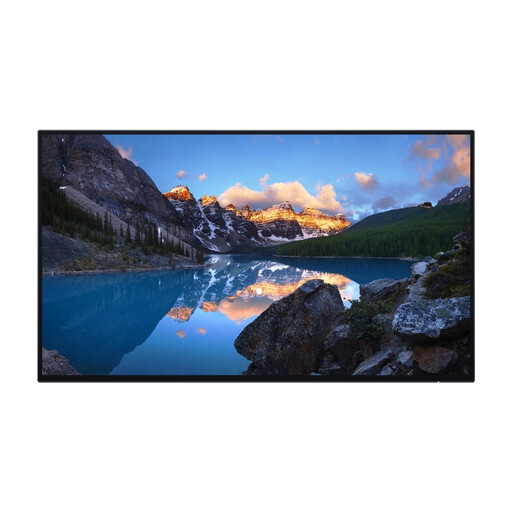
Écran Dell UltraSharp U2424H

Dell UltraSharp U2424H, écran Full HD de 23,8 pouces

Une option pour un espace de travail équipé de plusieurs écrans. Vérifiez que votre ordinateur prend en charge la configuration souhaitée.

23,8 pouces ; Full HD, 1 920 × 1 080 pixels.

Voir sur Joybuy

Écran Dell Pro Plus P2425DE

Dell Pro Plus P2425DE, écran QHD de 24 pouces

Une option si vous souhaitez utiliser un écran externe en complément de celui de votre ordinateur portable. Vérifiez la connexion et la compatibilité avec votre ordinateur.

24 pouces ; QHD, 2 560 × 1 440 pixels. Dell indique que ce modèle dispose d’un port USB-C avec une alimentation de 90 W.

Voir sur Joybuy
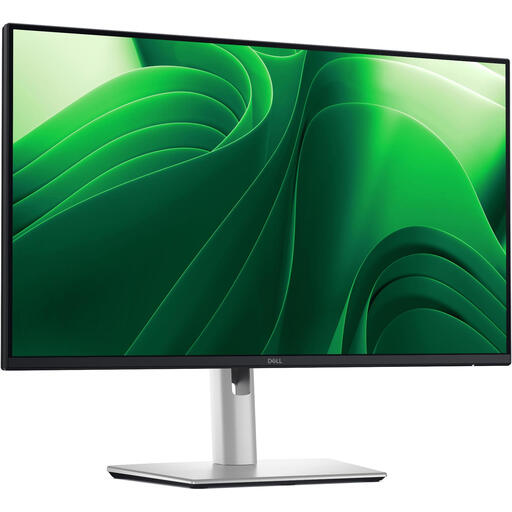
Écran Dell Pro Plus P2425D

Dell Pro Plus P2425D, écran QHD de 24 pouces

Une option QHD pour un écran supplémentaire. Vérifiez que sa taille et l’affichage du texte conviennent à votre bureau et à vos documents.

24 pouces ; QHD, 2 560 × 1 440 pixels.

Voir sur Joybuy
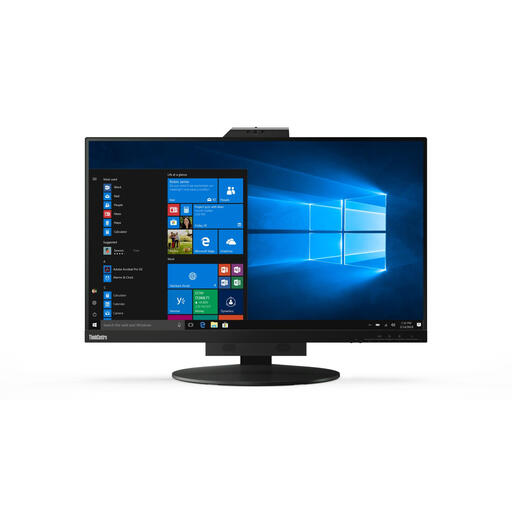
Écran Lenovo ThinkCentre Tiny-In-One 27

Lenovo ThinkCentre Tiny-In-One 27, écran QHD de 27 pouces

Une option si vous recherchez un écran plus grand pour consulter des documents et rédiger des commentaires. Vérifiez que ses dimensions conviennent à votre espace de travail.

27 pouces ; QHD, 2 560 × 1 440 pixels. Selon la description du produit, l’adaptateur secteur doit être acheté séparément.

Voir sur Joybuy

Écran ultralarge LG 34WR50QK-B

LG 34WR50QK-B, écran Wide Quad HD de 34 pouces

Envisagez ce modèle si vous souhaitez organiser les travaux des élèves et vos commentaires côte à côte sur un seul écran large.

34 pouces ; 3 440 × 1 440 pixels.

Voir sur Joybuy

Questions fréquentes

Un écran USB-C peut-il toujours connecter deux écrans externes à mon ordinateur portable ?

Non. Vérifiez le modèle exact de votre ordinateur portable, le nombre d’écrans externes pris en charge et la chaîne de connexion. Apple Support indique que cela dépend du modèle et des réglages d’affichage du MacBook Air. Un hub ou une fonction de chaînage n’augmente pas automatiquement le nombre maximal d’écrans.

L’écran de mon ordinateur portable associé à un écran externe suffit-il pour consulter les travaux des élèves et leur faire des commentaires ?

Cela peut suffire si vous souhaitez deux espaces de travail distincts et que vous pouvez répartir les travaux des élèves et vos commentaires entre l’écran de votre ordinateur portable et l’écran externe. Si vous souhaitez utiliser deux écrans externes, vérifiez d’abord que votre ordinateur prend en charge cette configuration.

Comment répartir les travaux des élèves et mes commentaires sur deux écrans sous Windows ?

Dans les paramètres d’affichage de Windows, identifiez les écrans et disposez-les dans le même ordre que sur votre bureau. Pour obtenir des espaces de travail distincts, choisissez le mode étendu plutôt que le mode dupliqué.

Quels critères privilégier si vous lisez beaucoup de textes longs ?

Comparez le format d’écran, la résolution et la possibilité de l’orienter en mode portrait pour le modèle exact. Vérifiez la taille du texte avec vos propres documents. Dell indique que le P2425E a un format 16:10. Pour les autres modèles, vérifiez les caractéristiques d’affichage et de réglage de la version concernée.

Comment positionner un écran pour lire et écrire pendant de longues périodes ?

Arboportaal recommande de placer l’écran juste en face de vous et de bien régler votre poste de travail. Vérifiez que le pied ou le support du modèle choisi convient à votre position assise et à votre angle de vue. La présence d’une fonction sur l’écran ne suffit pas à prévenir les douleurs.
