Quels critères prendre en compte pour choisir un écran ?
Écran QHD compact
Idéal pour : un bureau dont la largeur disponible est le principal facteur limitant, mais où vous souhaitez tout de même profiter d’une résolution QHD.
À prendre en compte : la résolution QHD est affichée sur une surface d’écran plus petite. Essayez différents réglages de taille de texte et de distance de visionnage pour trouver ceux qui vous conviennent.
QHD de 27 pouces
Idéal pour : afficher une transcription et une deuxième fenêtre côte à côte, sans la largeur d’un écran ultralarge. Pour les modèles de 27 pouces étudiés ici, Dell et Philips indiquent une résolution de 2 560 × 1 440 pixels.
À prendre en compte : la possibilité d’afficher deux fenêtres dépend de votre logiciel de rédaction et de la taille de texte choisie.
Écran ultralarge de 34 pouces
Idéal pour : afficher une transcription, des notes et une fenêtre supplémentaire en même temps, si votre bureau est suffisamment large. LG indique une résolution de 3 440 × 1 440 pixels pour le modèle 34WR55QC-B.
À prendre en compte : LG indique que ce modèle mesure 809 mm de large avec son pied. Mesurez donc l’espace prévu pour l’écran.
Commencez par choisir la disposition des fenêtres, puis vérifiez la position de l’écran, les dimensions de votre bureau et la connexion de votre ordinateur portable. Les dimensions et résolutions indiquées sont celles que Dell et LG communiquent pour les modèles concernés.
| Critère d’achat |
Points à vérifier |
Qui est particulièrement concerné ? |
| Espace pour les fenêtres |
Testez votre transcription et une deuxième fenêtre avec la taille de texte souhaitée ; comparez la résolution et le format d’image des modèles qui vous intéressent. |
Si je veux lire une transcription et des notes sources en même temps, la disposition des fenêtres est ma priorité. Environ 37 % des consommateurs ayant ce type de besoin privilégient le confort de lecture. |
| Poste de travail réglable |
Vérifiez les réglages en hauteur et en inclinaison, et réfléchissez à la position de l’écran par rapport aux fenêtres et à l’éclairage. |
Si je travaille longtemps à mon bureau, je veux pouvoir régler l’écran en fonction de ma position assise. Environ 27 % des consommateurs privilégient cette possibilité de réglage. |
| Connexion et alimentation de l’ordinateur portable |
Vérifiez la compatibilité vidéo de votre ordinateur portable, les connecteurs de l’écran et la puissance indiquée pour le port USB-C si vous souhaitez également recharger votre ordinateur. |
Si je veux connecter et éventuellement recharger mon ordinateur portable avec un seul câble, je vérifie la compatibilité des deux appareils. Environ 18 % des consommateurs privilégient la connexion à leur ordinateur portable. |
| Espace sur le bureau |
Mesurez la largeur et la profondeur disponibles, en tenant compte du pied de l’écran et de votre clavier. |
Si mon bureau est peu spacieux, je veux savoir à l’avance si l’écran et son pied pourront y tenir. Environ 18 % des consommateurs privilégient l’espace nécessaire sur le bureau. |
Marques et modèles de référence
Ces modèles précis permettent de mieux comprendre les différences de taille d’écran et de connectique. La mention d’une marque ou d’un modèle ne garantit pas sa disponibilité actuelle.
Dell
Selon Dell, les modèles Pro Plus P2725DE et P2425DE étudiés associent une résolution QHD à des écrans de 27 et 23,8 pouces respectivement.
- Pour ces modèles précis équipés d’un concentrateur USB-C, Dell indique une puissance d’alimentation de 90 W.
- Vérifiez la version exacte et assurez-vous que votre ordinateur portable prend en charge les fonctions vidéo et de recharge souhaitées via le port concerné.
LG
Le LG 34WR55QC-B étudié est un écran ultralarge de 34 pouces, idéal pour afficher plusieurs fenêtres côte à côte.
- Pour ce modèle, LG indique une résolution de 3 440 × 1 440 pixels, des réglages en hauteur et en inclinaison, ainsi qu’une alimentation USB-C allant jusqu’à 65 W.
- Selon LG, sa largeur avec pied est de 809 mm. Vérifiez également que la puissance maximale de l’USB-C est adaptée à votre ordinateur portable.
Philips
Le Philips 27E1N1600AE/00 étudié est un écran QHD de 27 pouces avec USB-C, conçu pour travailler sur des documents avec un ordinateur portable.
- Philips indique une résolution de 2 560 × 1 440 pixels et un port USB-C avec alimentation.
- Vérifiez les caractéristiques de la version exacte et assurez-vous que la connectique répond à vos besoins avec votre ordinateur portable.
Lenovo
Selon Lenovo, le ThinkVision P27h-30 est un écran QHD de 27 pouces doté de fonctions permettant de le connecter à un ordinateur portable.
- Pour cette version, Lenovo mentionne l’USB-C, l’ethernet et une fonction KVM.
- Vérifiez que les connecteurs et les fonctions de cette version sont adaptés à votre ordinateur portable et à votre espace de travail.
Écrans pour corriger des transcriptions
Cette sélection de produits Joybuy comprend des écrans QHD compacts et de 27 pouces, un modèle QHD de 32 pouces et un écran ultralarge pour afficher davantage de fenêtres en même temps.
 Aucune image disponible
Écran Philips 27E1N1800AE/00 de 27 pouces, 4K UHD
Un écran de 27 pouces à haute résolution pour afficher une transcription et des documents sources sur un seul écran.
Résolution : 3 840 × 2 160. Le nom du produit indique une dalle IPS et une fréquence de 60 Hz.
Les informations produit mentionnent un pied réglable en hauteur. Vérifiez que les connecteurs sont adaptés à votre ordinateur portable.
Joybuy
 Aucune image disponible
Écran AOC G4 Q27G4ZR QHD de 27 pouces
Un écran QHD de 27 pouces pour afficher une transcription et des notes côte à côte.
Résolution : 2 560 × 1 440. Les informations produit mentionnent un pied réglable en hauteur, en inclinaison, en rotation et en mode pivot.
Vérifiez que les connecteurs et les réglages vous conviennent, en fonction de votre ordinateur et de la position souhaitée pour l’écran.
Joybuy
 Aucune image disponible
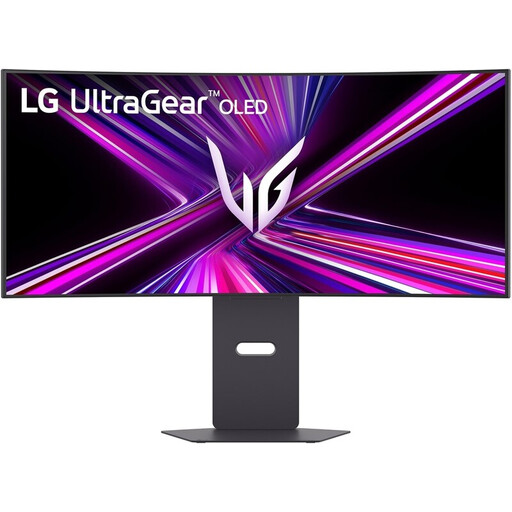
Écran incurvé LG UltraGear 34GX900A-B.AEU WQHD de 34 pouces
Le format ultralarge de 34 pouces permet d’afficher côte à côte une transcription, des notes et une fenêtre supplémentaire.
Résolution : 3 440 × 1 440. Les informations produit indiquent un port USB-C avec une alimentation Power Delivery de 65 W maximum et un pied réglable en hauteur.
La capacité à recharger votre ordinateur portable avec 65 W dépend de celui-ci.
Joybuy
 Aucune image disponible
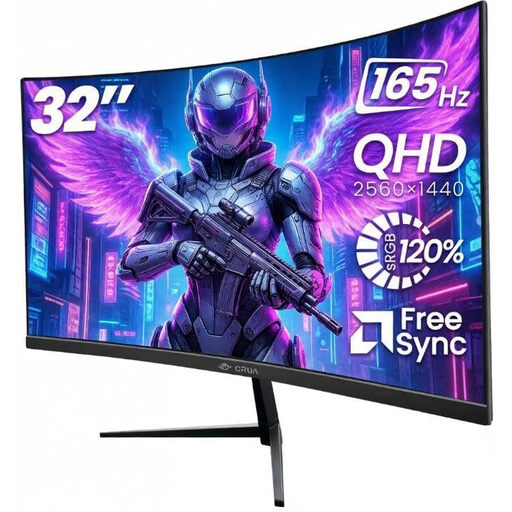
Écran incurvé CRUA QHD de 32 pouces, 1500R
Un grand écran QHD pour profiter d’une vaste surface d’affichage sur votre bureau.
Résolution : 2 560 × 1 440. Les informations produit mentionnent des ports HDMI et DisplayPort, une fixation VESA et un pied inclinable.
Mesurez l’espace disponible et vérifiez que les connecteurs sont compatibles avec votre ordinateur.
Joybuy
 Aucune image disponible
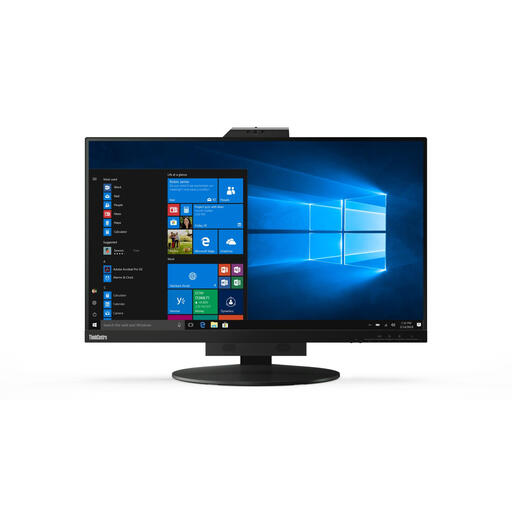
Écran Lenovo ThinkCentre Tiny-In-One 27 QHD
Un modèle QHD de 27 pouces pour afficher une transcription et des notes sur le même écran.
Résolution : 2 560 × 1 440. Les informations produit mentionnent des réglages en hauteur, en inclinaison et en rotation.
La description du produit précise que l’adaptateur secteur doit être acheté séparément.
Joybuy
Questions fréquentes sur les écrans pour corriger des transcriptions
Ai-je besoin d’un écran ultralarge pour corriger des transcriptions ?
Non, un écran ultralarge n’est pas indispensable. Un écran QHD de 27 pouces peut convenir si vous souhaitez surtout lire une transcription et une deuxième fenêtre. Choisissez un écran plus large si vous voulez afficher davantage de fenêtres en même temps et disposez de suffisamment d’espace sur votre bureau.
Comment régler un écran pour télétravailler de longues heures ?
Placez l’écran bien en face de vous et réglez-le en fonction de votre position assise et de l’éclairage de la pièce. L’Arboportaal recommande de regarder l’écran légèrement vers le bas. Pensez aussi à varier votre posture et vos activités : changer d’écran ne suffit pas à rendre un poste de travail sain.
Que vérifier pour connecter mon ordinateur portable en USB-C ?
Vérifiez que votre ordinateur portable prend en charge l’affichage via le port USB-C choisi et que la puissance indiquée est suffisante si vous souhaitez le recharger. Pour cela, comparez les caractéristiques précises de l’écran et de l’ordinateur portable, sans oublier de tenir compte du câble.
Que faire si un écran acheté en ligne est inconfortable à utiliser ou tombe en panne rapidement ?
Pour un achat en ligne par un particulier, ACM ConsuWijzer indique qu’un délai de rétractation pouvant aller jusqu’à 14 jours après la livraison s’applique généralement. La garantie légale est distincte de la garantie fabricant proposée ; en cas de défaut, le vendeur peut être tenu de proposer une solution adaptée. Vérifiez avant l’achat qui est le vendeur et quelles sont les conditions de retour applicables à votre commande.
Les règles néerlandaises relatives aux écrans s’appliquent-elles aux salariés en télétravail ?
Selon l’Arboportaal, pour les salariés qui travaillent plus de 2 heures par jour sur écran, celui-ci ne doit pas être solidaire du clavier. Les règles concernent le poste de travail et l’employeur ; une dérogation est possible si la sécurité et la santé restent garanties. Cela ne signifie pas que tous les particuliers doivent acheter un modèle d’écran spécifique.


