Pour consulter des devoirs numériques à côté d’une grille d’évaluation ou d’une fenêtre de commentaires, un écran QHD réglable de 27 pouces est un choix judicieux si votre bureau est suffisamment grand. Sur un petit bureau, un écran FHD réglable de 23,8 pouces peut être plus adapté. Dell et HP proposent des modèles avec ces tailles et résolutions. Si plusieurs ordinateurs portables sont utilisés, vérifiez également que le port USB-C du modèle choisi prend en charge la vidéo, le transfert de données et une puissance de recharge suffisante. Un écran ne protège pas à lui seul les données des élèves des regards indiscrets.
À qui s’adresse cet article ?
Pour corriger avec plusieurs fenêtres ouvertes
Vous souhaitez afficher un devoir, une grille d’évaluation et des commentaires en même temps, et privilégiez une grande surface d’écran plutôt qu’un modèle aussi compact que possible. Coolblue recommande un écran plus grand ou plusieurs écrans pour utiliser différents logiciels simultanément ; Dell présente le P2725D comme un écran QHD de 27 pouces.
Pour partager un poste de travail
Vous partagez le bureau et l’écran avec d’autres personnes et souhaitez pouvoir régler l’écran et le connecter à l’ordinateur portable utilisé. Arboportaal fournit des informations sur le travail sur écran ; Dell et BenQ proposent des modèles distincts avec différents ports.
Pour corriger sur un petit bureau
Vous devez pouvoir lire les devoirs, mais vous avez peu de place pour un grand écran et son pied. HP présente le 524pf, un écran FHD de 23,8 pouces doté d’un pied réglable.
Quels critères prendre en compte ?
Commencez par déterminer la disposition des fenêtres dont vous avez besoin pour corriger les devoirs et l’espace disponible sur votre bureau. Vérifiez ensuite les réglages possibles et assurez-vous que les ports sont adaptés aux ordinateurs portables utilisés.
| Critère |
Que vérifier ? |
Pour quels consommateurs est-ce important ? |
| Afficher le devoir et son évaluation |
Comparez la diagonale et la résolution de l’écran aux fenêtres que vous souhaitez afficher côte à côte. |
Si vous souhaitez consulter le devoir et les informations d’évaluation en même temps, privilégiez une surface d’écran pratique plutôt que le format le plus compact possible. Environ 27 % des consommateurs donnent la priorité à l’espace nécessaire pour afficher le devoir et son évaluation. |
| Régler l’écran pour chaque utilisateur |
Vérifiez les réglages en hauteur et en inclinaison, la possibilité de faire pivoter l’écran et l’espace occupé par son pied. |
Si plusieurs collègues utilisent le même bureau, vous souhaitez pouvoir repositionner l’écran pour chacun. Environ 27 % des consommateurs considèrent le réglage personnalisé comme le critère le plus important. |
| Connecter différents ordinateurs portables |
Vérifiez, sur l’écran comme sur l’ordinateur portable, si l’USB-C prend en charge la vidéo et le transfert de données, et si la puissance de recharge indiquée est suffisante. |
Si vous connectez régulièrement un autre ordinateur portable, vous souhaitez savoir à l’avance quelles fonctions sont disponibles via le même port. Environ 20 % des consommateurs privilégient la compatibilité avec différents ordinateurs portables. |
| Choisir un format adapté à un petit bureau |
Mesurez la largeur et la profondeur disponibles, pied compris, puis évaluez la taille de texte et la disposition des fenêtres souhaitées. |
Sur un petit bureau, vous souhaitez garder de la place pour le clavier et les documents à corriger sans renoncer à une bonne lisibilité. Environ 13 % des consommateurs citent l’espace disponible sur le bureau comme critère principal. |
| Protéger la confidentialité des données des élèves |
Évaluez les angles de vue et respectez les règles de votre établissement concernant les accès et le verrouillage de l’écran. |
Si d’autres personnes peuvent passer près du poste de travail, vous souhaitez éviter que des évaluations ou des dossiers soient visibles par des personnes non autorisées. Environ 13 % des consommateurs privilégient la protection des données des élèves des regards indiscrets. |
Les erreurs d’achat les plus fréquentes
-
Considérer tous les ports USB-C comme une station d’accueil complète pour ordinateur portable
Les fonctions USB-C varient d’un modèle à l’autre. Un port destiné au transfert de données ne signifie pas nécessairement que l’écran peut aussi transmettre la vidéo ou recharger suffisamment l’ordinateur portable.
Vérifiez les fonctions des ports du modèle d’écran complet et de l’ordinateur portable, et pas seulement la présence du logo USB-C.
Si les ports ne sont pas compatibles, vous pourriez avoir besoin d’un chargeur, d’un câble vidéo ou d’une station d’accueil séparés.
-
Choisir uniquement en fonction de la diagonale
La résolution de l’écran, les dimensions du pied et la taille de texte souhaitée déterminent ensemble la façon dont vous pourrez utiliser l’écran sur votre bureau. Le HP 524pf est un modèle FHD de 23,8 pouces ; les modèles QHD cités offrent davantage de pixels.
Mesurez l’espace disponible et essayez la disposition des fenêtres et la taille de texte dont vous avez besoin pour corriger vos devoirs.
-
Confondre écran partagé et solution de protection de la vie privée
Sur un bureau partagé, d’autres personnes peuvent voir des évaluations ou des dossiers d’élèves. Le choix d’un écran ne remplace ni la protection des dossiers ni les règles d’accès.
Évaluez les personnes susceptibles de voir l’écran depuis le poste de travail et respectez les règles de sécurité de l’école ou de l’établissement.
Quelques marques à découvrir
Dell
Dell présente le P2725D comme un écran QHD réglable de 27 pouces. Le P2725DE est un modèle distinct doté d’un concentrateur USB-C.
- Dell indique que le P2725DE est équipé d’un port USB-C avec une puissance de 90 W et d’un port Ethernet.
- Ne supposez pas que ces ports sont présents sur le P2725D ; vérifiez toutes les caractéristiques du modèle choisi.
BenQ
Selon BenQ, le GW2790QT est un écran QHD de 27 pouces doté d’un port USB-C pour la vidéo, le transfert de données et la recharge.
- BenQ indique une puissance de recharge de 65 W et un réglage en hauteur de 110 mm.
- Vérifiez que la puissance de recharge convient à votre ordinateur portable et que la plage de réglage est adaptée aux utilisateurs du bureau.
HP
Le 524pf est un modèle FHD de 23,8 pouces plus compact, doté d’un pied réglable.
- HP indique que le 524pf est équipé de ports HDMI et DisplayPort.
- Les informations générales sur l’USB-C de la gamme Series 5 Pro ne s’appliquent pas automatiquement à ce modèle précis.
LG
Selon LG, le 27UP850K-W est un écran 4K réglable de 27 pouces.
- LG indique une recharge USB-C pouvant atteindre 96 W.
- Vérifiez la compatibilité avec votre ordinateur portable, la taille de texte nécessaire et l’espace occupé par le pied.
Philips
Philips présente le 27B2U3601/00 comme un écran QHD de 27 pouces doté d’un port USB-C et d’un pied ergonomique.
- Philips indique une fréquence de rafraîchissement de 120 Hz.
- Une fréquence de rafraîchissement plus élevée n’est pas une garantie de meilleure précision pour corriger des devoirs numériques ; vérifiez les ports de cette version précise.
Les écrans disponibles chez Joybuy
Cette sélection Joybuy comprend des écrans adaptés à la correction de devoirs numériques sur un bureau partagé, des modèles QHD et 4K de 27 pouces à un modèle UWQHD de 34 pouces. Vérifiez les ports de chaque version et l’espace disponible sur votre bureau.
 Aucune image disponible
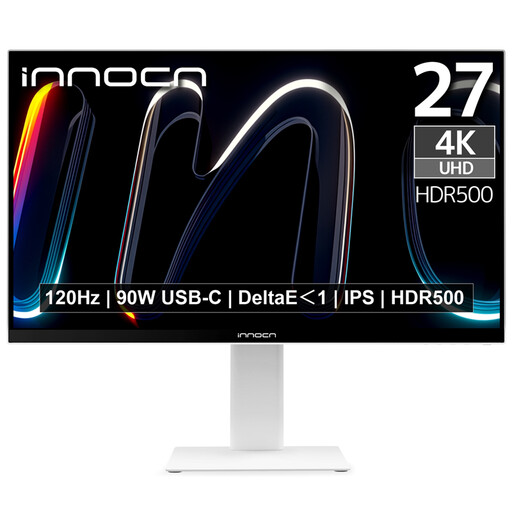
Écran INNOCN CB27U1 4K UHD de 27 pouces
Convient si vous recherchez un écran 4K de 27 pouces pour afficher plusieurs fenêtres de correction. Le nom du produit indique une résolution de 3840 × 2160 pixels et une alimentation USB-C PD de 90 W ; vérifiez la compatibilité avec votre ordinateur portable et si 90 W suffisent.
Voir sur Joybuy
 Aucune image disponible
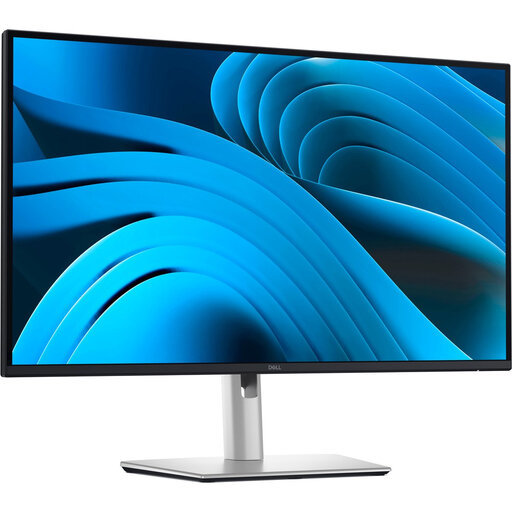
Écran Dell Pro Plus P2725DE QHD avec concentrateur USB-C
Peut convenir à un poste partagé si vous recherchez un écran QHD de 27 pouces avec concentrateur USB-C. Pour ce modèle, Dell indique un port USB-C de 90 W et un port Ethernet ; vérifiez la compatibilité avec votre ordinateur portable et si la puissance de recharge est suffisante. Joybuy indiquait que ce modèle n’était plus disponible ; vérifiez son statut actuel.
Voir sur Joybuy
 Aucune image disponible
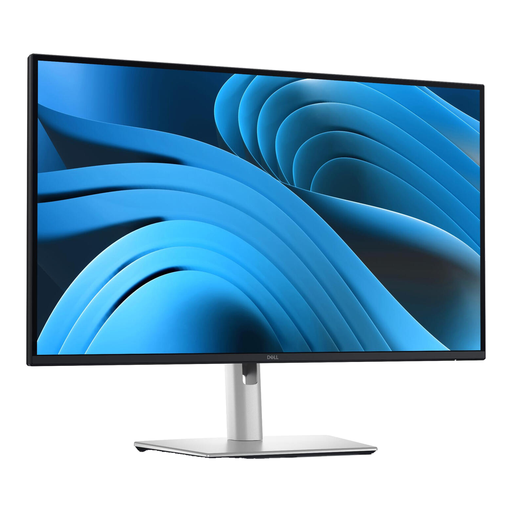
Écran Dell Pro Plus P2725D QHD de 27 pouces
Une option si vous souhaitez consulter un devoir et des informations d’évaluation sur un écran QHD de 27 pouces. Pour ce modèle, Dell indique des ports HDMI et DisplayPort ainsi qu’un pied réglable.
Voir sur Joybuy
 Aucune image disponible
Écran Dell Plus S2725QC 4K de 27 pouces
Convient si vous envisagez un écran 4K de 27 pouces pour afficher plusieurs fenêtres de correction. Le nom du produit indique une résolution de 3840 × 2160 pixels ; avant l’achat, vérifiez les ports pris en charge par la version choisie et votre ordinateur portable.
Voir sur Joybuy
 Aucune image disponible
Écran incurvé Iiyama ProLite UWQHD de 34 pouces avec station d’accueil USB-C
Peut convenir si vous souhaitez afficher plusieurs fenêtres côte à côte et disposez de suffisamment de place sur votre bureau. Le nom du produit indique un écran incurvé UWQHD de 34 pouces, une station d’accueil USB-C, un port LAN, une fonction KVM et un pied réglable en hauteur ; vérifiez la compatibilité avec votre ordinateur portable et l’espace nécessaire.
Voir sur Joybuy
Foire aux questions
La 4K est-elle nécessaire pour corriger des devoirs numériques ?
Pas nécessairement. Commencez par choisir une disposition des fenêtres et une taille de texte confortables à lire. Les modèles QHD et 4K de 27 pouces cités ont des résolutions différentes ; cette caractéristique ne suffit pas à déterminer le réglage qui vous conviendra.
Que faut-il vérifier si plusieurs collègues utilisent le même écran ?
Vérifiez que l’écran peut être réglé à nouveau et que ses ports sont adaptés aux ordinateurs portables des utilisateurs. Arboportaal précise que pour les salariés qui travaillent plus de 2 heures par jour sur écran, l’écran et le clavier ne doivent pas être solidaires.
Comment éviter que les évaluations des élèves soient visibles sur un poste partagé ?
Évaluez les angles de vue et respectez les règles de sécurité de l’école. L’Autorité néerlandaise de protection des données rappelle que les écoles ont la responsabilité de protéger les données des élèves et de bien gérer l’accès à leurs dossiers ; un écran ne suffit pas à remplir cette obligation.
La garantie du fabricant constitue-t-elle l’intégralité de la garantie lors d’un achat aux Pays-Bas ?
Non. Selon l’ACM ConsuWijzer, la garantie légale s’applique également, en plus de toute garantie du fabricant ou du vendeur. Un produit doit être conforme à ce que vous pouviez raisonnablement en attendre ; cette protection ne se limite pas automatiquement à la durée de la garantie du fabricant.
Que vérifier avant de connecter un écran USB-C à un ordinateur portable ?
Vérifiez que le port USB-C de l’écran comme celui de l’ordinateur portable prend en charge les fonctions souhaitées. Contrôlez séparément la vidéo, le transfert de données et la puissance de recharge, puis vérifiez que le nombre de watts indiqué convient à l’ordinateur portable.


