À qui s’adresse ce choix ?

Utilisateurs d’un ordinateur portable avec peu de prises

Vous souhaitez consulter des plans sans avoir à poser un chargeur supplémentaire sur votre bureau. Vérifiez que votre ordinateur portable transmet l’image via USB-C ou Thunderbolt et que la puissance de charge de l’écran est suffisante. Dell Support conseille de vérifier les fonctionnalités du port de votre modèle d’ordinateur portable.

Concepteurs qui comparent des feuilles côte à côte

Vous avez besoin de place pour comparer deux versions ou disciplines et devez choisir la taille de l’écran en fonction du format des feuilles, du niveau de zoom et de l’espace disponible sur votre bureau. Autodesk décrit les modes de comparaison côte à côte et par superposition pour les feuilles prises en charge.

Personnes qui vérifient des plans au quotidien

Vous passez de longues heures devant un écran : pensez donc à la possibilité de le régler et aux reflets gênants dans votre espace de travail. Dans certaines conditions, la réglementation néerlandaise sur le travail sur écran s’applique aux salariés ; Arboportaal en précise les modalités.

Quels critères prendre en compte ?

Un grand écran 4K

Idéal si : vous souhaitez consulter régulièrement deux plans en même temps et disposez de suffisamment de place sur votre bureau.

À prendre en compte : un grand écran occupe davantage de place. Vérifiez également si l’écran fournit la puissance nécessaire pour recharger votre ordinateur portable.

Un écran compact de 27 pouces avec station d’accueil

Idéal si : vous manquez de place et pouvez travailler en zoomant ou en passant d’une fenêtre à l’autre.

À prendre en compte : deux plans apparaîtront plus petits que sur un écran plus grand. Vérifiez que l’échelle souhaitée est adaptée à votre logiciel.

Un écran ultralarge

Idéal si : vous souhaitez avant tout disposer d’une large surface pour afficher deux fenêtres sur un seul écran.

À prendre en compte : la forme et la largeur de l’écran doivent être adaptées à votre bureau, à votre distance de visionnage et à l’organisation de vos fenêtres. Cet écran doit lui aussi être branché sur le secteur.

Deux écrans séparés

Idéal si : vous souhaitez consacrer un écran à chaque feuille et pouvez brancher et alimenter les deux écrans.

À prendre en compte : un deuxième écran a lui aussi besoin d’une alimentation. Pour les feuilles prises en charge, Autodesk décrit également des comparaisons logicielles sur un seul écran.

Critère Que vérifier ? Pour qui est-ce important ?
Connexion et alimentation de l’ordinateur portable Vérifiez que le port de l’ordinateur portable prend en charge le mode DisplayPort Alt Mode ou la connexion Thunderbolt adaptée, quelle puissance est nécessaire à l’ordinateur et quel câble convient. Si vous souhaitez limiter le nombre de prises et de câbles sur votre bureau et connecter votre ordinateur portable à l’écran, vérifiez surtout la compatibilité et la puissance de charge. Environ 36 % des consommateurs souhaitent avant tout éviter d’utiliser un chargeur séparé pour leur ordinateur portable.
Consultation simultanée de deux plans Évaluez la taille des feuilles au niveau de zoom que vous utilisez habituellement et vérifiez que votre logiciel prend en charge l’affichage côte à côte ou la superposition. Si vous comparez régulièrement deux feuilles côte à côte, un écran permettant de les afficher toutes deux de façon lisible vous sera utile. Environ 29 % des consommateurs privilégient cette comparaison simultanée.
Réglages et fixation Vérifiez le réglage en hauteur et les éventuelles fonctions d’orientation. Mesurez la place disponible pour le pied, le bras ou la pince en C. Si vous travaillez longtemps sur vos plans chaque jour, vous souhaitez pouvoir positionner l’écran à votre convenance et choisir une fixation adaptée à votre bureau. Environ 21 % des consommateurs privilégient un poste de travail réglable.
Rendu des couleurs et des détails Déterminez si vous vérifiez surtout des traits techniques ou aussi des présentations exigeant une grande fidélité des couleurs. Vérifiez la résolution et l’échelle souhaitées. Pour vérifier des lignes, des détails ou les couleurs d’une présentation, vous pouvez comparer les fonctionnalités à la largeur d’écran nécessaire et à la simplicité de connexion. Environ 14 % des consommateurs accordent la priorité à la vérification des couleurs et des détails.

Les erreurs d’achat fréquentes

  • Confondre « un seul câble » et « aucune prise nécessaire »

    Un câble USB-C peut transmettre l’image et les données, tout en alimentant l’ordinateur portable, mais l’écran doit lui-même être branché sur le secteur. Un deuxième écran a lui aussi besoin d’une alimentation.

    Avant l’achat, faites le point sur les appareils qui nécessitent une prise et vérifiez que le port de votre ordinateur portable est compatible avec l’écran et sa puissance de charge.

  • Considérer tous les ports USB-C comme des sorties vidéo

    Un port USB-C qui ne prend en charge que les données ou la charge ne permet pas d’établir la connexion vidéo souhaitée.

    Vérifiez les caractéristiques exactes de votre ordinateur portable et du port utilisé. Dell Support rappelle que les fonctionnalités USB-C peuvent varier d’un modèle à l’autre.

  • Choisir un grand écran sans mesurer l’espace de travail

    Un écran large occupe de la place. Un bras doté d’une pince en C nécessite également un point de fixation adapté.

    Mesurez la largeur de l’écran et la profondeur du bureau, puis vérifiez que le pied ou la pince conviendra. Assurez-vous également que les plans restent agréables à lire à l’échelle que vous utilisez habituellement.

Quelques marques à découvrir

Dell

Dell propose des écrans 4K de 27 pouces avec station d’accueil USB-C ainsi que de grands modèles UltraSharp avec Thunderbolt. La taille de l’écran et la puissance de charge annoncée pour l’ordinateur portable varient selon le modèle.

  • La P2725QE annonce une puissance de 90 W ; la U3225QE, jusqu’à 140 W.
  • Avec ses 31,5 pouces, la U3225QE occupe davantage de place qu’un modèle de 27 pouces. Ces caractéristiques concernent les modèles cités, et non tous les écrans Dell.

BenQ

Les modèles Creative Pro PD3205U et PD3225U associent un écran 4K de 31,5 pouces à des fonctionnalités d’affichage conçues pour la création.

  • La PD3205U annonce une puissance de 90 W via USB-C ; la PD3225U, une puissance de 85 W via Thunderbolt 3 et un mode CAD/CAM.
  • Ces fonctionnalités ne démontrent pas à elles seules que chaque utilisateur pourra mieux comparer des plans de construction.

Philips

La 27B2U6903/00 est un modèle 4K de 27 pouces doté de Thunderbolt 4, pensé pour une configuration avec station d’accueil plus compacte.

  • Philips annonce une puissance maximale de 100 W et une puissance généralement disponible de 96 W via le port Thunderbolt.
  • La puissance disponible dépend de l’appareil connecté ; cette valeur s’applique à ce modèle.

LG

La 32UN880K-B de 31,5 pouces associe un écran 4K à un bras Ergo réglable avec pince en C.

  • Le bras offre une autre possibilité de positionnement qu’un large pied d’écran.
  • LG annonce une puissance de charge allant jusqu’à 60 W. Vérifiez que celle-ci convient à votre ordinateur portable et que la pince en C est adaptée à votre bureau.

Lenovo

La ThinkVision P27u-20 est un modèle UHD de 27 pouces doté de ports Thunderbolt, conçu pour un poste de travail avec station d’accueil.

  • Lenovo annonce une entrée et une sortie Thunderbolt ainsi qu’un câble d’alimentation fourni.
  • La transmission du signal vidéo à un autre écran ne signifie pas que celui-ci se passe de sa propre alimentation. Vérifiez la compatibilité avec la configuration souhaitée.

Écrans Joybuy pour consulter des plans

Ces écrans proposent des options 4K compactes, des modèles 4K plus grands et des écrans ultralarges pour consulter des plans. Vérifiez la compatibilité avec votre ordinateur portable, la puissance de charge et l’espace disponible sur votre bureau pour chaque modèle.
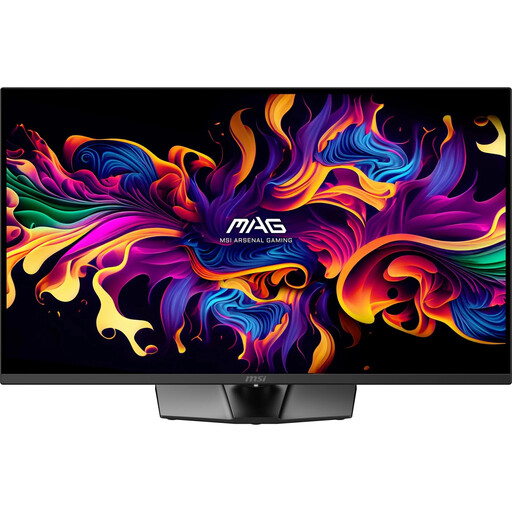
Écran MSI MAG 322UP QD-OLED E16 4K UHD de 31,5 pouces

Écran MSI MAG 322UP QD-OLED E16 4K UHD de 31,5 pouces

Un écran 4K UHD de 31,5 pouces offre une plus grande surface de travail. Vérifiez qu’il trouvera sa place sur votre bureau.

USB-C avec DisplayPort Alt Mode ; puissance Power Delivery maximale de 15 W. Vérifiez que cette puissance suffit à votre ordinateur portable.

Joybuy

Écran INNOCN CB27U1 4K UHD de 27 pouces

Écran INNOCN CB27U1 4K UHD de 27 pouces

Un modèle compact de 27 pouces pour consulter vos plans sur un écran plus petit. Il offre moins de surface pour afficher deux feuilles côte à côte qu’un écran plus grand.

3840 × 2160 IPS ; USB-C avec DisplayPort Alt Mode et puissance Power Delivery de 90 W. Le pied permet un réglage en hauteur de 150 mm, ainsi que l’inclinaison, la rotation et le pivotement. Les modes PIP et PBP sont également indiqués.

Joybuy

Écran Dell Plus S2725QC 4K de 27 pouces

Écran Dell Plus S2725QC 4K de 27 pouces

Un écran 4K compact de 27 pouces pour consulter des plans lorsque l’espace sur votre bureau est limité. Vérifiez que son format convient au niveau de zoom que vous utilisez.

3840 × 2160 IPS ; USB-C avec une puissance Power Delivery maximale de 65 W. Le pied est réglable en hauteur et inclinable.

Joybuy

Écran incurvé Iiyama ProLite UWQHD de 34 pouces

Écran incurvé Iiyama ProLite UWQHD de 34 pouces

Le format ultralarge de 34 pouces permet d’afficher deux fenêtres côte à côte. Vérifiez que la forme incurvée et la largeur de l’écran conviennent à votre bureau et à votre distance de visionnage.

Station d’accueil USB-C avec une puissance Power Delivery maximale de 95 W ; le pied offre un réglage en hauteur de 15 cm. Un commutateur KVM et une connexion réseau RJ45 sont également indiqués.

Joybuy
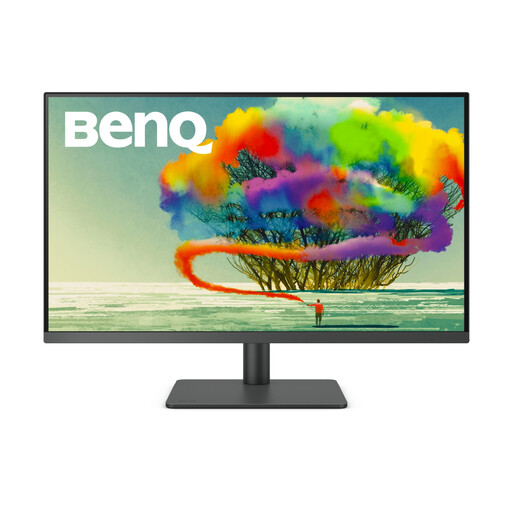
Écran BenQ PD3205U 4K de 31,5 pouces

Écran BenQ PD3205U 4K de 31,5 pouces

Un écran 4K de 31,5 pouces offre une plus grande surface de travail qu’un modèle de 27 pouces. Mesurez l’espace disponible sur votre bureau avant l’achat.

3840 × 2160 IPS ; USB-C avec une puissance Power Delivery maximale de 90 W. Le pied est réglable en hauteur et un commutateur KVM est indiqué.

Joybuy

Foire aux questions

Un écran USB-C permet-il toujours d’économiser une prise ?

Non. L’écran doit lui-même être branché sur le secteur. Vous pouvez vous passer d’un chargeur séparé pour votre ordinateur portable uniquement si celui-ci transmet l’image par le port utilisé et si la puissance Power Delivery est suffisante. Un deuxième écran a lui aussi besoin de sa propre alimentation.

Pourquoi n’y a-t-il pas d’image avec mon câble USB-C ?

Vérifiez que le port de votre ordinateur portable prend en charge la vidéo via DisplayPort Alt Mode ou la connexion Thunderbolt adaptée. Un port USB-C réservé aux données ou à la charge ne suffit pas. Vérifiez également le câble et l’entrée de l’écran. Dell Support conseille de vérifier les fonctionnalités du port de votre modèle d’ordinateur portable.

Ai-je besoin de deux écrans physiques pour comparer des plans ?

Pas toujours. Pour les comparaisons de feuilles prises en charge, Autodesk décrit à la fois la superposition et l’affichage côte à côte. Vérifiez que votre logiciel et vos fichiers permettent ces modes d’affichage et que les deux feuilles restent lisibles sur un seul écran.

Quelles exigences néerlandaises relatives au poste de travail sont à connaître ?

Pour les salariés qui travaillent plus de deux heures par jour sur écran, Arboportaal indique qu’en cas d’utilisation d’un ordinateur portable, la possibilité de disposer d’un écran ou d’un clavier séparé doit être prévue. Cette exigence ne s’applique pas uniformément à tous les particuliers.

Comment comparer la consommation électrique et que faire en cas de panne ?

Comparez la classe énergétique indiquée sur l’étiquette énergie de l’UE. La puissance de charge maximale, exprimée en watts, n’est pas la même chose que la consommation électrique de l’écran. En cas de panne d’un produit acheté par un consommateur aux Pays-Bas, le vendeur est votre interlocuteur au titre de la garantie légale, en plus de l’éventuelle garantie fabricant, selon ACM ConsuWijzer.
