Quels critères prendre en compte pour choisir un écran destiné à une configuration à deux écrans ?
Déterminez d’abord si vous comptez utiliser l’écran de votre ordinateur portable ou si vous avez besoin de deux écrans externes. Comparez ensuite l’espace disponible, les connexions, les possibilités de réglage et les équipements nécessaires à l’ensemble de votre configuration.
| Critère |
Points à vérifier |
Pour qui est-ce particulièrement important ? |
| Espace pour les fenêtres |
Comparez la taille et la résolution de l’écran avec la taille de texte que vous utilisez habituellement et les fenêtres que vous souhaitez consulter côte à côte. |
Si vous souhaitez afficher simultanément des jeux de données, des définitions et des graphiques, l’espace de travail disponible est une priorité. Environ 36 % des consommateurs en font leur principal critère d’achat. |
| Connexion |
Vérifiez le nombre d’écrans externes que votre ordinateur peut gérer, les connexions vidéo disponibles et, le cas échéant, les besoins d’alimentation de votre ordinateur portable. |
Pour savoir à l’avance si la configuration d’écrans choisie fonctionnera, vérifiez en priorité les connexions de l’ordinateur et de l’écran. Environ 29 % des consommateurs font de la compatibilité des connexions leur principal critère d’achat. |
| Réglages |
Vérifiez si le modèle exact est réglable en hauteur et si son pied est adapté à votre bureau. |
Si vous travaillez longtemps avec des données, vous devez pouvoir adapter la hauteur de l’écran et sa lisibilité à votre espace de travail. Environ 21 % des consommateurs font l’aménagement de leur espace de travail leur principal critère d’achat. |
| Configuration complète |
Identifiez les câbles ou la station d’accueil nécessaires et consultez l’étiquette énergie européenne du modèle exact. |
Si vous souhaitez éviter d’acheter des équipements supplémentaires pour obtenir la configuration voulue, tenez compte de l’ensemble de l’installation. Environ 14 % des consommateurs font son coût total leur principal critère d’achat. |
Écrans Joybuy pour afficher des jeux de données sur deux écrans
Ces produits Joybuy sont conçus pour être utilisés comme écran externe, en complément de l’écran de votre ordinateur portable. Pour chaque modèle, vérifiez que les connexions et les fonctionnalités indiquées sont compatibles avec votre ordinateur et la configuration souhaitée.
 Image indisponible
MSI Modern MD272UPHG, 4K UHD de 27 pouces
Convient comme écran externe pour consulter des jeux de données et des visualisations.
Le nom du produit indique une résolution de 3840 × 2160 pixels. La description mentionne une connexion USB-C de 98 W, un commutateur KVM, les fonctions PIP/PBP et un pied réglable en hauteur. Vérifiez les fonctionnalités USB-C prises en charge par votre ordinateur.
Voir sur Joybuy
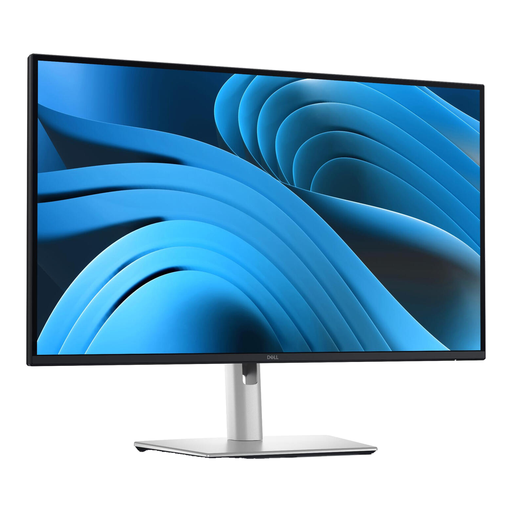 Image indisponible
Dell Pro Plus P2725D, QHD de 27 pouces
Un espace de travail externe de 27 pouces pour consulter vos données et une deuxième fenêtre à côté de l’écran de votre ordinateur portable.
Le nom du produit indique une résolution de 2560 × 1440 pixels. La description mentionne des connexions HDMI et DisplayPort ainsi qu’un pied réglable en hauteur, inclinable, orientable et pivotant. Vérifiez les connexions prises en charge par votre ordinateur.
Voir sur Joybuy
 Image indisponible
Dell Pro Plus P3425WE, 34,1 pouces
Peut convenir si vous recherchez un grand espace de travail externe pour afficher plusieurs fenêtres à côté de l’écran de votre ordinateur portable.
Le nom du produit indique une résolution de 3440 × 1440 pixels. La description mentionne une connexion USB-C de 90 W, un commutateur KVM, un port réseau RJ45 et un pied réglable. Vérifiez que les connexions sont compatibles avec votre ordinateur.
Voir sur Joybuy
 Image indisponible
Dell Plus S2725QC, 4K UHD de 27 pouces
Un écran externe de 27 pouces pour consulter des jeux de données et des visualisations à côté de l’écran de votre ordinateur portable.
Le nom du produit indique une résolution de 3840 × 2160 pixels. La description mentionne une connexion USB-C pour la vidéo et une alimentation jusqu’à 65 W, un réglage en hauteur et en inclinaison ainsi que des haut-parleurs intégrés. Vérifiez que votre ordinateur portable prend en charge la vidéo via USB-C.
Voir sur Joybuy
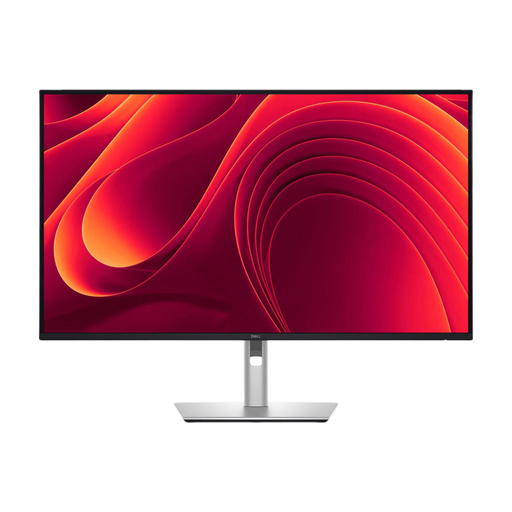 Image indisponible
Dell Pro Plus P3225DE, QHD de 31,5 pouces
Un grand espace de travail externe QHD pour consulter vos données à côté de l’écran de votre ordinateur portable.
Le nom du produit indique une résolution de 2560 × 1440 pixels. La description mentionne une connexion USB-C pour la vidéo et les données, une alimentation de 90 W, un port réseau RJ45, une fréquence de 100 Hz et un pied réglable. Vérifiez que votre ordinateur prend en charge les fonctionnalités USB-C souhaitées.
Voir sur Joybuy
Questions fréquentes sur les écrans pour une configuration à deux écrans
Faut-il deux écrans externes pour utiliser deux écrans ?
Non, vous pouvez utiliser l’écran de votre ordinateur portable comme l’un des deux écrans. Si vous souhaitez utiliser deux écrans externes, vérifiez que votre ordinateur ou votre station d’accueil peut les gérer tous les deux. Microsoft Support explique comment disposer les écrans et configurer l’affichage dans Windows.
Comment garder un écran 4K lisible à côté d’un autre écran ?
Dans Windows, réglez la mise à l’échelle et la disposition de chaque écran externe, puis vérifiez si les tableaux et les légendes sont lisibles depuis votre distance de visionnage habituelle. Un nombre de pixels plus élevé ne détermine pas à lui seul le nombre de fenêtres que vous pourrez utiliser confortablement.
Quelles règles s’appliquent au travail prolongé sur écran ?
Pour les salariés travaillant sur écran plus de 2 heures par jour, Arboportaal indique des conditions relatives à l’aménagement du poste, notamment la présence d’un écran réglable en hauteur. Il ne s’agit pas d’une obligation générale d’achat pour tous les particuliers. Arboportaal recommande également d’alterner les tâches intensives sur écran. La limite indiquée de 6 heures de travail intensif sur écran par jour est une recommandation, et non une durée de travail maximale prévue par la loi.
Comment comparer la consommation électrique et que faire si votre écran tombe en panne trop tôt ?
Pour le modèle exact, consultez l’étiquette énergie européenne ou sa fiche dans la base EPREL. La Commission européenne explique les étiquettes énergie des écrans. Pour un achat effectué par un consommateur aux Pays-Bas, la garantie légale s’ajoute à toute éventuelle garantie du fabricant. ACM ConsuWijzer précise que le vendeur est tenu de proposer une solution adaptée si, dans le cadre d’une utilisation normale, le produit ne répond pas à ce que vous pouviez en attendre.


