À qui s’adresse ce guide ?

Étudiant qui crée des niveaux

Vous souhaitez garder à l’œil les panneaux de l’éditeur et la fenêtre 3D, tout en aménageant un espace de travail confortable pour les longues sessions. Unreal Engine décrit son éditeur comme un environnement composé de plusieurs fenêtres de visualisation.

Étudiant avec un petit bureau

Vous partagez un espace de travail restreint avec votre matériel informatique et vos affaires d’études. Il est donc important de tenir compte du pied de l’écran, de ses réglages et des connexions nécessaires.

Créateur qui joue aussi à ses niveaux

En plus de la conception, vous évaluez le déroulement du jeu en mouvement et souhaitez faire la différence entre le taux de rafraîchissement de l’écran et les performances de votre projet. Epic Games distingue également ces deux aspects dans sa documentation sur les performances des projets.

Quels critères prendre en compte ?

Écran QHD de travail réglable

Pour qui : si vous travaillez surtout de longues heures dans l’éditeur et accordez de l’importance à une installation réglable ou à la connexion d’un ordinateur portable.

À savoir : l’affichage et la recharge par USB-C ne fonctionnent que si l’ordinateur portable, le câble et l’écran sont compatibles entre eux.

Écran créatif avec fonctions dédiées à la couleur

Pour qui : si vous évaluez aussi les textures, l’éclairage ou d’autres éléments visuels, en plus de la conception des niveaux.

À savoir : vérifiez la couverture colorimétrique annoncée et gardez à l’esprit qu’un modèle axé sur la couleur peut aussi avoir un taux de rafraîchissement plus faible.

Écran gaming QHD

Pour qui : si vous testez régulièrement des niveaux ou des séquences de jeu rapides.

À savoir : un taux de rafraîchissement élevé ne permet pas à votre ordinateur ou à votre projet de générer autant d’images par seconde.

Écran QHD avec pied réglable

Pour qui : si vous privilégiez une bonne vue d’ensemble et une posture de travail adaptée, sans avoir besoin d’une station d’accueil spécifique ni d’un mode gaming rapide.

À savoir : vérifiez les ports disponibles et les câbles fournis pour la version exacte qui vous intéresse.

Critère Points à vérifier Pour qui surtout ?
Vue d’ensemble de l’éditeur et lisibilité Comparez la taille de l’écran et sa résolution native, puis vérifiez que l’interface de votre éditeur reste lisible à la distance à laquelle vous êtes assis. Si vous souhaitez garder plusieurs panneaux de l’éditeur et une fenêtre de visualisation à l’œil sans que le texte devienne trop petit, faites-en une priorité. Environ 37 % des consommateurs accordent la priorité à la vue d’ensemble de l’éditeur.
Espace et installation Mesurez l’espace disponible pour le pied et l’écran, prévoyez de la place pour votre clavier et vérifiez les réglages possibles ainsi que les ports nécessaires. Si votre bureau doit aussi accueillir votre matériel informatique et vos affaires d’études, vérifiez que l’écran, son pied et les câbles tiennent dans l’espace disponible. Environ 27 % des consommateurs accordent la priorité à l’espace et à l’installation sur le bureau.
Évaluation des couleurs Vérifiez le mode couleur et la couverture colorimétrique annoncée pour la version exacte du produit ; les données du fabricant ne constituent pas une mesure indépendante de chaque exemplaire. Si vous évaluez des textures, l’éclairage ou d’autres éléments visuels, prêtez une attention particulière aux fonctions couleur. Environ 18 % des consommateurs en font leur priorité.
Mouvements pendant les tests de jeu Vérifiez le taux de rafraîchissement avec la connexion que vous utilisez et évaluez aussi les performances de votre propre projet ; Epic Games présente les performances d’un projet comme un critère distinct. Si vous testez souvent des séquences de jeu en mouvement, vous souhaitez pouvoir les évaluer confortablement à l’écran. Environ 18 % des consommateurs accordent la priorité aux tests de jeu avec des mouvements.

Erreurs fréquentes au moment de l’achat

  • Choisir uniquement en fonction du taux de rafraîchissement le plus élevé

    Un écran rapide ne garantit pas que votre éditeur ou votre jeu génère des images aussi rapidement.

    Déterminez d’abord si vous concevez principalement des niveaux ou si vous testez souvent des mouvements, puis vérifiez les performances de votre projet.

  • Penser que tous les ports USB-C transmettent l’image et fournissent suffisamment de puissance

    Les fonctions et la puissance de recharge doivent être adaptées à l’écran comme à l’ordinateur portable connecté.

    Comparez les caractéristiques de votre écran, de votre ordinateur portable et de votre câble avant de faire votre choix.

    Selon le type de connexion, vous pourriez avoir besoin d’un câble vidéo ou d’un chargeur pour ordinateur portable séparé.

  • Confondre la diagonale de l’écran avec l’espace nécessaire sur le bureau

    Le pied, la distance de visionnage et la place dont vous avez besoin pour vos autres affaires déterminent également si l’écran convient à votre chambre d’étudiant.

    Mesurez votre bureau et vérifiez que l’affichage est lisible et votre posture confortable. Ne vous fiez pas uniquement au nombre de pouces.

Quelques marques à connaître

Dell

Le Pro Plus P2725DE est un écran QHD de travail destiné aux personnes qui recherchent des réglages ergonomiques et des fonctions USB-C.

  • Dell indique pour ce modèle une diagonale de 27 pouces, un taux de rafraîchissement de 100 Hz et une alimentation USB-C de 90 W.
  • L’affichage par USB-C et la recharge dépendent des fonctions et des besoins en alimentation de l’ordinateur portable connecté.

BenQ

Le PD2705Q est à considérer si les fonctions couleur sont importantes pour vos travaux visuels.

  • BenQ indique pour ce modèle une résolution QHD, une couverture de 100 % de l’espace sRGB, un port USB-C avec une puissance de 65 W et un taux de rafraîchissement de 60 Hz.
  • Les données colorimétriques sont des spécifications du fabricant et ne constituent pas une évaluation indépendante de chaque exemplaire livré.

ASUS

Selon ASUS, le ProArt PA278CGV associe des caractéristiques axées sur la couleur à un taux de rafraîchissement plus élevé.

  • ASUS Global indique pour ce modèle une résolution QHD, une couverture de 100 % de l’espace sRGB, de 95 % de l’espace DCI-P3 et un taux de rafraîchissement de 144 Hz.
  • Vérifiez la version vendue aux Pays-Bas et les accessoires fournis, car les offres et la disponibilité peuvent varier d’un marché à l’autre.

AOC

Le Q27G4XF est un écran QHD orienté gaming, adapté à l’évaluation régulière de séquences de jeu en mouvement.

  • AOC Pays-Bas indique pour ce modèle un taux de rafraîchissement de 180 Hz, une dalle IPS et un pied réglable en hauteur.
  • Un taux de rafraîchissement élevé n’indique pas combien d’images votre ordinateur ou votre projet génère.

LG

Le 27BA45QB-B est un écran QHD IPS doté d’un pied réglable, adapté à un espace de travail pour les études.

  • LG indique pour ce modèle une couverture typique de 99 % de l’espace sRGB, ainsi que des réglages en hauteur, en rotation et en pivot.
  • Vérifiez les ports et les câbles fournis pour la version proposée à la vente.

Écrans disponibles chez Joybuy

Cette sélection d’écrans Joybuy est adaptée à la conception de niveaux dans une chambre d’étudiant. Elle comprend des modèles QHD pour travailler dans l’éditeur et éventuellement tester des séquences de jeu.

Écran gaming MSI MAG 272QPF E20 WQHD de 27 pouces

Écran gaming MSI MAG 272QPF E20 WQHD de 27 pouces

Ce modèle QHD peut convenir si vous alternez entre le travail dans l’éditeur et les tests de séquences de jeu en mouvement.

Le nom du produit indique une diagonale de 27 pouces, une résolution WQHD, un taux de rafraîchissement de 200 Hz et une dalle Rapid IPS. Le taux de rafraîchissement de l’écran ne garantit pas que l’éditeur ou le projet génère autant d’images.

Voir chez Joybuy
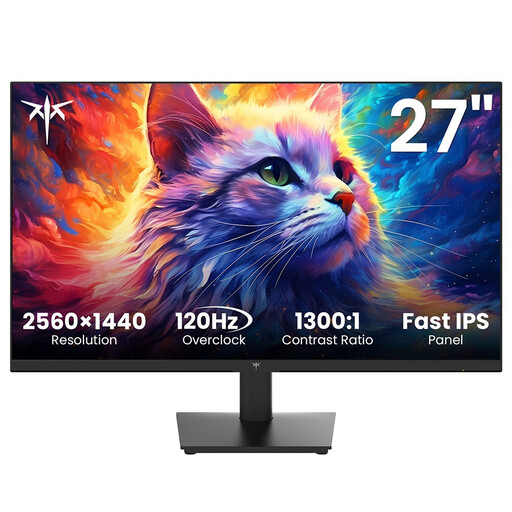
Écran KTC H27T27 QHD Fast IPS de 27 pouces

Écran KTC H27T27 QHD Fast IPS de 27 pouces

Cet écran de travail peut vous convenir si vous recherchez une bonne vue d’ensemble de l’éditeur et un réglage de l’inclinaison.

Le nom du produit indique une résolution de 2 560 × 1 440, un taux de rafraîchissement pouvant atteindre 120 Hz par overclocking, une couverture de 99 % de l’espace sRGB, le HDR et un pied inclinable. La compatibilité avec un montage VESA de 100 × 100 mm est également indiquée.

Voir chez Joybuy

Écran gaming Philips Evnia 27M2N3500NF QHD de 27 pouces

Écran gaming Philips Evnia 27M2N3500NF QHD de 27 pouces

Ce modèle s’adresse aux personnes qui souhaitent associer le travail dans un éditeur QHD à l’évaluation des mouvements à l’écran.

Le nom du produit indique une dalle IPS, un taux de rafraîchissement de 144 Hz, la technologie Smart MBR de 0,5 ms, le HDR10, Adaptive Sync, DisplayPort 1.4 et HDMI 2.0. Un taux de rafraîchissement plus élevé ne garantit pas que votre projet génère autant d’images.

Voir chez Joybuy
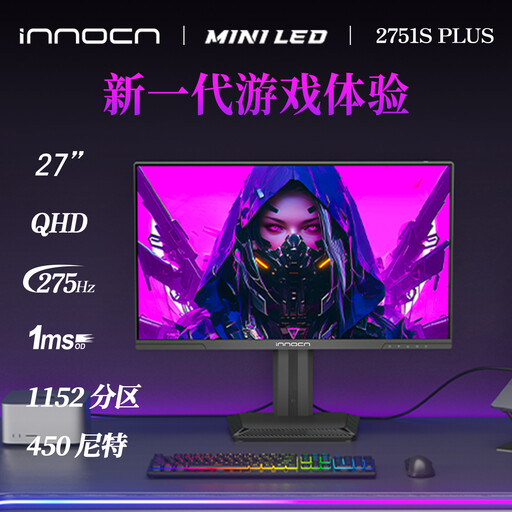
Écran gaming INNOCN 2751S PLUS Mini LED QHD de 27 pouces

Écran gaming INNOCN 2751S PLUS Mini LED QHD de 27 pouces

Cet écran peut vous intéresser si vous recherchez une installation réglable et travaillez sur des niveaux, évaluez les couleurs et effectuez des tests de jeu.

Le nom du produit indique une diagonale de 27 pouces, une résolution QHD, un taux de rafraîchissement de 275 Hz, un temps de réponse de 1 ms, une dalle IPS et un pied réglable en hauteur. Le taux de rafraîchissement élevé ne détermine pas à lui seul les performances de votre projet.

Voir chez Joybuy

Écran ASUS ProArt PA278CGV de 27 pouces

Écran ASUS ProArt PA278CGV de 27 pouces

Ce modèle convient si vous évaluez des éléments visuels en plus de travailler dans l’éditeur et accordez de l’importance à un taux de rafraîchissement élevé.

ASUS Global indique pour le PA278CGV une résolution QHD, une couverture de 100 % de l’espace sRGB, de 95 % de l’espace DCI-P3 et un taux de rafraîchissement de 144 Hz. Vérifiez que les caractéristiques et les accessoires fournis correspondent à la version vendue aux Pays-Bas.

Voir chez Joybuy

Questions fréquentes

Ai-je absolument besoin d’un écran gaming pour concevoir des niveaux ?

Non, pas si vous travaillez surtout dans les panneaux de l’éditeur : privilégiez alors la lisibilité et une installation adaptée. Si vous testez souvent des séquences de jeu en mouvement, comparez également le taux de rafraîchissement aux performances de votre projet. Un taux plus élevé n’améliore pas à lui seul les performances de rendu.

Puis-je connecter mon ordinateur portable avec un seul câble USB-C ?

C’est possible uniquement si l’ordinateur portable et l’écran prennent tous deux en charge l’affichage par USB-C et si la puissance de recharge convient à votre ordinateur. Dell indique une alimentation Power Delivery de 90 W pour le P2725DE ; vérifiez également les caractéristiques de votre ordinateur portable et de votre câble.

Comment installer mon écran pour de longues sessions de conception ?

Positionnez l’écran de manière à lire le texte sans plisser les yeux et à conserver une posture confortable. Tenez également compte des reflets et interrompez les longues périodes passées en position assise. L’Arboportaal présente des conseils pour le travail sur écran, mais les règles applicables aux employeurs ne s’appliquent pas automatiquement aux étudiants qui travaillent chez eux à titre privé.

Comment comparer la consommation électrique de plusieurs écrans ?

Comparez les étiquettes énergie européennes des écrans concernés, en vous basant sur les mêmes conditions d’utilisation. La Commission européenne indique que les écrans d’ordinateur sont soumis aux règles applicables aux écrans électroniques et que l’étiquette utilise une échelle allant de A à G.

Quels sont mes droits si j’achète un écran en ligne ?

Pour un achat en ligne classique effectué par un consommateur, l’ACM ConsuWijzer indique généralement un délai de rétractation allant jusqu’à 14 jours après la livraison ; vérifiez toutefois si une exception s’applique. Par ailleurs, le vendeur est responsable de la garantie légale si le produit ne répond pas aux attentes raisonnables. Une garantie commerciale supplémentaire ne remplace pas ce droit.
