Quels critères prendre en compte pour choisir un écran destiné à concevoir des niveaux de puzzle ?
Commencez par déterminer la tâche que vous effectuez le plus souvent. Vérifiez ensuite que la taille de l’écran, le mode couleur, l’aménagement de votre poste de travail et la connectique sont adaptés.
Unity Learn explique comment afficher simultanément la vue de la scène et celle du jeu. Godot Engine prend également en charge les fenêtres d’éditeur séparées pour une utilisation avec plusieurs écrans. Un seul grand écran n’est donc pas la seule façon d’organiser votre espace de travail dans l’éditeur.
| Besoin |
Points à vérifier avant l’achat |
À qui est-ce important ? |
| De la place pour l’éditeur et l’aperçu du jeu |
Comparez la résolution et les dimensions du modèle exact. Vérifiez que l’agencement de votre éditeur reste lisible avec l’échelle de texte choisie. |
Si je veux évaluer la scène et l’aperçu du jeu en même temps, l’espace disponible dans l’éditeur est mon critère principal ; environ 29 % des consommateurs le placent en tête de leurs priorités. |
| Évaluer les couleurs des visuels de puzzle |
Vérifiez les espaces colorimétriques et les modes d’affichage disponibles, ainsi que leur compatibilité avec le format de sortie de votre projet. |
Lorsque je crée des icônes ou des illustrations, je veux évaluer les couleurs dans un mode adapté au format de sortie choisi ; environ 23 % des consommateurs citent la reproduction des couleurs comme principale préoccupation. |
| Un poste de travail réglable à domicile |
Vérifiez le réglage en hauteur, l’inclinaison, les dimensions du pied et, si nécessaire, la compatibilité avec un bras pour écran. Arboportaal recommande de placer l’écran juste devant soi, avec son bord supérieur légèrement en dessous du niveau des yeux. |
Lors de longues sessions, je veux pouvoir bien positionner l’écran sur mon bureau ; environ 18 % des consommateurs donnent la priorité à l’aménagement de leur poste de travail. |
| Connectique et alimentation de l’ordinateur portable |
Vérifiez la sortie vidéo de votre ordinateur portable, le câble utilisé et la compatibilité de l’alimentation de l’écran avec les besoins de recharge de votre ordinateur. |
Avec un ordinateur portable, je veux savoir si la connexion permet de transmettre l’image et fournit suffisamment de puissance ; environ 18 % des consommateurs considèrent la connexion à l’ordinateur portable comme leur principale préoccupation. |
| Tester le jeu avec fluidité |
Comparez la fréquence de rafraîchissement à la résolution souhaitée et vérifiez que votre ordinateur et la connexion prennent en charge cette combinaison. |
Si je teste souvent mes niveaux en mouvement, je veux que mon ordinateur puisse fournir la fréquence d’image souhaitée ; environ 12 % des consommateurs privilégient les images en mouvement. |
Les écrans chez Joybuy
Cette sélection d’écrans Joybuy va des modèles 4K de 27 pouces adaptés aux travaux de précision aux écrans plus larges et aux modèles à fréquence de rafraîchissement élevée. Pour chaque modèle, vérifiez que le format, les caractéristiques indiquées et la connectique conviennent à votre bureau et à votre ordinateur.
 Aucune image disponible
Écran Dell UltraSharp U3226Q 32 pouces 4K UHD 120 Hz QD-OLED
Il peut vous convenir si vous recherchez un écran 4K de 32 pouces et testez régulièrement vos niveaux avec une fréquence de rafraîchissement élevée.
32 pouces ; 4K UHD ; 120 Hz ; QD-OLED.
Voir sur Joybuy
 Aucune image disponible
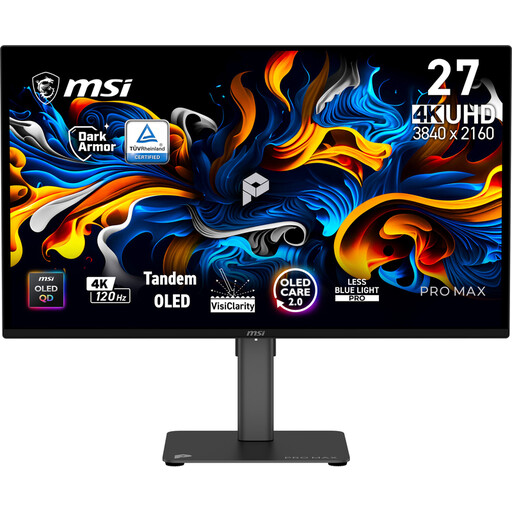
Écran MSI Pro MAX 271UPX12G 27 pouces 4K UHD 120 Hz QD-OLED
Une option à comparer si vous recherchez un écran 4K de 27 pouces et examinez régulièrement des aperçus animés.
27 pouces ; 4K UHD ; 120 Hz ; QD-OLED.
Voir sur Joybuy
 Aucune image disponible
Écran ultralarge incurvé CRUA 49 pouces
Son format large peut convenir si vous souhaitez placer plusieurs panneaux de l’éditeur côte à côte. Vérifiez que cet écran trouvera sa place sur votre bureau.
49 pouces ; 32:9 ; 5120 × 1440 ; 165 Hz ; 1500R ; dalle VA.
Selon les informations du produit, le bureau ou le support VESA doit pouvoir supporter au moins 15 kg. Faites appel à deux personnes pour le montage.
Voir sur Joybuy
 Aucune image disponible
Écran MSI Modern MD272UPHG 27 pouces 4K UHD
Il peut vous convenir si vous recherchez un écran 4K de 27 pouces pour visualiser les détails des niveaux et le contenu de l’éditeur.
27 pouces ; 3840 × 2160 pixels ; 4K Ultra HD.
Voir sur Joybuy
 Aucune image disponible
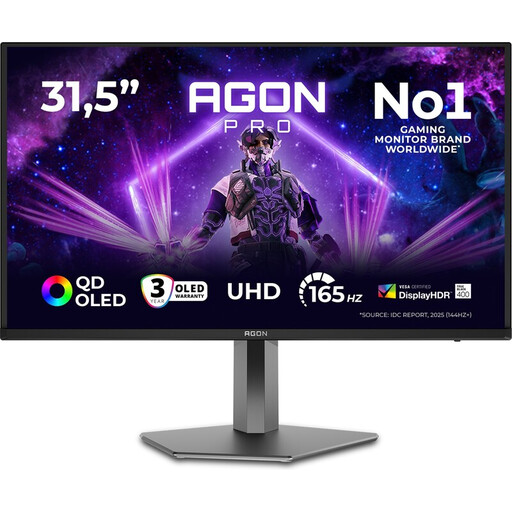
Écran AOC AGON PRO AG326UD 32 pouces 4K Ultra HD 165 Hz OLED
Une option à comparer si vous recherchez un écran 4K de 32 pouces pour afficher des détails et des aperçus animés.
32 pouces ; 4K Ultra HD ; 165 Hz ; OLED.
Voir sur Joybuy
Foire aux questions
Ai-je absolument besoin de deux écrans pour afficher la scène et l’aperçu du jeu ?
Non, ce n’est pas toujours nécessaire. Unity Learn explique comment afficher simultanément la vue de la scène et celle du jeu. Godot Engine prend également en charge les fenêtres d’éditeur séparées pour une utilisation avec plusieurs écrans. Choisissez une configuration adaptée aux fenêtres que vous utilisez pendant la conception.
Un écran USB-C doit-il pouvoir recharger mon ordinateur portable ?
Non. BenQ indique une alimentation Power Delivery de 65 W via USB-C pour le PD2705U. Pour votre ordinateur portable, vérifiez également que le port permet de transmettre l’image, quel câble est nécessaire et quelle puissance de recharge il requiert.
Comment régler un écran pour travailler longtemps à domicile ?
Arboportaal recommande de placer l’écran juste devant vous et de positionner son bord supérieur légèrement en dessous du niveau des yeux. Pensez aussi à varier les tâches et les positions : un écran réglable ne suffit pas à lui seul pour prévenir les effets d’un travail prolongé sur écran.
Existe-t-il des exigences légales pour mon écran dans un bureau à domicile ?
Cela dépend de la réglementation applicable au travail sur écran et de votre statut de salarié. Arboportaal décrit notamment les exigences concernant les salariés qui travaillent plus de 2 heures par jour sur écran, dont l’utilisation d’un écran réglable en hauteur et non réfléchissant. Il ne s’agit pas d’une obligation générale pour tous les amateurs.
Quels sont mes droits en cas d’achat en ligne et de produit défectueux ?
Selon le gouvernement néerlandais, les achats à distance auprès d’une entreprise ouvrent généralement droit à un délai de rétractation de 14 jours. Aux Pays-Bas, un produit défectueux est également couvert par une garantie légale sans durée fixe prévue par la loi : vous pouvez vous adresser au vendeur. Les modalités exactes dépendent de votre achat et des circonstances.


