À qui s’adresse cet article ?

Concepteur de niveaux qui utilise une fenêtre de test

Lors du prototypage, vous passez de la modification au jeu et souhaitez organiser les deux fenêtres pour qu’elles restent lisibles. Unity explique dans la vue de jeu à quoi ressemble une application et permet de choisir le format d’image à utiliser pour un test.

Équipe dans un espace de travail partagé

Vous partagez un bureau et changez d’ordinateur. Pensez donc aux réglages de l’écran, aux connexions et aux fonctionnalités USB-C de chaque ordinateur portable. Arboportaal recommande notamment de régler la hauteur de l’écran et d’éviter les reflets pour le travail sur écran.

Développeur qui lit beaucoup de code ou de paramètres

Vous pouvez privilégier une plus grande hauteur d’écran plutôt qu’une large surface de travail. Le BenQ RD280U est un exemple d’écran au format 3:2 ; ce format ne prouve pas à lui seul qu’il permet de coder plus vite.

Quels critères prendre en compte ?

Écran large QHD de 27 pouces

À privilégier si : vous cherchez un écran principal pour l’éditeur et ouvrez régulièrement une fenêtre de test du jeu, en particulier si votre bureau est peu large.

À prendre en compte : vous disposez de moins d’espace horizontal qu’avec un écran ultralarge de 34 pouces. Pour le P2725DE, Dell indique une résolution de 2560 × 1440 pixels et un taux de rafraîchissement de 100 Hz.

Écran ultralarge de 34 pouces

À privilégier si : vous souhaitez garder l’éditeur, la documentation et une fenêtre de test côte à côte, et disposez d’un bureau suffisamment large. LG indique que le 34U650A-B offre une résolution de 3440 × 1440 pixels et un format d’image de 21:9.

À prendre en compte : cet écran occupe davantage de largeur et n’offre pas la même hauteur qu’un écran au format 3:2. Un écran large ne remplace pas un test du jeu dans le format d’image prévu.

Format 3:2 pour le code et les panneaux

À privilégier si : les scripts, les panneaux d’inspection ou les longs documents occupent une grande partie de votre journée et que vous avez besoin de plus de hauteur d’écran.

À prendre en compte : selon BenQ, le RD280U offre une résolution de 3840 × 2560 et un format d’image de 3:2. Cela ne garantit pas qu’une large fenêtre de test puisse tenir à côté de l’éditeur.

Critère Points à vérifier Pour qui est-ce particulièrement important ?
Vue d’ensemble pendant la création et les tests Organisez l’éditeur, la vue de jeu et la documentation comme vous le feriez en pratique. Comparez la largeur et la hauteur d’écran nécessaires à la résolution. Je veux garder l’éditeur et la fenêtre de test lisibles en même temps, sans rendre l’organisation difficile à utiliser. Environ 36 % des consommateurs accordent également la priorité à la vue d’ensemble pendant la création et les tests.
Connexion et changement d’ordinateur Vérifiez les sorties vidéo de chaque ordinateur, la prise en charge de la vidéo via USB-C et la puissance nécessaire pour la recharge. Vérifiez également les câbles fournis. Je passe d’un ordinateur à l’autre sur le même bureau et je veux savoir si l’écran fonctionne avec chacun d’eux. Environ 29 % des consommateurs privilégient la facilité de connexion lors du changement d’ordinateur.
Réglages et reflets Vérifiez si le modèle permet de régler la hauteur et observez la position de l’écran par rapport aux fenêtres et à l’éclairage de l’espace de travail. Je partage l’écran avec d’autres personnes et je veux pouvoir l’adapter à différents utilisateurs. Environ 21 % des consommateurs accordent le plus d’importance aux réglages du poste de travail et à la réduction des reflets.
Code et détails visuels Comparez la taille de texte que vous utilisez habituellement et testez le jeu dans le format d’image pour lequel vous développez. Je lis beaucoup de code ou travaille sur des détails fins et je veux savoir quelle hauteur d’écran sera réellement exploitable. Environ 14 % des consommateurs privilégient la lisibilité des détails à une largeur supplémentaire pour les fenêtres.

Les erreurs fréquentes

  • Confondre écran ultralarge et test de jeu adapté

    Vous pouvez élargir l’espace de travail de l’éditeur, alors que le jeu est destiné à un autre format d’image.

    Testez le prototype séparément dans les formats d’image que vous souhaitez vérifier. Choisissez la largeur de l’écran en fonction de l’espace dont vous avez besoin pour développer.

  • Penser que l’USB-C permet toujours de tout connecter avec un seul câble

    Les fonctionnalités de l’écran doivent être compatibles avec celles de chaque ordinateur portable connecté.

    Vérifiez pour chaque ordinateur la sortie vidéo, la prise en charge de la vidéo via USB-C, la puissance nécessaire pour la recharge et les câbles disponibles.

    Selon les ordinateurs utilisés, vous pourriez avoir besoin d’un adaptateur secteur compatible, d’un autre câble ou d’une connexion supplémentaire. Vérifiez-le à l’avance.

  • Prendre les caractéristiques d’un modèle pour celles de toutes ses versions

    Philips indique un taux de rafraîchissement de 120 Hz pour le Philips 27E1N1600AE/00, tandis qu’une fiche produit Joybuy mentionne 100 Hz et précise que le produit n’est pas disponible.

    Comparez la référence complète du modèle et les caractéristiques de la version proposée. Ne vous fiez pas à ces informations contradictoires sur le taux de rafraîchissement.

Quelques marques à considérer

Dell

Le Pro Plus P2725DE est un exemple d’écran QHD réglable de 27 pouces doté d’un concentrateur USB-C, adapté à un espace de travail partagé.

  • Pour ce modèle, Dell indique un taux de rafraîchissement de 100 Hz et une alimentation USB-C pouvant atteindre 90 W.
  • Vérifiez que l’ordinateur portable connecté prend en charge les fonctionnalités USB-C nécessaires et que la puissance est suffisante. Dell Support fournit une déclaration UE de conformité pour le P2725DE ; vérifiez qu’elle correspond à la version proposée.

LG

Le 34U650A-B illustre la façon dont un écran ultralarge de 34 pouces peut offrir une vaste surface de travail.

  • Pour ce modèle, LG indique une résolution de 3440 × 1440 pixels et un format d’image de 21:9.
  • Mettez en balance l’espace horizontal supplémentaire et la largeur disponible sur votre bureau. La présentation du produit ne constitue pas un test indépendant de productivité.

BenQ

Le RD280U est un exemple d’écran conçu pour le code, destiné aux personnes qui privilégient la hauteur d’affichage.

  • BenQ indique une résolution de 3840 × 2560 pixels, un format d’image de 3:2 et un taux de rafraîchissement de 60 Hz via DisplayPort ou USB-C.
  • Ce format d’image ne convient pas automatiquement à une large fenêtre de test. Les affirmations selon lesquelles il facilite le codage émanent du fabricant.

Philips

Le 27E1N1600AE/00 est un exemple d’écran QHD de 27 pouces avec USB-C.

  • Sur sa page consacrée au modèle aux Pays-Bas, Philips indique un taux de rafraîchissement de 120 Hz.
  • Une fiche produit Joybuy mentionne 100 Hz et précise que le produit n’est pas disponible. Vérifiez la référence exacte et les caractéristiques à jour avant de choisir une version.

Notre sélection de produits Joybuy

Cette sélection comprend des écrans de 27 pouces pour organiser un éditeur et une fenêtre de test, ainsi que des modèles ultralarges pour travailler avec plusieurs fenêtres côte à côte. Vérifiez les connexions et l’alimentation de chaque ordinateur, ainsi que la documentation produit et le marquage applicables à la version exacte.

Écran incurvé WQHD Dell Pro P3426WEV de 34,1 pouces avec concentrateur USB-C et webcam

Écran incurvé WQHD Dell Pro P3426WEV de 34,1 pouces

Convient à une configuration large si vous souhaitez utiliser plusieurs fenêtres côte à côte.

3440 × 1440 pixels et format 21:9. L’USB-C prend en charge la vidéo, les données et l’alimentation jusqu’à 90 W. Les connexions indiquées comprennent également HDMI, DisplayPort et RJ45. Un concentrateur USB, un commutateur KVM et une webcam sont également mentionnés.

Voir sur Joybuy

Écran professionnel incurvé Philips 34B2U5900C/00 de 34 pouces à double mode

Écran incurvé Philips 34B2U5900C/00 de 34 pouces à double mode

Convient à un espace de travail large où vous souhaitez organiser plusieurs fenêtres côte à côte et passer d’un mode d’affichage annoncé à l’autre.

34 pouces et format 21:9. Le double mode indiqué propose soit 5120 × 2160 à 120 Hz, soit 2560 × 1080 à 240 Hz ; il s’agit de deux combinaisons distinctes. Une alimentation USB-C jusqu’à 140 W, un commutateur KVM et un concentrateur USB sont également mentionnés.

Voir sur Joybuy

Écran 4K UHD INNOCN CB27U1 de 27 pouces

Écran 4K UHD INNOCN CB27U1 de 27 pouces

Convient si vous cherchez un écran de 27 pouces pour organiser un éditeur et une fenêtre de test.

3840 × 2160 pixels, format 16:9 et taux de rafraîchissement de 120 Hz. Une alimentation USB-C jusqu’à 90 W, HDMI, DisplayPort, PIP et PBP sont indiqués. Selon la description du produit, le pied est réglable en hauteur.

Voir sur Joybuy
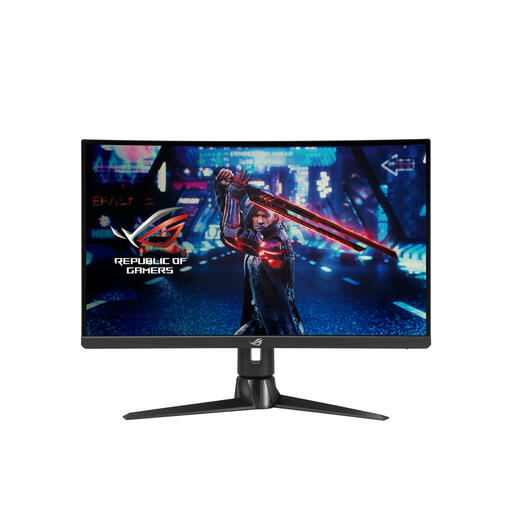
Écran QHD ASUS ROG Swift XG27AQV de 27 pouces

Écran QHD ASUS ROG Swift XG27AQV de 27 pouces

Convient si vous souhaitez utiliser une configuration classique au format large pour l’éditeur et la fenêtre de test.

2560 × 1440 pixels et taux de rafraîchissement de 170 Hz. Le pied décrit permet un réglage en hauteur jusqu’à 110 mm ; un revêtement mat antireflet est également mentionné.

Voir sur Joybuy

Écran incurvé UWQHD Iiyama ProLite de 34 pouces avec station d’accueil USB-C

Écran incurvé UWQHD Iiyama ProLite de 34 pouces

Convient si vous souhaitez utiliser plusieurs fenêtres côte à côte et connecter des ordinateurs dans un espace partagé.

3440 × 1440 pixels et format 21:9. Une station d’accueil USB-C, un commutateur KVM, RJ45 et une alimentation jusqu’à 95 W sont indiqués. Selon la description du produit, le pied est réglable en hauteur sur 15 cm.

Voir sur Joybuy

Foire aux questions

Ai-je besoin d’un écran ultralarge pour tester un vaste niveau de jeu ?

Non, la largeur physique de l’écran ne détermine pas les formats d’image que vous devez tester pour les joueurs. Unity vous permet de vérifier le format d’image dans la vue de jeu. Choisissez un écran plus large pour disposer de davantage d’espace dans votre propre configuration de l’éditeur.

Comment régler un écran dans un espace de bureau partagé ?

Réglez de nouveau la hauteur de l’écran pour chaque utilisateur et faites attention aux reflets des fenêtres ou de l’éclairage. Arboportaal recommande notamment de régler la hauteur, de vérifier la qualité de l’écran et d’éviter les reflets sur les postes de travail concernés.

Tous les écrans USB-C rechargent-ils mon ordinateur portable professionnel ?

Non. Pour chaque ordinateur portable, vérifiez si la prise USB-C utilisée transmet l’image et si la puissance de recharge fournie est suffisante. Dell indique que le P2725DE fournit jusqu’à 90 W, mais cette caractéristique ne confirme pas les fonctionnalités prises en charge par un autre ordinateur portable.

Quelles exigences de sécurité des produits s’appliquent aux achats aux Pays-Bas ?

Business.gov.nl, le portail du gouvernement néerlandais, présente les exigences de sécurité de l’UE applicables, le marquage CE et la déclaration UE de conformité parmi les obligations des fabricants d’équipements électriques et électroniques mis sur le marché aux Pays-Bas. Vérifiez que la documentation et le marquage concernent bien la version exacte proposée.

Ai-je toujours un délai de rétractation de 14 jours pour une commande en ligne ?

Selon le gouvernement néerlandais, un délai de rétractation de 14 jours s’applique souvent aux achats à distance concernés, effectués par un consommateur auprès d’une entreprise. Ne partez pas du principe que cette règle s’applique à un achat professionnel réalisé par le bureau : vérifiez qui est l’acheteur et quelles conditions s’appliquent.
