
Concepteur de menus de jeu
Vous évaluez du texte, des icônes et différentes variantes de couleurs, et recherchez un écran adapté à votre travail de conception.


Commencez par choisir un écran qui vous permet d’évaluer clairement le texte et les icônes, et que vous pouvez positionner correctement en position assise comme debout. Un modèle conçu pour les créatifs est intéressant si la gestion des couleurs est importante. Un taux de rafraîchissement plus élevé compte surtout si vous testez également des animations ou des séquences de jeu. Vérifiez aussi que les connecteurs et les possibilités de réglage sont adaptés à votre ordinateur et à votre bureau.
Vous évaluez du texte, des icônes et différentes variantes de couleurs, et recherchez un écran adapté à votre travail de conception.
Vous alternez entre les positions assise et debout pendant votre travail sur écran et souhaitez pouvoir bien positionner celui-ci dans les deux cas.
Vous créez des menus et regardez également des animations ou des séquences de jeu sur le même écran. Le taux de rafraîchissement constitue alors un critère distinct.
À choisir si : vous évaluez différentes variantes de couleurs et la composition visuelle des menus. Comparez les modes et les espaces colorimétriques du modèle exact.
À prendre en compte : selon leurs fabricants, les modèles destinés au design mentionnés affichent une fréquence maximale de 60 Hz. Ils ne sont donc pas conçus de la même façon qu’un écran destiné aux tests de mouvement.
À choisir si : vous créez principalement des menus et des mises en page, et avez besoin d’un pied réglable et des connecteurs adaptés.
À prendre en compte : vérifiez le taux de rafraîchissement si vous souhaitez également évaluer la fluidité des mouvements.
À choisir si : vous regardez régulièrement des animations de menus ou des séquences de jeu sur le même écran. Les modèles 120 Hz sont alors une option à comparer.
À prendre en compte : la fréquence de 120 Hz ne garantit pas à elle seule une bonne restitution des couleurs. Évaluez séparément les fonctionnalités colorimétriques et les connecteurs.
| Critère | Points à vérifier | Pour qui est-ce particulièrement important ? |
|---|---|---|
| Lisibilité et mise en page | Comparez la taille de l’écran et sa résolution native à votre distance de visionnage et à l’espace disponible sur votre bureau. Vérifiez également le design à la taille de l’appareil cible. | Pour évaluer du texte de petite taille et les espacements, il est important que la configuration de l’écran soit adaptée à votre espace de travail. Environ 36 % des consommateurs privilégient la lisibilité. |
| Position de l’écran | Vérifiez que le réglage en hauteur et, le cas échéant, l’inclinaison ou le mode pivot conviennent à vos positions assise et debout. | Si vous changez régulièrement de position, vous devez pouvoir bien repositionner l’écran à chaque fois. Pour environ 29 % des consommateurs, le réglage assis-debout est la principale préoccupation. |
| Évaluation des couleurs | Comparez l’espace colorimétrique et les modes annoncés à ceux de votre flux de travail. Ne considérez pas les caractéristiques du fabricant comme des mesures indépendantes. | Lorsque vous comparez différentes variantes de couleurs, les informations sur l’espace colorimétrique utilisé sont plus utiles qu’une appellation générale telle que « écran gaming ». Environ 21 % des consommateurs accordent la priorité à la gestion des couleurs. |
| Connecteurs et mouvement | Vérifiez que votre ordinateur prend en charge la sortie vidéo via le connecteur choisi et comparez les taux de rafraîchissement si vous testez des mouvements. | Si vous utilisez un seul écran pour la conception et les tests de mouvement, vous avez besoin de connecteurs vidéo adaptés et d’un taux de rafraîchissement correspondant à cet usage. C’est la principale préoccupation d’environ 14 % des consommateurs. |
La position de votre écran change lorsque vous passez de la position assise à la position debout. Un pied adapté à l’une ne conviendra donc pas nécessairement à l’autre.
Avant de choisir un modèle, vérifiez l’amplitude de réglage et l’espace disponible sur votre bureau.
Si le pied ne convient pas aux deux positions, vous aurez peut-être besoin d’un bras pour écran adapté.
Le connecteur de l’écran et celui de votre ordinateur portable doivent prendre en charge la vidéo via USB-C. La puissance de charge annoncée doit également répondre aux besoins de votre ordinateur portable.
Vérifiez les caractéristiques vidéo et les besoins d’alimentation de votre ordinateur portable, puis comparez-les aux informations du modèle exact de l’écran.
Un pourcentage de couverture annoncé est une caractéristique du modèle, et non le résultat d’une mesure indépendante. De plus, les pages BenQ consacrées au PD2705U indiquent différents taux de couverture.
Comparez, pour chaque modèle exact, l’espace colorimétrique utilisé et les données correspondantes du fabricant. Évaluez également le design sur l’appareil cible.
Le Creative Pro PD2705U est un écran 4K de 27 pouces doté de modes colorimétriques et d’un port USB-C. Il est destiné au travail de conception où la gestion des couleurs joue un rôle important.
Selon ASUS, le ProArt PA279CRV est destiné aux activités créatives. Il associe une résolution 4K sur 27 pouces à des modes colorimétriques, à l’USB-C et à un pied réglable.
L’UltraFine 27UP850K-W est un écran IPS 4K de 27 pouces doté d’un port USB-C et d’un pied réglable.
Les modèles 4K de 27 pouces S2725QS et U2725QE peuvent convenir si vous souhaitez également regarder des mouvements sur le même écran que celui utilisé pour la conception.
Le 27E1N1800AE/00 est un écran 4K de 27 pouces doté d’une dalle IPS et d’un réglage en hauteur.
Cette sélection comprend des écrans 4K pour concevoir des menus avec un bureau assis-debout. Certains modèles proposent aussi un affichage à 120 Hz pour les tests de mouvement.
 Aucune image disponible
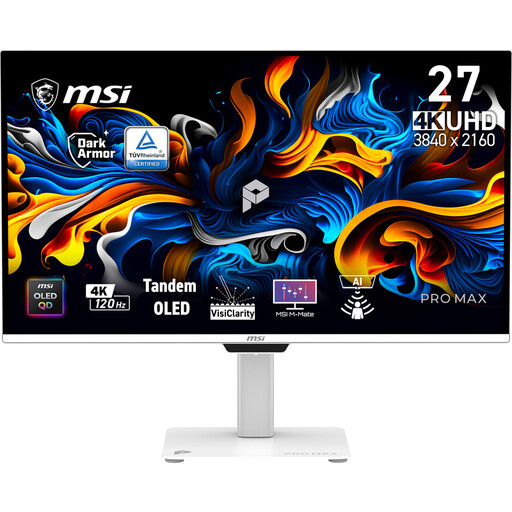
Une option si vous souhaitez concevoir des menus et évaluer des mouvements sur le même écran.
26,5 pouces, 3840 × 2160, OLED et 120 Hz.
Les informations produit annoncent une couverture de 99 % du DCI-P3 et de 97,5 % de l’Adobe RGB, ainsi qu’une puissance USB-C Power Delivery de 98 W.
Selon les informations produit, le pied est réglable en hauteur, en inclinaison, en rotation et en pivot.
 Aucune image disponible
Un écran 4K pour la conception, si vous souhaitez également tenir compte des fonctionnalités USB-C et du positionnement de l’écran.
27 pouces et 3840 × 2160 pixels.
Les informations produit mentionnent des modes colorimétriques, l’USB-C avec DP Alt Mode, un commutateur KVM et une puissance maximale de 98 W via USB-C.
Selon les informations produit, le pied est réglable en hauteur, en inclinaison et en rotation.
 Aucune image disponible
Une option si vous souhaitez associer la conception de menus en 4K à un taux de rafraîchissement annoncé de 120 Hz.
27 pouces, 3840 × 2160, IPS, 120 Hz et HDR500.
Les informations produit mentionnent l’USB-C avec Power Delivery de 90 W, la couverture des espaces colorimétriques sRGB et Adobe RGB, ainsi qu’un DeltaE < 1.
Selon les informations produit, le pied offre un réglage en hauteur de 150 mm, une inclinaison, une rotation horizontale et un mode pivot.
 Aucune image disponible
Une option 4K pour les menus et les mises en page, avec des réglages adaptés à une posture de travail variable.
27 pouces, 3840 × 2160 et dalle IPS.
Les informations produit mentionnent une fréquence maximale de 120 Hz, l’USB-C avec Power Delivery de 65 W et HDMI.
Selon les informations produit, le pied est réglable en hauteur et en inclinaison.
 Aucune image disponible
Une option 4K si vous souhaitez associer votre travail de conception au visionnage de mouvements sur le même écran.
27 pouces et 3840 × 2160 pixels. Les informations produit mentionnent une fréquence de 120 Hz et une couverture de 99 % du DCI-P3.
Les informations produit mentionnent l’USB-C avec DisplayPort Alt Mode et un pied réglable en hauteur, en inclinaison, en rotation et en pivot.
Pas simplement parce qu’il s’agit d’un « jeu ». Commencez par examiner la lisibilité, l’espace colorimétrique souhaité et le positionnement de l’écran sur votre poste de travail. Un taux de rafraîchissement plus élevé est surtout utile si vous testez également des menus animés ou des séquences de jeu sur cet écran.
Réglez de nouveau votre poste de travail lorsque vous changez de position. Arboportaal recommande de placer le haut de l’écran légèrement en dessous du niveau des yeux et de l’incliner pour que vous le regardiez bien de face. Vérifiez que le pied ou le bras pour écran permet ces réglages dans votre configuration.
Cela dépend de l’ordinateur portable et du modèle exact de l’écran. Vérifiez que votre ordinateur portable prend en charge la vidéo via USB-C et quelle puissance de charge il nécessite. ASUS annonce une puissance Power Delivery de 96 W pour le PA279CRV. BenQ annonce 65 W pour le PD2705U.
Selon le gouvernement néerlandais, les achats à distance donnent souvent droit à un délai de rétractation de 14 jours, sous réserve de certaines exceptions. La réglementation européenne concernant les écrans électroniques prévoit un étiquetage énergétique. Consultez donc la fiche d’information produit du modèle exact. Les règles relatives au travail sur écran concernent les salariés et les employeurs dans les conditions applicables, et ne s’appliquent pas automatiquement à tous les acheteurs particuliers.