Pour programmer un outil de planification des cours, l’écran le plus adapté dépend surtout de la façon dont vous consultez le code, les modifications dans Git et les autres fenêtres : optez pour une plus grande hauteur d’écran afin d’afficher les fichiers longs, ou pour une plus grande largeur afin de placer l’éditeur, l’aperçu et la documentation côte à côte. Un écran QHD de 27 pouces réglable constitue un bon compromis pour afficher une fenêtre principale et une fenêtre plus petite à côté. Si vous utilisez un ordinateur portable, vérifiez également que son port USB-C prend en charge la vidéo et que la puissance de recharge correspond à ses besoins. Un écran ne gère pas le contrôle de version à lui seul.
À qui s’adressent ces écrans ?
Pour consulter le code et suivre les versions
Vous parcourez de longs fichiers de code et les différences dans Git, et souhaitez savoir si une plus grande hauteur d’écran vous serait plus utile qu’une plus grande largeur. Git affiche les différences entre les versions ; la disposition de l’écran détermine le nombre de lignes que vous pouvez lire en même temps.
Pour développer avec un aperçu en direct
Vous gardez l’éditeur, un aperçu de l’outil de planification des cours et la documentation ouverts simultanément. Avant d’opter pour un écran ultra-large, comparez la largeur d’écran disponible à l’espace dont vous disposez sur votre bureau.
Pour utiliser un ordinateur portable à un poste fixe
Vous souhaitez connecter votre ordinateur portable avec le moins de câbles possible. Pensez donc à vérifier la transmission vidéo via USB-C, la puissance de recharge et les possibilités de réglage de l’écran. Dell Support précise que le port USB-C doit prendre en charge le mode DisplayPort Alt Mode ou Thunderbolt pour transmettre l’image.
Quels critères prendre en compte ?
Commencez par déterminer si vous avez surtout besoin d’afficher davantage de lignes de code, de placer plusieurs fenêtres côte à côte ou de connecter votre ordinateur portable. Vérifiez ensuite que l’écran peut être réglé confortablement sur votre bureau.
Écran QHD réglable de 27 pouces
Choisissez cette option si : vous travaillez le plus souvent dans un seul éditeur de code et ouvrez de temps en temps un comparatif Git, un plan de cours ou de la documentation à côté.
À prendre en compte : sa définition horizontale est inférieure à celle des écrans ultra-larges de 34 pouces mentionnés, et sa définition verticale à celle de l’écran 3:2. Vérifiez que deux fenêtres restent lisibles avec la taille de texte que vous utilisez.
Écran 3:2 pour les fichiers longs
Choisissez cette option si : vous souhaitez surtout afficher davantage de lignes de code, de longs plans de cours ou de modifications les unes sous les autres. BenQ indique que le RD280U est doté d’un écran de 28,2 pouces au format 3:2, avec une définition de 3 840 × 2 560 pixels.
À prendre en compte : une plus grande hauteur ne remplace pas une disposition large pour afficher plusieurs grandes fenêtres. BenQ indique une fréquence de 60 Hz via DisplayPort ou USB-C ; vérifiez également que la mise à l’échelle de l’affichage vous convient.
Écran ultra-large de 34 pouces pour afficher des fenêtres côte à côte
Choisissez cette option si : vous gardez régulièrement le code, un aperçu dans le navigateur et la documentation ouverts côte à côte, et que vous disposez d’un bureau suffisamment large. Selon les fabricants, les modèles LG 34BA85QE-B et Philips 346B1C/00 offrent une définition de 3 440 × 1 440 pixels.
À prendre en compte : une plus grande largeur n’offre pas davantage de lignes verticales qu’un écran de 1 440 pixels de hauteur. Philips indique différentes fréquences de rafraîchissement via USB-C pour le 346B1C/00, selon le réglage du concentrateur USB.
| Critère |
Points à vérifier |
Pour qui est-ce particulièrement important ? |
| Espace de lecture pour le code et les différences entre versions |
Comparez le nombre de lignes visibles avec votre éditeur habituel, les comparatifs Git et la taille de texte que vous utilisez. Un écran 3:2 privilégie la hauteur ; un écran QHD propose une autre disposition. |
Si je lis de longs fichiers et les différences Git principalement les unes sous les autres, je veux pouvoir afficher suffisamment de lignes en même temps. Environ 33 % des consommateurs privilégient l’espace de lecture pour le code et les différences entre versions. |
| Affichage de plusieurs fenêtres côte à côte |
Mesurez la largeur disponible sur votre bureau et essayez d’y placer l’éditeur, l’aperçu et la documentation avec la taille de texte que vous utilisez habituellement. |
Lorsque je garde le code, un aperçu et la documentation ouverts en même temps, je veux pouvoir vérifier qu’ils restent lisibles côte à côte. Environ 25 % des consommateurs privilégient l’espace permettant d’afficher plusieurs fenêtres simultanément. |
| Connexion et recharge d’un ordinateur portable |
Vérifiez que le port USB-C de l’ordinateur prend en charge la vidéo via DisplayPort Alt Mode ou Thunderbolt, et comparez la puissance de recharge de l’écran aux besoins de votre ordinateur portable. |
Si je veux utiliser mon ordinateur portable à mon poste de travail avec une seule connexion, je vérifie la transmission de l’image et l’alimentation. Environ 25 % des consommateurs privilégient la connexion et la recharge de leur ordinateur portable. |
| Réglage et installation |
Vérifiez le réglage en hauteur, les reflets, la profondeur de votre bureau et la possibilité d’adapter l’installation à vos besoins. |
Lors de longues journées de travail, je veux pouvoir placer et régler l’écran sur mon bureau. Environ 17 % des consommateurs privilégient le confort et l’installation plutôt qu’une définition supérieure ou les fonctions d’un concentrateur. |
Les pièges à éviter lors du choix
-
Penser que tous les ports USB-C transmettent l’image et offrent une puissance de recharge suffisante
La présence d’un port USB-C sur un ordinateur portable ne garantit pas qu’il transmet un signal vidéo ni qu’il fournit assez de puissance pour recharger l’ordinateur.
Comparez les caractéristiques du port de l’ordinateur portable aux connecteurs et à la puissance de recharge du modèle d’écran précis. Dell Support indique que la vidéo via USB-C nécessite le mode DisplayPort Alt Mode ou Thunderbolt.
-
Choisir un écran ultra-large alors que vous souhaitez surtout voir davantage de lignes de code
L’écran ultra-large de 34 pouces mentionné offre une définition verticale de 1 440 pixels ; selon BenQ, le RD280U adopte un format 3:2 avec 2 560 pixels en hauteur. Un écran plus large ne vous offre donc pas automatiquement davantage d’espace vertical.
Choisissez en fonction de votre usage : afficher des fenêtres côte à côte, ou consulter principalement le code et ses modifications les uns sous les autres.
-
Considérer la fréquence de rafraîchissement maximale sans tenir compte de la connexion
Philips indique que le 346B1C/00 offre une définition de 3 440 × 1 440 à 60 Hz via USB-C avec le réglage de concentrateur USB 3.2, et de 100 Hz après passage à l’USB 2.0.
Pour la connexion que vous comptez utiliser, vérifiez la combinaison applicable de définition, de fréquence de rafraîchissement et de réglage du concentrateur.
-
Confondre une garantie commerciale avec les droits légaux
Une offre de garantie supplémentaire est distincte de la protection légale. Le gouvernement néerlandais précise que si un produit n’est pas conforme, vous devez demander une solution au vendeur ; aux Pays-Bas, il n’existe pas de durée légale de garantie fixe de deux ans.
Lisez attentivement ce qu’ajoute exactement une garantie complémentaire et contactez le vendeur si le produit est défectueux.
Quelques marques à découvrir
Dell
Le Pro Plus P2725DE est un écran QHD de 27 pouces à envisager si vous recherchez un concentrateur USB-C.
- Pour ce modèle, Dell indique une définition de 2 560 × 1 440 pixels, une alimentation USB-C de 90 W et un connecteur RJ45.
- Vérifiez que l’ordinateur portable prend en charge la transmission de l’image via ce connecteur et que la puissance de recharge lui convient. Il s’agit de caractéristiques annoncées par Dell pour ce modèle, et non du résultat d’un test indépendant.
BenQ
Le RD280U est une option particulière à envisager si vous recherchez un format 3:2 pour coder et consulter de longs documents.
- BenQ indique pour ce modèle une définition de 3 840 × 2 560 pixels sur 28,2 pouces et une fréquence de 60 Hz via DisplayPort ou USB-C.
- Le fait qu’il soit destiné aux programmeurs ne prouve pas que cet écran vous permettra de travailler plus vite. Évaluez sa disposition et la mise à l’échelle de l’affichage en fonction de vos fichiers.
LG
Le 34BA85QE-B est une option large pour afficher plusieurs fenêtres ; le 27BA65QB-B est un modèle QHD distinct de 27 pouces avec USB-C.
- Pour le 34BA85QE-B, LG indique une définition de 3 440 × 1 440 pixels et une alimentation USB-C de 90 W. Pour le 27BA65QB-B, LG mentionne une définition de 2 560 × 1 440 pixels et une puissance maximale de 65 W.
- Ces caractéristiques s’appliquent aux modèles mentionnés ; ne les attribuez pas à d’autres modèles LG sans vérification.
Philips
Le 27E1N5600AE/00 est un modèle QHD de 27 pouces ; le 346B1C/00 est un modèle ultra-large distinct de 34 pouces.
- Philips indique que le 27E1N5600AE/00 est doté d’un port USB-C pour un appareil compatible.
- Pour le 346B1C/00, la fréquence de rafraîchissement annoncée via USB-C dépend du réglage du concentrateur USB. Si ce critère compte dans votre choix, vérifiez ce réglage.
Les écrans Joybuy pour cette configuration de travail
Cette sélection de produits Joybuy comprend des écrans QHD de 27 pouces et des modèles ultra-larges, adaptés à une configuration de travail pour coder et afficher plusieurs fenêtres côte à côte.
 Aucune image disponible
Écran AOC Gaming Q27G42XNE Quad HD de 27 pouces
Le format QHD de 27 pouces convient pour coder tout en gardant une deuxième fenêtre ouverte à côté.
2 560 × 1 440 pixels ; 180 Hz ; 1 ms ; FreeSync Premium ; HDR10 ; 2 × HDMI 2.0 et 1 × DisplayPort 1.4.
Voir sur Joybuy
 Aucune image disponible
Écran AOC G4 Q27G4ZR Quad HD de 27 pouces
Le format QHD de 27 pouces convient à une configuration comprenant un éditeur et une deuxième fenêtre plus petite.
2 560 × 1 440 pixels ; la description du produit mentionne un pied réglable en hauteur, ainsi que des options d’inclinaison, de rotation et de pivotement.
Voir sur Joybuy
 Aucune image disponible
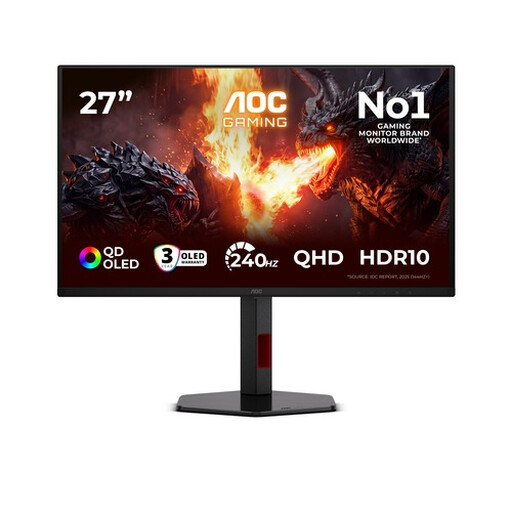
Écran AOC GAMING Q27G4ZDR QHD QD-OLED de 26,5 pouces
Cet écran QHD est une option à envisager si vous souhaitez consulter du code et comparer différentes versions sur un même écran.
2 560 × 1 440 pixels ; 240 Hz ; 0,03 ms GtG ; pied réglable en hauteur.
Voir sur Joybuy
 Aucune image disponible
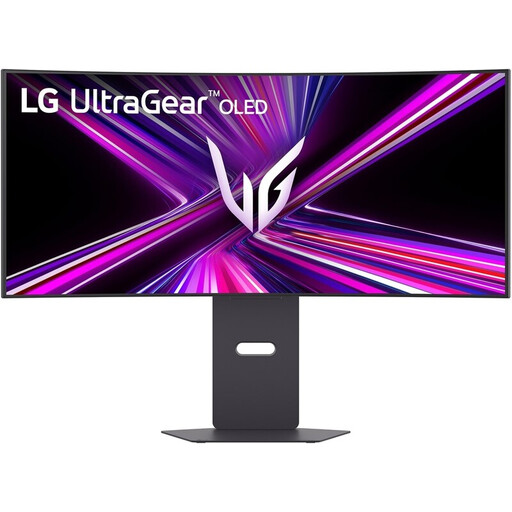
Écran LG UltraGear 34GX900A-B.AEU WQHD incurvé de 34 pouces
Le format ultra-large permet d’afficher le code et d’autres fenêtres côte à côte. Vérifiez également que l’écran trouvera sa place sur votre bureau.
3 440 × 1 440 pixels ; 21:9 ; USB-C avec alimentation Power Delivery de 65 W maximum ; réglable en hauteur.
Voir sur Joybuy
 Aucune image disponible
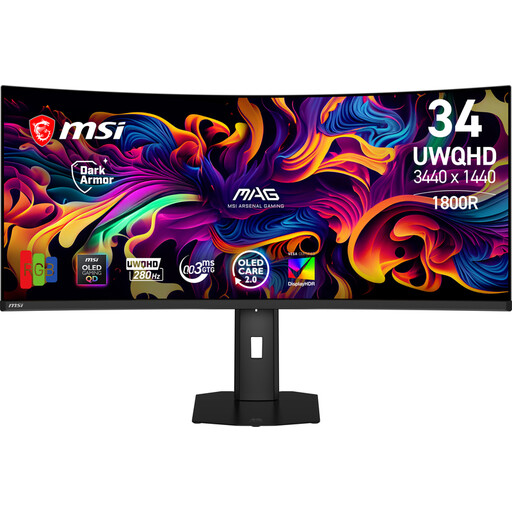
Écran MSI MAG 341CQP QD-OLED X28 UWQHD de 34,18 pouces
Son format large peut convenir à une configuration permettant d’afficher plusieurs fenêtres côte à côte.
3 440 × 1 440 pixels ; 21:9 ; numéro de modèle 9S6-3DE39T-001 ; USB-C avec DisplayPort Alternate Mode et alimentation Power Delivery de 15 W ; pied réglable en hauteur.
Voir sur Joybuy
Questions fréquentes
Ai-je besoin d’un écran spécial pour gérer les versions avec Git ?
Non, la gestion des versions avec Git ne nécessite pas d’écran spécial. Git peut afficher les différences entre les versions ; choisissez une disposition qui vous permet de les consulter avec le code ou la documentation selon vos besoins. Un écran n’ajoute pas de fonction de gestion des versions à lui seul.
Pourquoi l’image ne s’affiche-t-elle pas avec mon câble USB-C ?
Le port de l’ordinateur portable doit prendre en charge la vidéo via DisplayPort Alt Mode ou Thunderbolt pour transmettre l’image à un écran USB-C. Un port USB-C qui ne prend en charge que les données ou l’alimentation ne transmet pas d’image ; vérifiez également que vous utilisez le bon port et un câble adapté.
Comment installer un écran pour de longues journées de travail ?
Réglez la hauteur de l’écran et limitez les reflets gênants. Arboportaal rappelle que le travail prolongé sur écran peut entraîner des troubles ; un écran réglable n’est qu’un élément parmi d’autres d’un poste de travail adapté.
Comment comparer la consommation électrique des écrans ?
Comparez l’étiquette énergie et la consommation indiquée pour chaque modèle précis. Selon la Commission européenne, les écrans d’ordinateur sont soumis aux règles d’étiquetage énergétique applicables aux écrans électroniques. La consommation en fonctionnement dépend également de la durée d’utilisation de l’écran.


