
Développeur avec le débogueur à côté du code
Vous souhaitez garder votre code et le débogueur bien lisibles à l’écran pendant le développement et la recherche d’erreurs. L’organisation des fenêtres est donc un critère à prendre en compte.


Pour afficher votre code et le débogueur sur un même écran, un moniteur QHD de 27 pouces réglable en hauteur constitue un bon point de départ compact. Si vous souhaitez aussi consulter de la documentation ou un aperçu de votre application côte à côte, un écran ultralarge de 34 pouces offre davantage d’espace horizontal. Un écran 4K de 27 pouces affiche plus de pixels, mais la lisibilité dépend aussi du réglage de mise à l’échelle. Avec un port USB-C, vérifiez également que votre ordinateur portable peut transmettre l’image par cette connexion et que la puissance de charge convient à votre appareil.
Vous souhaitez garder votre code et le débogueur bien lisibles à l’écran pendant le développement et la recherche d’erreurs. L’organisation des fenêtres est donc un critère à prendre en compte.
En plus du code et du débogueur, vous gardez ouverts de la documentation ou un aperçu de votre application et souhaitez voir ces fenêtres simultanément.
Vous souhaitez utiliser un écran externe et devez vérifier que la vidéo, la recharge et les éventuels périphériques fonctionnent avec la connexion choisie.
Commencez par l’agencement que vous utilisez au quotidien : afficher le code et le débogueur sur un même écran ne demande pas la même configuration que consulter côte à côte le code, le débogueur et la documentation. Comparez ensuite la lisibilité, l’espace disponible sur votre bureau et les connexions.
| Critère | Points à vérifier avant l’achat | Pour qui est-ce le plus important ? |
|---|---|---|
| Espace pour le code et le débogueur | Essayez l’agencement de fenêtres que vous utilisez habituellement. Comparez le QHD, avec ses 2 560 × 1 440 pixels, et l’ultralarge, avec ses 3 440 × 1 440 pixels. Dell Pays-Bas et Lenovo Pays-Bas indiquent la première résolution pour certains modèles, tandis que LG Pays-Bas mentionne la seconde. | Si je veux garder le code et le débogueur côte à côte, je m’intéresse surtout à l’espace réellement disponible pour les fenêtres et à la place que prend l’écran sur mon bureau. Environ 36 % des consommateurs citent l’espace disponible pour les fenêtres comme principal critère d’achat. |
| Lisibilité et poste de travail | Vérifiez le réglage en hauteur et testez votre éditeur avec une mise à l’échelle lisible à la résolution native de l’écran. Microsoft Support avertit que le texte peut sembler moins net si vous utilisez une résolution inférieure à la résolution native. | Quand je lis du code pendant de longues périodes, je veux bien voir le texte et pouvoir positionner l’écran correctement. Environ 29 % des consommateurs privilégient la lisibilité et le poste de travail. |
| Connexion et alimentation de l’ordinateur portable | Vérifiez que votre ordinateur portable prend en charge la sortie vidéo via USB-C ou un port Thunderbolt adapté. Comparez aussi le câble, la puissance de charge requise et les ports du modèle exact de moniteur. | Je veux brancher mon ordinateur portable sans découvrir après coup que la connexion choisie ne permet pas de transmettre l’image ou de recharger l’appareil. Pour environ 21 % des consommateurs, la connexion à l’ordinateur portable est la principale priorité d’achat. |
| Niveau de détail pour les aperçus d’application | Déterminez si vous avez besoin de pixels supplémentaires ou de caractéristiques colorimétriques particulières. Comparez par exemple le 4K et le QHD, puis réglez vous-même la mise à l’échelle pour obtenir un affichage lisible. Les caractéristiques indiquées par un fabricant ne constituent pas des mesures colorimétriques indépendantes. | Si je veux aussi examiner l’apparence de mon application, le niveau de détail supplémentaire peut compter, en plus de l’agencement du débogueur. Environ 14 % des consommateurs donnent la priorité à l’affichage de l’application et au contrôle visuel. |
Le port USB-C de votre ordinateur portable doit prendre en charge la sortie vidéo, et la puissance de charge doit convenir à votre usage. La présence d’un port USB-C sur le moniteur ne suffit pas à le garantir.
Avant de compter sur un câble unique, vérifiez le manuel de votre ordinateur portable, le port du moniteur et le câble.
Si la connexion n’est pas adaptée, vous aurez peut-être besoin d’un câble vidéo ou d’une solution de recharge séparés.
Un plus grand nombre de pixels ne garantit pas davantage d’espace lisible pour les fenêtres : le réglage de mise à l’échelle influe sur la taille du texte et des applications à l’écran.
Testez votre éditeur et votre débogueur à la résolution native de l’écran et ajustez la mise à l’échelle si nécessaire. Microsoft Support avertit qu’une résolution inférieure à la résolution native peut rendre le texte moins net.
Selon LG, le 34WR55QC-B mesure 809 mm de large, pied compris. La largeur supplémentaire n’est utile que si l’écran et son pied tiennent sur votre bureau.
Mesurez la largeur et la profondeur disponibles, en tenant compte de la place nécessaire au pied.
La fiche Joybuy du Dell P2725QE indique une résolution QHD, alors que Dell Pays-Bas donne une résolution de 3 840 × 2 160 pixels pour ce modèle précis.
Comparez la référence complète du modèle et les caractéristiques qui comptent pour vous avec celles indiquées par le fabricant.
Les modèles Pro Plus P2725DE et P2725QE commercialisés aux Pays-Bas illustrent le choix entre un écran QHD de 27 pouces et un écran 4K de 27 pouces, tous deux équipés d’un concentrateur USB-C.
Le 34WR55QC-B offre une option ultralarge ; le 27UP850K-W est un modèle 4K distinct de 27 pouces.
Le ThinkVision T27h-30 est un écran QHD de 27 pouces à comparer si une station d’accueil et un pied réglable sont importants pour vous.
Le Business Monitor 27B2G5500/00 est un exemple de moniteur QHD de 27 pouces commercialisé aux Pays-Bas, avec des fonctions destinées au bureau.
Le ProArt PA32QCV est un modèle 6K plus spécialisé de 31,5 pouces. Sa résolution annoncée et ses fonctions supplémentaires peuvent aussi être pertinentes pour d’autres usages.
Cette sélection porte sur des moniteurs ultralarges de 34 pouces, adaptés à l’affichage côte à côte du code, du débogueur et, éventuellement, d’autres fenêtres.
 Aucune image disponible
Son grand format peut convenir si vous souhaitez afficher le code et le débogueur côte à côte.
La description du produit mentionne un format 21:9 et un mode WUHD de 5 120 × 2 160 pixels.
Sont également mentionnés : USB-C, un concentrateur USB, KVM et un pied réglable en hauteur, en rotation et en inclinaison.
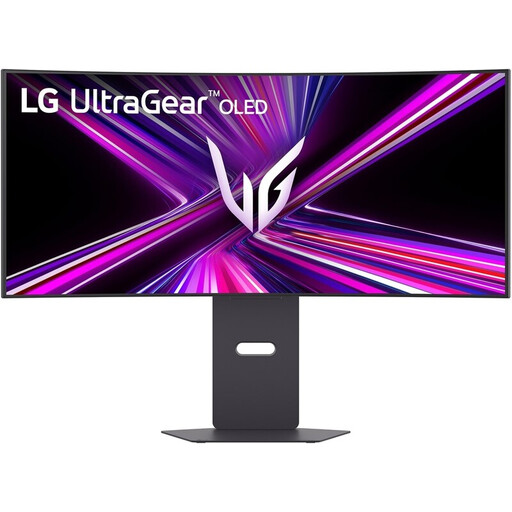 Aucune image disponible
Cet écran ultralarge de 34 pouces peut convenir si vous souhaitez organiser le code et le débogueur côte à côte.
Le nom du produit indique une résolution de 3 440 × 1 440 pixels, une dalle OLED et une fréquence de rafraîchissement de 240 Hz.
La description mentionne un pied réglable, un concentrateur USB et une alimentation USB-C jusqu’à 65 W. Vérifiez que cette puissance convient à votre ordinateur portable.
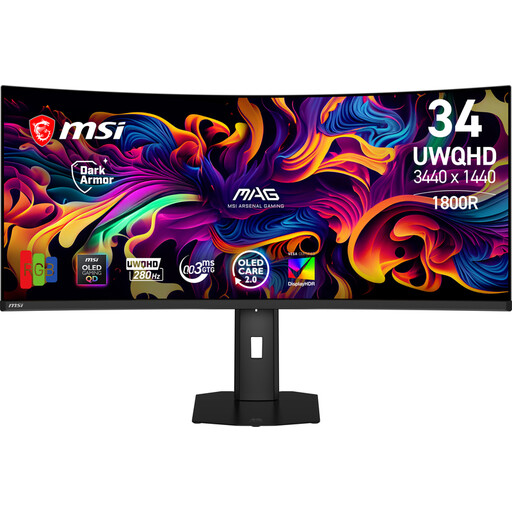 Aucune image disponible
Son format ultralarge peut convenir si vous souhaitez afficher plusieurs fenêtres de travail côte à côte.
Le nom du produit indique une résolution de 3 440 × 1 440 pixels et une dalle QD-OLED avec une fréquence de rafraîchissement de 280 Hz.
La description mentionne l’USB-C avec DisplayPort Alt Mode et une puissance Power Delivery maximale de 15 W, ainsi que des réglages en hauteur, en rotation, en inclinaison et en pivot.
 Aucune image disponible
Ce grand écran peut convenir si vous souhaitez afficher côte à côte le code, le débogueur et d’autres fenêtres.
La description du produit indique une résolution de 3 440 × 1 440 pixels et un format d’image 21:9.
Sont également mentionnés : un concentrateur USB-C avec Power Delivery de 90 W, un port RJ45, KVM et des réglages en hauteur et en inclinaison. Vérifiez que votre ordinateur portable et votre câble prennent en charge les fonctions souhaitées.
 Aucune image disponible
Son grand format peut convenir si vous souhaitez placer le code et le débogueur côte à côte.
La description du produit indique une résolution de 3 440 × 1 440 pixels et une fréquence de rafraîchissement de 100 Hz.
La fonction Picture-by-Picture permet, selon la description, d’afficher deux appareils simultanément ; le pied est inclinable.
Non. Microsoft Learn explique que vous pouvez déplacer et organiser les fenêtres d’outils de Visual Studio, notamment celles du débogueur. Commencez par vérifier si votre agencement de fenêtres reste lisible sur un écran QHD ou sur deux écrans compatibles. L’ultralarge est surtout une option pour disposer de plus d’espace côte à côte.
Sous Windows, utilisez la résolution native de l’écran et ajustez si nécessaire la mise à l’échelle du texte et des applications. Microsoft Support avertit qu’une résolution inférieure à la résolution native peut rendre le texte moins net.
Non. Consultez le manuel de votre ordinateur portable pour vérifier si le port prend en charge la sortie vidéo, par exemple via DisplayPort Alt Mode ou un port Thunderbolt adapté. Vérifiez aussi séparément le câble et la puissance de charge requise. Les explications de Dell Support concernant l’affichage via USB-C s’appliquent aux moniteurs Dell qui y sont mentionnés et ne dispensent pas de vérifier la compatibilité de vos appareils.
Selon ACM ConsuWijzer, un achat en ligne classique effectué par un consommateur bénéficie généralement d’un délai légal de rétractation pouvant aller jusqu’à 14 jours après la livraison, sous réserve d’exceptions. La garantie légale est distincte de toute garantie du fabricant. Si, dans le cadre d’une utilisation normale, un produit ne répond pas à ce que vous pouviez en attendre, adressez-vous au vendeur.
Les obligations en matière de santé et de sécurité au travail peuvent s’appliquer aux salariés selon leur situation professionnelle. Arboportaal indique que, pour les salariés qui travaillent plus de 2 heures par jour sur écran, l’écran et le clavier ne doivent pas être fixés l’un à l’autre. Il ne s’agit pas d’une exigence produit uniforme applicable à tous les particuliers.