
Lire du code et de la documentation
Vous souhaitez organiser clairement le code source, les ressources consultables hors ligne et la sortie de puzzles. Commencez par choisir un format et une résolution adaptés à l’organisation de vos fenêtres.


Pour afficher côte à côte du code, la sortie d’un puzzle et de la documentation, un écran QHD classique constitue une option logique. Si vous lisez surtout de longs textes en les faisant défiler, vous pouvez aussi envisager un écran au format 3:2 ou 16:18. Une station d’accueil USB-C est particulièrement intéressante si votre ordinateur portable prend en charge l’affichage et l’alimentation souhaités via ce port. Vérifiez également que la forme et les dimensions de l’écran conviennent à votre bureau et à l’organisation des fenêtres que vous souhaitez.
Vous souhaitez organiser clairement le code source, les ressources consultables hors ligne et la sortie de puzzles. Commencez par choisir un format et une résolution adaptés à l’organisation de vos fenêtres.
Vous consultez surtout de longs fichiers de code ou de documentation et vous vous demandez si davantage d’espace vertical vous serait plus utile que davantage de largeur.
Vous branchez régulièrement un ordinateur portable et, en plus de l’espace d’affichage, vous vérifiez la compatibilité de l’affichage USB-C, de l’alimentation et de l’ergonomie du poste de travail.
Commencez par réfléchir à l’organisation de vos fenêtres : afficher côte à côte du code et de la documentation ne nécessite pas le même format d’écran que lire de longs textes les uns sous les autres. Vérifiez ensuite les connexions et l’installation. Une station d’accueil USB-C ne sera utile que si l’ordinateur portable, l’écran et le câble prennent en charge les fonctions requises.
| Critère | Que vérifier ? | Pour qui ce critère est-il particulièrement important ? |
|---|---|---|
| Lisibilité du code et de la documentation | Comparez la résolution et la taille de l’écran à la taille de caractères que vous utilisez habituellement, à votre distance de lecture et au facteur de mise à l’échelle de l’affichage. | Je veux pouvoir lire du code et des ressources sans réduire la taille des caractères au point de rendre la lecture inconfortable ; environ 33 % des consommateurs accordent la priorité à la lisibilité. |
| Organisation simultanée des fenêtres | Repérez où placer l’éditeur, la documentation et la sortie du puzzle. BenQ indique un format 3:2 pour le RD280U ; LG annonce un format 16:18 pour le 28MQ780-B. | Si je veux garder la sortie du puzzle à côté de l’éditeur et des ressources, je prête attention à un format qui offre suffisamment d’espace ; environ 27 % des consommateurs privilégient l’affichage simultané de plusieurs fenêtres. |
| Installation de l’écran sur le poste de travail | Vérifiez les possibilités de réglage, la profondeur du bureau et, en cas de pied à pince, assurez-vous qu’il peut s’y fixer. BenQ annonce un réglage en hauteur de 110 mm pour le RD280U ; LG décrit un pied à pince en C pour le 28MQ780-B. | Si je travaille longtemps devant un écran, je veux pouvoir le positionner confortablement sur mon bureau ; environ 20 % des consommateurs accordent la priorité à l’aménagement du poste de travail. |
| Connexion d’un ordinateur portable par USB-C | Vérifiez la sortie vidéo et les besoins en alimentation de votre ordinateur portable, ainsi que le port et le câble de l’écran. Dell annonce une alimentation USB-C de 90 W pour le P2725DE ; Lenovo indique jusqu’à 100 W pour le T27QD-40. | Si je veux brancher mon ordinateur portable avec le moins de câbles possible, je dois vérifier que l’affichage et l’alimentation nécessaire sont pris en charge ; environ 20 % des consommateurs donnent la priorité à la connexion de leur ordinateur portable. |
Les fonctions et la puissance varient selon les modèles d’écran. Votre ordinateur portable doit également pouvoir transmettre l’image via le port USB-C utilisé.
Avant de compter sur un seul câble, comparez la sortie vidéo et les besoins en alimentation de votre ordinateur portable aux caractéristiques exactes de l’écran et du câble.
Vous aurez peut-être besoin d’un autre câble ou d’un autre port, ou devrez alimenter votre ordinateur portable séparément.
Un écran au format 3:2 ou 16:18 offre une organisation différente de celle d’un écran large classique. Le LG 28MQ780-B est également fourni avec un pied à pince en C.
Imaginez comment vous souhaitez organiser le code, les ressources et la sortie, puis vérifiez les dimensions et le mode de fixation avant de faire votre choix.
Si la pince en C ne convient pas à votre bureau, une autre solution de fixation peut être nécessaire.
ACM ConsuWijzer explique que la garantie légale néerlandaise n’a pas de durée fixe et qu’elle s’ajoute à toute garantie commerciale. Ce que vous pouvez attendre d’un produit dépend notamment du produit et de son usage normal.
Conservez votre preuve d’achat et contactez le vendeur en cas de défaut.
Ces caractéristiques concernent les modèles cités et ne constituent pas une affirmation générale sur l’ensemble des produits d’une marque.
Selon Dell Nederland, le Dell P2725DE est un écran QHD de 27 pouces avec concentrateur USB-C, conçu pour une organisation classique des fenêtres.
Selon BenQ Europe, le RD280U est un écran de 28,2 pouces destiné à la programmation, au format 3:2.
Selon LG Nederland, le 28MQ780-B est un écran au format 16:18 adapté à une organisation verticale des fenêtres.
Selon Philips Nederland, le 27E1N5600AE/00 est un écran QHD de 27 pouces avec USB-C.
Selon Lenovo Nederland, le ThinkVision T27QD-40 est un écran QHD de 27 pouces avec station d’accueil.
Cette sélection Joybuy comprend des écrans QHD et 4K classiques, un écran portable et une option ultra-large, adaptés au travail sur du code et de la documentation.
 Aucune image disponible
Un écran QHD classique de 27 pouces pour consulter du code et de la documentation sur le même écran.
2560 × 1440 pixels ; format 16:9 ; dalle IPS ; 200 Hz selon le nom du produit.
 Aucune image disponible
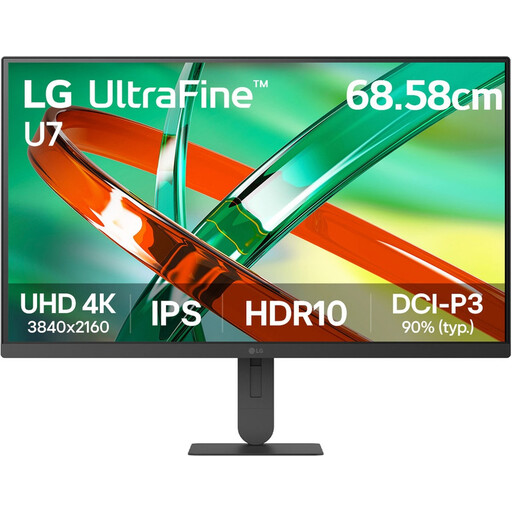
Un écran de 27 pouces avec résolution 4K annoncée, à envisager si vous souhaitez adapter la résolution à l’échelle d’affichage de vos fenêtres.
3840 × 2160 pixels ; format 16:9 ; dalle IPS ; 60 Hz.
 Aucune image disponible
La description du produit mentionne le codage, la modification de documents et l’utilisation comme second écran avec un ordinateur portable.
2,5K ; format 16:10 ; 144 Hz ; IPS ; deux ports USB-C et Mini HDMI selon le nom du produit.
 Aucune image disponible
Un écran QHD classique de 27 pouces à envisager pour consulter du code et de la documentation sur le même écran.
2560 × 1440 pixels ; dalle IPS ; 144 Hz ; DisplayPort 1.4 et HDMI 2.0.
 Aucune image disponible
La description du produit mentionne un espace prévu pour plusieurs fenêtres. Vérifiez que le format ultra-large convient à votre bureau et à l’organisation souhaitée.
Format 32:9 ; 5120 × 1440 pixels ; 165 Hz ; 1500R ; dalle VA.
Selon la description du produit, le bureau ou le support VESA doit pouvoir supporter au moins 15 kg et le montage nécessite deux personnes.
Non. Dans ce cas, l’écran sert à afficher la documentation consultée sur votre ordinateur. Choisissez l’espace d’affichage et les connexions en fonction de cet ordinateur et de l’organisation de vos fenêtres ; l’écran ne garantit pas que la documentation soit disponible sur l’ordinateur.
Choisissez un écran que vous pouvez positionner et régler en hauteur, et tenez compte des reflets gênants. Arboportaal mentionne ces éléments parmi les exigences applicables à un poste de travail avec écran ; adaptez l’installation à votre bureau et à votre position assise.
Non. Les fonctions USB-C et la puissance annoncée varient selon les modèles d’écran. Vérifiez que votre ordinateur portable peut transmettre l’image via le port concerné et quelle puissance il nécessite.
Arboportaal décrit les obligations des employeurs et les exigences relatives au poste de travail. Pour plus de 2 heures de travail sur écran par jour, le portail indique des exigences supplémentaires concernant l’écran et le clavier. Il ne s’agit pas d’une exigence uniforme applicable à tous les particuliers : l’employeur et la situation de travail concernée sont déterminants.
La Commission européenne indique que les écrans d’ordinateur sont soumis aux règles européennes d’étiquetage énergétique applicables aux écrans électroniques. Comparez l’étiquette énergétique et les informations sur les modèles concernés, et pas seulement leur diagonale.