
Étudiant souhaitant afficher le code et la documentation côte à côte
Lorsqu’il programme un minuteur d’étude, il souhaite garder les deux fenêtres de texte visibles et privilégie donc l’espace d’affichage réellement disponible.


Choisissez en fonction des fenêtres que vous souhaitez afficher simultanément et de la place dont vous disposez sur votre bureau. Un écran QHD de 27 pouces offre davantage de pixels pour le code et la documentation qu’un écran Full HD de 23,8 pouces, tandis qu’un écran ultralarge de 34 pouces apporte surtout une plus grande largeur d’affichage. Vérifiez également que l’écran tient sur votre bureau et que votre ordinateur prend en charge la résolution et la connectique souhaitées. Ne payez un supplément pour une station d’accueil USB-C que si vous comptez vraiment utiliser cette fonction.
Lorsqu’il programme un minuteur d’étude, il souhaite garder les deux fenêtres de texte visibles et privilégie donc l’espace d’affichage réellement disponible.
Il cherche un écran supplémentaire confortable à lire, sans qu’il soit trop large ni difficile à installer.
Il alterne régulièrement entre son lieu d’étude et l’utilisation de son ordinateur portable. Un écran avec hub USB-C est surtout intéressant si l’ordinateur portable prend en charge la connexion vidéo nécessaire.
Commencez par déterminer le nombre de fenêtres que vous souhaitez afficher en même temps et l’espace disponible sur votre bureau. Examinez ensuite les possibilités de réglage et les connectiques compatibles avec votre ordinateur.
| Critère | Points à vérifier | À qui ce critère s’adresse-t-il ? |
|---|---|---|
| Afficher le code et la documentation côte à côte | Comparez la résolution native et le format de l’écran à la disposition des fenêtres que vous souhaitez utiliser. | Je veux pouvoir lire le code et la documentation enregistrée en local en même temps, sans devoir passer constamment d’une fenêtre à l’autre ; environ 36 % des consommateurs privilégient ce critère. |
| Espace disponible sur le bureau | Mesurez la largeur et la profondeur disponibles, pied de l’écran compris. | Je veux un écran adapté à mon espace d’étude et n’ai pas toujours besoin d’afficher plusieurs fenêtres côte à côte ; environ 29 % des consommateurs privilégient une installation compacte. |
| Confort de lecture et réglages | Vérifiez les réglages en hauteur et en inclinaison du modèle exact, et assurez-vous que l’écran convient à votre poste de travail. | Je veux pouvoir adapter la position de l’écran à mon bureau et à mon espace de lecture ; environ 21 % des consommateurs font des réglages leur critère principal. |
| Connexion d’un ordinateur portable | Vérifiez la prise en charge de la vidéo par USB-C, les besoins de recharge de l’ordinateur portable et les connectiques de la variante exacte de l’écran. | Je veux connecter facilement mon ordinateur portable compatible et utiliser réellement les fonctions du hub ; environ 14 % des consommateurs privilégient la facilité de connexion. |
Pour afficher le code et la documentation côte à côte, l’espace d’affichage disponible et la disposition souhaitée des fenêtres sont des critères de sélection déterminants.
Commencez par comparer le format et la résolution native à votre usage. Examinez les autres caractéristiques d’affichage ensuite.
La présence d’un port USB-C sur l’écran ne garantit pas que votre ordinateur portable puisse transmettre un signal vidéo par ce port ni qu’il soit compatible avec la puissance de charge proposée.
Comparez les caractéristiques des ports et les besoins de recharge de votre ordinateur portable avec ceux de la variante exacte de l’écran, et vérifiez le câble nécessaire.
Une garantie commerciale du fabricant ne remplace pas la responsabilité légale du vendeur. ACM ConsuWijzer explique que le vendeur doit résoudre un problème au titre de la garantie légale lorsqu’un produit tombe en panne prématurément dans le cadre d’une utilisation normale.
Conservez votre preuve d’achat et contactez le vendeur en cas de problème.
Les modèles Pro Plus étudiés comprennent une option QHD de 27 pouces, ainsi qu’une variante conçue comme écran avec hub USB-C.
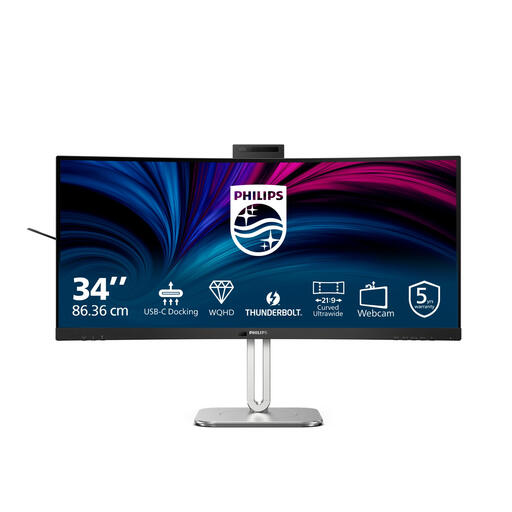
Le modèle 34WR55QC-B étudié est un écran ultralarge destiné à ceux qui souhaitent placer plusieurs fenêtres côte à côte.
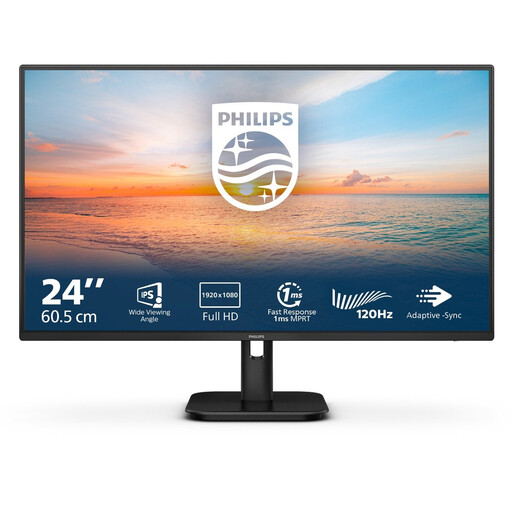
Le modèle 24E1N1100A/00 étudié est une option Full HD plus compacte.
Le modèle ThinkVision P27h-30 étudié associe un écran QHD de 27 pouces à des fonctions de station d’accueil et de connectivité.
Cette sélection comprend des écrans adaptés au code et à la documentation enregistrée en local, des modèles Full HD compacts aux options QHD et ultralarges.
 Aucune image disponible
Adapté si vous souhaitez afficher le code et la documentation côte à côte sur un grand écran et disposez de suffisamment de place sur votre bureau.
34 pouces ; 3440 × 1440 pixels ; format 21:9.
 Aucune image disponible
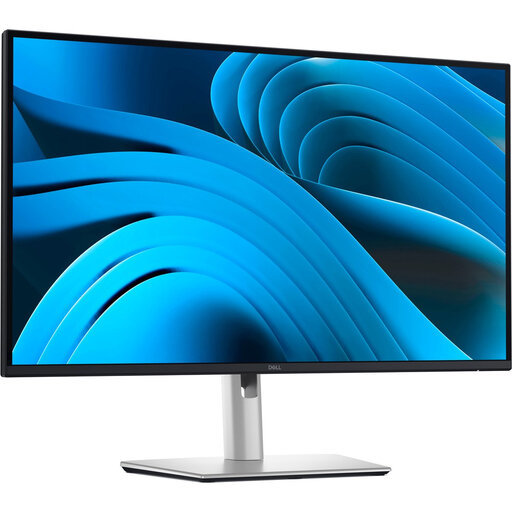
Une option QHD de 27 pouces pour afficher le code et la documentation sur un écran classique. Le hub USB-C est surtout utile si votre ordinateur portable est compatible.
27 pouces ; 2560 × 1440 pixels. Dell présente ce modèle comme un écran avec hub USB-C.
 Aucune image disponible
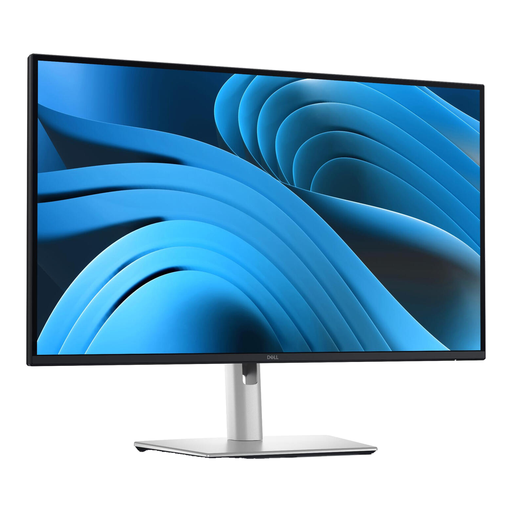
Convient à ceux qui souhaitent afficher le code et la documentation hors ligne côte à côte sans choisir un écran ultralarge.
27 pouces ; 2560 × 1440 pixels. Dell indique que ce modèle est réglable.
 Aucune image disponible
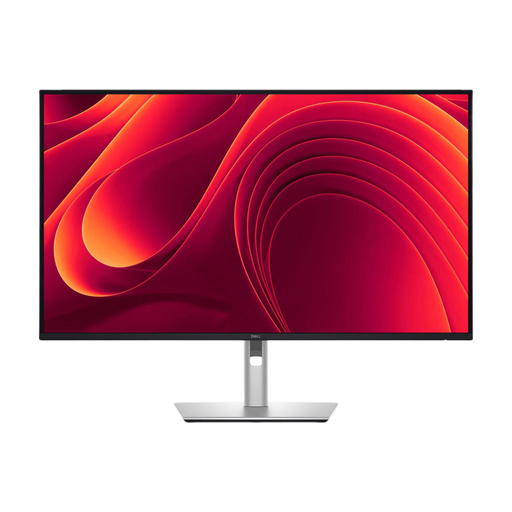
Un écran QHD plus grand pour ceux qui veulent davantage de surface d’affichage et ont vérifié l’espace disponible sur leur bureau.
31,5 pouces ; 2560 × 1440 pixels.
 Aucune image disponible
Une option plus compacte si vous utilisez généralement une seule fenêtre principale ou passez d’un écran de code à un écran de documentation.
24 pouces ; Full HD 1920 × 1080 ; IPS ; 100 Hz ; haut-parleurs.
Sa résolution plus faible offre moins de pixels que les options QHD mentionnées pour afficher plusieurs fenêtres côte à côte.
Oui, un écran Full HD compact peut convenir si vous utilisez généralement une seule fenêtre principale et passez régulièrement d’une fenêtre à l’autre. Si vous souhaitez afficher le code et la documentation côte à côte pendant de longues périodes, comparez également les options QHD ou ultralarges. Le fait que la documentation soit enregistrée en local ne change pas l’espace d’affichage nécessaire.
Choisissez une position adaptée à votre espace de travail et faites attention à l’éclairage et aux reflets. Les réglages permettent d’ajuster la position de l’écran, mais ne remplacent ni les pauses ni un aménagement adapté de votre espace de travail. Les règles applicables aux employeurs et aux salariés ne s’appliquent pas automatiquement aux études en autonomie.
Non, cela dépend de l’ordinateur portable, de l’écran et du câble. Vérifiez que le port USB-C de votre ordinateur portable peut transmettre un signal vidéo, la puissance nécessaire à sa recharge et le câble adapté. Pour le modèle 34WR55QC-B, LG indique une alimentation USB-C de 65 W ; cette caractéristique de l’écran ne confirme pas à elle seule sa compatibilité avec votre ordinateur portable.
Selon ACM ConsuWijzer, un achat en ligne donne généralement droit à un délai légal de rétractation de 14 jours à compter de la livraison, sous réserve des exceptions prévues par la loi. Par ailleurs, le vendeur reste responsable au titre de la garantie légale si, dans le cadre d’une utilisation normale, le produit ne répond pas à ce que vous pouviez raisonnablement en attendre. La garantie du fabricant ne remplace pas ce droit.
Non, les obligations décrites par Arboportaal concernent les employeurs et les salariés et ne s’appliquent pas automatiquement aux études en autonomie. Si vous travaillez également comme salarié plus de deux heures par jour sur écran, Arboportaal indique des prescriptions spécifiques concernant le poste de travail ; évaluez séparément cette situation professionnelle.