Quels critères prendre en compte ?
Commencez par choisir une disposition des fenêtres et une taille de texte confortables à lire. Mesurez ensuite l’espace disponible sur votre bureau et vérifiez que la connexion et l’alimentation éventuelle sont compatibles avec votre ordinateur portable.
| Critère |
Points à vérifier |
À qui cela importe ? |
| Code et débogueur côte à côte |
Testez la disposition souhaitée avec la mise à l’échelle du texte que vous utilisez habituellement. Dell et ASUS annoncent une résolution de 2560 × 1440 pixels pour les modèles QHD de 27 pouces mentionnés ; LG indique 3440 × 1440 pour le 34WR55QC-B. |
Si je veux lire le code et le débogueur en même temps, je commence par tester la disposition avec la mise à l’échelle que j’utilise. Environ 36 % des consommateurs accordent la priorité à l’espace disponible pour les fenêtres. |
| Lisibilité et réglages |
Vérifiez les réglages en hauteur, en inclinaison et, le cas échéant, en pivot, ainsi que les reflets et la taille de texte souhaitée. ASUS indique que le PA278CV peut pivoter ; LG mentionne les réglages en hauteur et en inclinaison pour le 34WR55QC-B. |
Lors de longues sessions de programmation, je veux pouvoir installer l’écran à la bonne hauteur et lire confortablement le texte. Environ 29 % des consommateurs privilégient les réglages et la lisibilité. |
| Connexion et alimentation de l’ordinateur portable |
Vérifiez que l’ordinateur portable prend en charge la sortie vidéo via le port de l’écran, la puissance de charge nécessaire et les câbles dont vous disposez. Dell indique une alimentation USB-C de 90 W pour le P2725DE ; ASUS annonce une alimentation USB-C Power Delivery de 65 W pour le PA278CV. |
Si je veux utiliser mon ordinateur portable avec un seul écran, je préfère vérifier à l’avance que la connexion choisie permet de transmettre l’image et, le cas échéant, de l’alimenter. Environ 21 % des consommateurs accordent la priorité à la compatibilité avec leur ordinateur portable. |
| Espace sur le bureau et fonctionnalités supplémentaires |
Mesurez la largeur et la profondeur disponibles, puis comparez-les aux dimensions de la version exacte. Selon LG, le 34WR55QC-B mesure 809 mm de largeur avec son pied. |
Sur un bureau exigu, je préfère choisir uniquement les fonctionnalités réellement utiles à mon espace de travail. Environ 14 % des consommateurs privilégient l’espace disponible et souhaitent éviter les fonctionnalités superflues. |
Écrans disponibles chez Joybuy
Cette sélection comprend des écrans 4K et QHD de 27 pouces, ainsi qu’un modèle ultralarge de 34 pouces, pour organiser à votre façon le code, le débogueur et les éventuelles fenêtres supplémentaires.
 Aucune image disponible
Écran MSI Modern MD272UPHG 4K de 27 pouces
Un écran 4K de 27 pouces pour afficher le code et le débogueur sur un seul écran. Vérifiez que le texte reste lisible avec la mise à l’échelle choisie.
27 pouces ; 3840 × 2160 pixels ; 4K Ultra HD.
Voir sur Joybuy
 Aucune image disponible
Écran Dell S2725QC 4K de 27 pouces
Une option 4K compacte pour afficher le code et le débogueur sur un seul écran. Adaptez la mise à l’échelle du texte à vos préférences de lecture.
27 pouces ; 3840 × 2160 pixels ; 4K Ultra HD ; LCD.
Voir sur Joybuy
 Aucune image disponible
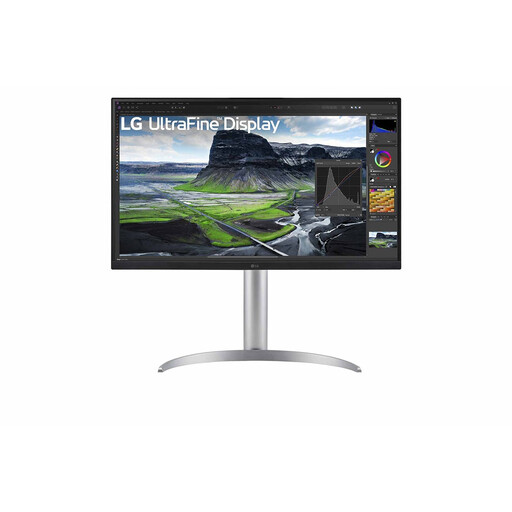
Écran LG 27UQ850V-W 4K de 27 pouces
Ce modèle 4K de 27 pouces peut convenir à un espace de travail compact. Vérifiez que la disposition de vos fenêtres reste adaptée à la mise à l’échelle souhaitée.
27 pouces ; 3840 × 2160 pixels ; 4K Ultra HD ; LCD.
Voir sur Joybuy
 Aucune image disponible
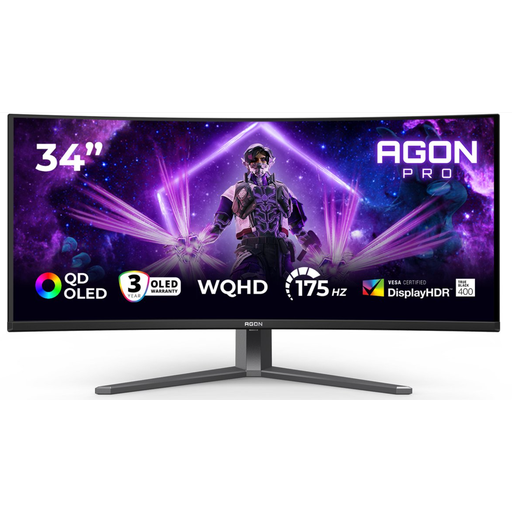
Écran ultralarge AOC AGON PRO AG346UCD de 34 pouces
Un écran ultralarge de 34 pouces pour afficher le code, le débogueur et éventuellement une fenêtre supplémentaire côte à côte. Mesurez l’espace disponible sur votre bureau au préalable.
34 pouces ; 3440 × 1440 pixels ; 2 ports HDMI et DisplayPort ; réglages en hauteur, en rotation et en inclinaison.
Voir sur Joybuy
 Aucune image disponible
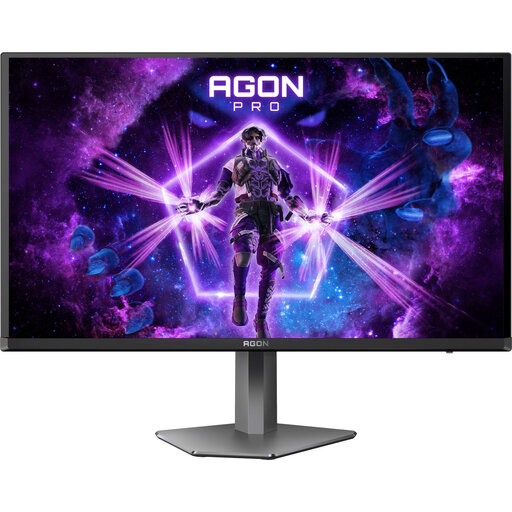
Écran AOC AGON PRO AG276QZD2 QHD de 27 pouces
Une option QHD de 27 pouces pour afficher le code et le débogueur dans un espace compact. Testez la disposition des fenêtres avec la mise à l’échelle que vous utilisez habituellement.
27 pouces ; 2560 × 1440 pixels ; 2 ports HDMI et 2 DisplayPort ; réglages en hauteur, en pivot, en rotation et en inclinaison.
Voir sur Joybuy
Foire aux questions
Pour afficher mon minuteur d’étude et mon débogueur, vaut-il mieux choisir un écran ultralarge ou QHD ?
Commencez par définir la taille du texte et la disposition des fenêtres souhaitées. Selon LG, le modèle 34WR55QC-B mentionné offre 3440 pixels en largeur, contre 2560 pour les modèles QHD de 27 pouces de Dell et ASUS mentionnés. Il nécessite toutefois un bureau plus large. Aucune de ces résolutions ne garantit que vos fenêtres resteront lisibles sans ajustement.
Comment régler un écran pour de longues sessions de programmation ?
Utilisez les réglages disponibles pour placer l’écran dans une position adaptée, puis vérifiez la lisibilité, l’éclairage et les reflets. Arboportaal présente les règles applicables aux espaces de travail des salariés ; elles ne s’appliquent pas automatiquement à tous les espaces d’étude personnels.
Ai-je besoin d’une garantie supplémentaire et puis-je renvoyer un écran acheté en ligne ?
Une garantie supplémentaire est distincte de vos droits légaux. Selon le gouvernement néerlandais, il n’existe pas de durée de garantie légale fixe aux Pays-Bas et, en cas de produit défectueux, le vendeur doit proposer une solution. Pour un achat à distance auprès d’un professionnel, vous disposez souvent d’un délai de rétractation de 14 jours ; vérifiez les conditions applicables à votre achat.
Quelles règles s’appliquent aux écrans et au travail sur écran ?
La Commission européenne indique que les écrans électroniques, dont les écrans d’ordinateur, sont soumis à des exigences en matière d’étiquetage énergétique et d’écoconception ; vérifiez l’étiquette de la version exacte. Les règles néerlandaises relatives au travail sur écran concernent notamment les salariés. Arboportaal précise que, pour les salariés qui travaillent plus de deux heures par jour sur écran, l’écran et le clavier ne doivent pas être solidaires ; cette règle ne s’applique pas de manière générale à tous les étudiants.


