
Pour travailler avec trois fenêtres
Vous souhaitez garder à l’œil votre éditeur, votre débogueur et un aperçu de votre journal d’entraînement en même temps ; votre premier critère est donc l’espace horizontal.


Choisissez un écran ultra-large si vous souhaitez afficher côte à côte votre éditeur, votre débogueur et un aperçu de votre journal musical, et si vous disposez d’assez de place sur votre bureau. Un écran offrant davantage de hauteur conviendra mieux si vous lisez surtout de longs fichiers de code et des journaux, tandis qu’un écran réglable de 27 pouces peut être une option si vous préférez un format moins large. Quel que soit votre choix, vérifiez la lisibilité, les connexions et l’installation sur votre propre espace de travail.
Vous souhaitez garder à l’œil votre éditeur, votre débogueur et un aperçu de votre journal d’entraînement en même temps ; votre premier critère est donc l’espace horizontal.
Vous perdez surtout du temps à faire défiler du code, des sorties et des messages d’erreur ; la hauteur d’affichage et la lisibilité du texte comptent davantage que la largeur maximale de l’écran.
Vous cherchez un écran externe adapté à votre espace et souhaitez savoir à l’avance comment la connexion vidéo, l’agencement du bureau et les éventuelles fonctions de concentrateur s’articulent.
À choisir si : vous souhaitez souvent afficher côte à côte votre éditeur, votre débogueur et un aperçu de votre journal, et si vous avez la place pour un écran large.
À prendre en compte : l’espace horizontal supplémentaire nécessite suffisamment de place sur le bureau et un agencement adapté des fenêtres.
À choisir si : vous souhaitez surtout lire davantage de lignes de code ou de sorties du débogueur en même temps.
À prendre en compte : cette priorité diffère de la largeur maximale, qui permet d’afficher plusieurs fenêtres côte à côte.
À choisir si : vous souhaitez étudier la possibilité d’opter pour un écran moins large afin d’y afficher une fenêtre de travail ou de débogage séparée.
À prendre en compte : le QHD offre moins de pixels horizontaux que les écrans 3440 × 1440 mentionnés ; vérifiez également que votre ordinateur et votre câble prennent en charge la connexion souhaitée.
| Critère | Que vérifier ? | Pour qui est-ce important ? |
|---|---|---|
| Espace pour les fenêtres | Comparez la résolution à la largeur de l’écran et testez l’agencement souhaité sur votre propre système. | Si je veux afficher côte à côte mon éditeur, mon débogueur et un aperçu de mon journal, je privilégie l’espace horizontal. Environ 36 % des consommateurs donnent la priorité à cet affichage simultané des fenêtres. |
| Espace de lecture pour le code et les sorties | Comparez la résolution verticale et la taille du texte à votre façon d’utiliser votre éditeur et votre débogueur. | Quand je lis de longs fichiers et des journaux, je veux voir davantage de lignes sans réduire le texte au point de le rendre illisible. Environ 29 % des consommateurs privilégient l’espace vertical de lecture. |
| Connexion à votre ordinateur | Vérifiez les modes d’affichage pris en charge par l’ordinateur, l’écran et le câble ; ne vous fiez pas uniquement à la présence d’un port USB-C. | Si je veux connecter mon ordinateur portable à un écran et éventuellement à des périphériques, je vérifie ce que les ports et le câble prennent réellement en charge. Environ 21 % des consommateurs privilégient la connectivité et l’utilisation d’un concentrateur. |
| Installation et utilisation prolongée | Vérifiez les réglages possibles, l’espace disponible sur le bureau, les reflets et la lisibilité dans la configuration prévue. | Sur un bureau peu spacieux, je veux pouvoir bien placer mon écran et lire confortablement. Environ 14 % des consommateurs commencent par examiner leur espace de travail et l’installation de l’écran. |
Le mode d’affichage pris en charge peut dépendre de la connexion choisie ou du réglage du concentrateur. Pour le 346B1C/00, Philips indique une résolution de 3440 × 1440 à 60 Hz en USB 3.2 et la même résolution à 100 Hz en USB 2.0.
Avant l’achat, vérifiez séparément les fonctions prises en charge par le port de votre ordinateur portable, le câble et l’écran pour l’affichage, la recharge et les périphériques USB.
Vérifiez que votre câble et vos connexions actuels conviennent à la configuration souhaitée.
La diagonale ne vous indique pas l’espace de travail vertical ou horizontal dont vous disposerez. Le BenQ RD280U est annoncé avec une diagonale de 28 pouces et une résolution de 3840 × 2560 pixels ; les modèles ultra-larges mentionnés offrent 3440 × 1440 pixels. Ces résolutions répondent à des besoins différents.
Commencez par choisir entre davantage d’espace vertical pour la lecture et davantage d’espace horizontal pour les fenêtres. Comparez ensuite la résolution et la place disponible sur votre bureau.
Une fonction antireflet ou de confort ne garantit pas à elle seule une utilisation sans gêne. Arboportaal recommande notamment des caractères lisibles, de limiter les reflets, de régler correctement son poste de travail et d’alterner les activités.
Évaluez la lisibilité et les reflets dans votre propre configuration, et tenez également compte de votre posture et de vos pauses.
Aux Pays-Bas, lors d’un achat effectué par un consommateur, le vendeur est responsable si un produit tombe en panne plus tôt que ce à quoi vous pouviez raisonnablement vous attendre dans le cadre d’une utilisation normale. ACM ConsuWijzer précise que le vendeur doit résoudre le problème sans frais.
Vérifiez quels droits supplémentaires une garantie complémentaire vous apporte ; elle ne remplace pas vos droits légaux.
Les marques mentionnées proposent des exemples de configurations d’écran différentes ; évaluez les caractéristiques et les connexions de chaque modèle, sans les considérer comme une promesse générale de la marque.
La série RD destinée à la programmation peut servir de référence si vous privilégiez un espace vertical supplémentaire pour le code. La page néerlandaise du RD280U indique une diagonale de 28 pouces et une résolution de 3840 × 2560 pixels.
Le 346B1C/00 est un exemple d’écran ultra-large de 34 pouces avec USB-C, conçu pour afficher des fenêtres côte à côte.
Le 34BQ77QB-B est un exemple d’écran IPS ultra-large de 34 pouces avec USB-C et pied réglable.
Le Pro Plus P2725DE est un exemple d’écran QHD de 27 pouces avec concentrateur USB-C, pour ceux qui souhaitent étudier la possibilité d’opter pour un écran moins large.
Cette sélection comprend des écrans ultra-larges pour afficher des fenêtres côte à côte, un écran de 27 pouces pour un éditeur ou un débogueur distinct et un écran 4K de 27 pouces offrant une résolution verticale supplémentaire.
 Aucune image disponible
Le format ultra-large peut convenir si vous souhaitez utiliser votre éditeur et votre débogueur côte à côte.
34 pouces ; WQHD, 3440 × 1440 pixels ; VA ; écran incurvé 1800R ; 120 Hz ; format d’image 21:9.
 Aucune image disponible
Le format 21:9 et la résolution de 3440 × 1440 pixels conviennent à une configuration avec plusieurs fenêtres côte à côte.
34,1 pouces ; écran WQHD IPS incurvé ; 100 Hz ; concentrateur USB-C, KVM et webcam ; alimentation électrique de 90 W. La recharge par USB-C nécessite un ordinateur portable compatible avec USB Power Delivery et DisplayPort Alt Mode.
 Aucune image disponible
La résolution 4K peut convenir si vous recherchez davantage d’espace vertical pour le code et les journaux sur un écran de 27 pouces.
27 pouces ; 4K UHD, 3840 × 2160 pixels ; IPS ; 60 Hz ; 4 ms ; HDMI et DisplayPort ; pied réglable en hauteur.
 Aucune image disponible
Cet écran de 27 pouces peut convenir si vous souhaitez consacrer une fenêtre distincte à votre éditeur ou à votre débogueur et régler la position de l’écran.
27 pouces ; QHD, 2560 × 1440 pixels ; Fast IPS ; pied réglable en hauteur, inclinable, orientable et pivotant.
 Aucune image disponible
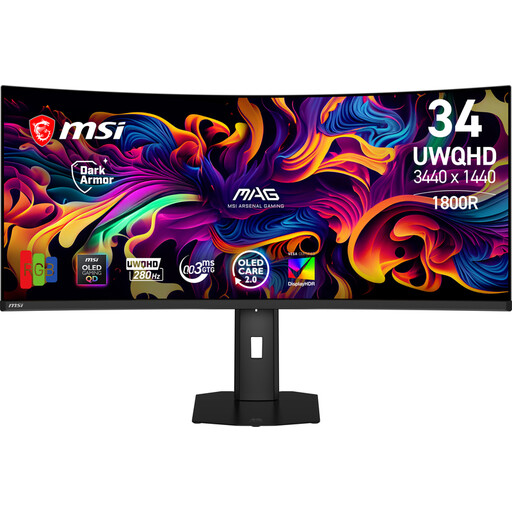
Le format ultra-large peut convenir si vous souhaitez afficher plusieurs fenêtres côte à côte ; la description mentionne également la fonction Picture-by-Picture, qui permet d’afficher deux sources vidéo.
34,18 pouces ; QD-OLED ; 3440 × 1440 pixels ; 21:9 ; 280 Hz ; USB-C ; Picture-by-Picture.
Non, un écran ultra-large n’est pas indispensable. Il peut convenir à votre méthode de travail si vous tenez à afficher plusieurs fenêtres côte à côte. Si vous lisez surtout de longs fichiers de code et des journaux, une résolution verticale plus élevée peut être plus adaptée. Testez l’agencement sur votre propre ordinateur.
Veillez à ce que les caractères soient bien lisibles, limitez les reflets, adaptez votre poste à votre morphologie et alternez les postures ainsi que les périodes de travail sur écran. Arboportaal donne ces conseils d’aménagement ; une fonction de l’écran ne garantit pas à elle seule une utilisation sans gêne.
Aux Pays-Bas, lors d’un achat effectué par un consommateur, le vendeur est responsable si l’écran tombe en panne plus tôt que ce à quoi vous pouviez raisonnablement vous attendre dans le cadre d’une utilisation normale. ACM ConsuWijzer précise que le vendeur doit proposer une solution appropriée sans frais ; une garantie commerciale ne remplace pas ce droit.
Non, les règles citées concernant le travail sur écran s’adressent aux employeurs et aux salariés. Pour les salariés qui travaillent plus de deux heures par jour sur écran, Arboportaal indique notamment que l’écran et le clavier ne doivent pas être solidaires. N’appliquez pas automatiquement ces règles professionnelles à un usage personnel.
Oui. La Commission européenne indique que les écrans d’ordinateur sont assortis d’une étiquette énergie allant de A à G. Comparez l’étiquette et la fiche d’information des modèles concernés, et pas seulement la diagonale de l’écran.