Choisissez un écran 3:2 plus haut si vous lisez surtout de longs extraits de code et des lignes d’index, et un écran ultralarge si vous souhaitez afficher côte à côte votre éditeur, votre index et les différences entre versions. Un écran réglable de 27 pouces constitue une solution plus compacte. Pour chaque modèle, vérifiez que le texte reste lisible à l’échelle souhaitée et que les connectiques sont compatibles avec votre ordinateur.
Quel écran pour quel usage ?
Lecture de longs extraits de code et d’index
Si vous souhaitez afficher davantage de lignes de code source, de métadonnées ou d’index de patrons en même temps, privilégiez une grande hauteur d’écran et une taille de texte confortable. BenQ décrit le RD280U comme un écran au format 3:2. Arboportaal signale notamment que les caractères trop petits et le manque de contraste peuvent poser problème lorsque l’on travaille sur écran.
Comparaison des modifications
Si vous souhaitez garder ouverts simultanément votre éditeur, l’aperçu de l’index et les différences entre versions, tenez compte de l’espace horizontal disponible. Philips indique un format ultralarge 21:9 pour le 346E2CUAE/00. Pensez également à vérifier que sa largeur convient à votre bureau.
Utilisation d’un ordinateur portable sur un petit bureau
Si vous recherchez un écran réglable adapté à votre espace de travail, qui puisse éventuellement transmettre l’image et alimenter votre ordinateur via USB-C, vérifiez les dimensions et les connectiques de l’ordinateur comme de l’écran. Dell indique une alimentation USB-C de 90 W pour le P2725QE ; ASUS annonce 96 W pour le PA279CRV.
Quels critères prendre en compte ?
Commencez par déterminer si vous avez surtout besoin d’une grande hauteur d’écran, de plus d’espace pour vos fenêtres, de connectiques adaptées à votre ordinateur portable ou d’une configuration qui convient à votre bureau. La résolution, à elle seule, ne permet pas de savoir si le texte sera confortable à lire à l’échelle choisie.
| Critère |
Points à vérifier |
Pour quels utilisateurs |
| Lisibilité du code et des lignes d’index |
Comparez le format de l’écran, sa résolution verticale et la taille du texte dans votre éditeur. Vérifiez également les reflets et le contraste. |
Lorsque je lis de longs fichiers de code et des lignes d’index, je souhaite en afficher davantage à la fois sans réduire le texte au point de le rendre illisible. Environ 29 % des consommateurs privilégient la lisibilité du code et des longues lignes d’index. |
| Fenêtres côte à côte |
Mesurez la largeur disponible sur votre bureau et essayez la disposition souhaitée avec la taille de texte que vous utilisez habituellement. |
Si je veux consulter simultanément mon éditeur, mon index et les différences entre versions, j’ai surtout besoin d’espace en largeur. Environ 29 % des consommateurs accordent la priorité à l’affichage de plusieurs fenêtres côte à côte. |
| Connectiques et alimentation de l’ordinateur portable |
Vérifiez si votre ordinateur portable prend en charge la vidéo via USB-C, la puissance de charge nécessaire ainsi que le câble ou l’autre entrée vidéo compatible. |
Si je souhaite connecter mon ordinateur portable avec le moins de câbles possible, l’image et l’alimentation doivent être compatibles avec mon matériel. Environ 21 % des consommateurs privilégient la connexion à leur ordinateur portable. |
| Réglages et espace sur le bureau |
Mesurez l’espace nécessaire à l’écran, à son pied ou à son bras, puis vérifiez le réglage en hauteur et son emplacement par rapport aux sources lumineuses. |
Si je veux pouvoir bien positionner mon écran sur mon espace de travail, les réglages et l’espace disponible sont déterminants. Environ 21 % des consommateurs font leur choix avant tout en fonction de l’aménagement de leur poste de travail. |
Les erreurs d’achat les plus courantes
-
Comparer uniquement la résolution
Un grand nombre de pixels ne garantit pas que le code et les différences entre versions seront confortables à lire dans vos fenêtres. Arboportaal cite les caractères trop petits et le manque de contraste parmi les problèmes susceptibles de survenir lorsque l’on travaille sur écran.
Réglez la taille de texte et l’échelle que vous utilisez habituellement, puis vérifiez la lisibilité et la disposition des fenêtres.
-
Penser que tous les écrans USB-C se connectent à votre ordinateur portable avec un seul câble
Les fonctions vidéo et d’alimentation USB-C varient selon les écrans. Elles doivent répondre aux besoins de votre ordinateur portable.
Vérifiez le mode vidéo de votre ordinateur portable, la puissance de charge nécessaire, le câble et les autres entrées vidéo du modèle exact que vous envisagez.
Selon la configuration, vous pourriez avoir besoin d’un chargeur séparé, d’un câble adapté ou d’une autre connexion.
-
Se fier à la description du produit plutôt qu’aux caractéristiques complètes du modèle
La description du Dell P2725QE peut indiquer QHD, alors que Dell précise une résolution de 3840 × 2160 pour ce modèle. Vérifiez la référence complète et la version du produit avant de commander.
Comparez les informations du produit avec les caractéristiques publiées par le fabricant et repérez les éventuelles incohérences.
-
Choisir un écran ultralarge sans mesurer votre espace de travail
Un écran large n’est pratique que s’il tient sur votre bureau et peut être correctement installé.
Mesurez la largeur et la profondeur disponibles, puis vérifiez les possibilités de réglage du modèle concerné.
Marques à considérer
BenQ
Le RD280U est un écran 3:2 conçu pour la programmation et adapté aux personnes qui privilégient un grand espace de travail vertical.
- BenQ indique une diagonale de 28,2 pouces, une résolution de 3840 × 2560, des modes de codage et un réglage en hauteur de 110 mm. Selon BenQ, l’USB-C prend en charge le Power Delivery jusqu’à 90 W.
- BenQ annonce une fréquence de 60 Hz via DisplayPort et USB-C. Vérifiez si la taille du texte vous convient selon votre usage.
Dell
Le P2725QE est un écran 4K de 27 pouces réglable, avec concentrateur USB-C, pour un espace de travail plus compact.
- Dell indique une résolution de 3840 × 2160 à 100 Hz, une alimentation USB-C de 90 W et une connectique RJ45.
- Vérifiez le nom complet du modèle et la version proposée, ainsi que la compatibilité des connectiques avec votre ordinateur portable.
Philips
Le 346E2CUAE/00 est un écran ultralarge de 34 pouces ; le 27E1N5600AE/00 est un modèle QHD USB-C distinct de 27 pouces.
- Philips indique une résolution de 3440 × 1440 et un format 21:9 pour le 346E2CUAE/00. Pour le 27E1N5600AE/00, Philips mentionne une résolution de 2560 × 1440 et une connectique USB-C pour les appareils compatibles.
- L’écran ultralarge nécessite suffisamment d’espace sur le bureau. Les caractéristiques de ces modèles ne s’appliquent pas automatiquement aux autres écrans Philips.
ASUS
Le PA279CRV est un écran ProArt 4K de 27 pouces destiné aux personnes qui font aussi du graphisme en plus de la programmation.
- ASUS indique une résolution de 3840 × 2160, une fonction pivot et une connectique USB-C avec DP Alt Mode et Power Delivery de 96 W.
- Les valeurs de couleur et de précision sont communiquées par ASUS et ne proviennent pas de mesures indépendantes. Ce modèle n’est pas exclusivement conçu pour la programmation.
LG
Le 27UK580-B est un écran 4K de 27 pouces dont le pied Ergo réglable constitue un critère de choix important.
- LG indique une résolution de 3840 × 2160 et plusieurs réglages, notamment en hauteur et en mode pivot.
- LG ne mentionne pas de connectique USB-C pour ce modèle précis. Si vous souhaitez connecter un ordinateur portable avec un seul câble USB-C, vous devrez envisager une autre version.
Les écrans Joybuy pour travailler avec plusieurs fenêtres
Cette sélection porte sur des écrans ultralarges adaptés aux personnes qui souhaitent afficher côte à côte du code, un index de patrons de couture et les différences entre versions. Mesurez l’espace disponible sur votre bureau et vérifiez que les connectiques sont compatibles avec votre ordinateur.
 Image indisponible
Écran professionnel Philips 34B2U5900C/00 incurvé 34 pouces à double mode
Le format 21:9 offre un espace de travail large, idéal pour afficher plusieurs fenêtres côte à côte.
La description du produit indique un mode WUHD de 5120 × 2160, une alimentation USB-C jusqu’à 140 W Power Delivery, un commutateur KVM et un adaptateur Ethernet. Mesurez la largeur disponible sur votre bureau.
Voir sur Joybuy
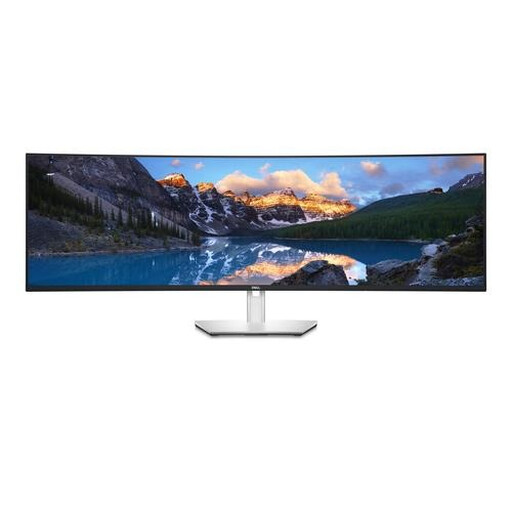 Image indisponible
Dell UltraSharp U4924DW 49 pouces
Ce grand écran convient aux personnes qui souhaitent organiser plusieurs fenêtres de travail à la fois. Vérifiez au préalable qu’il tient sur votre bureau.
La description du produit indique une résolution de 5120 × 1440 pixels, la possibilité de l’utiliser comme deux écrans distincts, un commutateur KVM intégré et une connectique USB-C avec Power Delivery de 90 W. La largeur annoncée de l’écran est de 121,49 cm.
Voir sur Joybuy
 Image indisponible
Dell Pro Plus P3425WE 34,1 pouces
Le format ultralarge permet d’utiliser plusieurs fenêtres côte à côte. Vérifiez l’espace disponible sur votre bureau.
La description du produit indique une résolution de 3440 × 1440, une connectique USB-C avec Power Delivery de 90 W, une prise RJ45 et un commutateur KVM intégré. Le réglage en hauteur et en inclinaison est également mentionné.
Voir sur Joybuy
 Image indisponible
Écran incurvé iiyama ProLite 34 pouces UWQHD
Cet écran ultralarge de 34 pouces permet d’organiser plusieurs applications côte à côte. Vérifiez que votre bureau offre suffisamment d’espace.
La description du produit indique une résolution de 3440 × 1440, une station d’accueil USB-C avec Power Delivery jusqu’à 95 W, une prise RJ45, un commutateur KVM et un réglage en hauteur de 15 cm.
Voir sur Joybuy
 Image indisponible
iiyama G-MASTER 45 pouces Dual QHD
Son grand format peut convenir si vous souhaitez consulter simultanément du code et des fenêtres complémentaires. Vérifiez l’espace nécessaire sur votre bureau.
La description du produit indique une résolution de 5120 × 1440, un commutateur KVM, une station d’accueil USB-C, une prise RJ45 et un pied réglable en hauteur. La taille annoncée de l’écran est de 44,5 pouces.
Voir sur Joybuy
Foire aux questions
Ai-je besoin d’un écran spécial pour gérer les versions ?
Non. Un écran classique peut afficher votre éditeur et les différences entre versions. Comparez surtout la lisibilité, la disposition des fenêtres et les connectiques. L’écran ne gère pas lui-même les versions.
Comment régler mon écran pour travailler longtemps sur du code et des index ?
Réglez le texte et le contraste pour qu’ils soient lisibles, évitez les reflets gênants et adaptez la hauteur de l’écran à votre poste de travail. Arboportaal signale le manque de lisibilité et les reflets parmi les points à surveiller lorsque l’on travaille sur écran. Cela ne signifie pas qu’un écran en particulier permet d’éviter les troubles.
Quels frais et quels droits s’appliquent à l’achat d’un écran en ligne ?
Vérifiez le prix de la version choisie et les éventuels frais supplémentaires pour un câble ou le montage. L’ACM ConsuWijzer indique que les achats en ligne donnent généralement droit à un délai légal de rétractation de 14 jours à compter de la livraison, sous réserve d’exceptions. La garantie légale est distincte de toute garantie commerciale du fabricant.
Existe-t-il des règles aux Pays-Bas concernant le travail sur écran et les étiquettes énergétiques ?
Des règles particulières s’appliquent aux postes de travail sur écran des salariés. Selon Arboportaal, lorsque le temps de travail sur écran dépasse deux heures par jour, l’écran et le clavier ne doivent pas être solidaires et l’écran doit être réglable en hauteur. Ces conditions ne s’appliquent pas automatiquement à tous les acheteurs particuliers. La Commission européenne indique que les écrans d’ordinateur relèvent en principe des règles relatives aux étiquettes énergétiques et à l’écoconception des écrans électroniques, sous réserve d’exceptions liées à certains produits.


