Quels critères prendre en compte ?
Partez de vos tâches quotidiennes : disposer d’assez d’espace pour le code et l’aperçu, vérifier les affichages sur des écrans étroits, évaluer les couleurs, ou encore vérifier la connectique et le réglage de votre poste de travail.
| Critère |
Points à vérifier |
À qui cela s’adresse-t-il ? |
| Espace pour le code et l’aperçu |
Comparez la taille de l’écran et sa résolution, en tenant compte de la taille de texte et de l’agencement des fenêtres que vous préférez. |
Je veux pouvoir lire côte à côte le code et un aperçu de la page dans mon navigateur en local. Environ 33 % des consommateurs privilégient l’espace de travail. |
| Vérification de l’affichage responsive |
Utilisez les outils de développement pour tester des fenêtres d’affichage étroites et vérifiez également les pages importantes sur de vrais appareils. |
Je veux voir comment les pages de conseils de jardinage s’adaptent aux écrans plus petits ; environ 27 % des consommateurs accordent la priorité à la vérification de l’affichage responsive. |
| Rendu des couleurs pour les photos et le design |
Consultez les informations indiquées sur l’espace colorimétrique et l’étalonnage du modèle dans son ensemble ; elles ne garantissent pas un rendu identique sur les écrans des visiteurs. |
J’évalue des photos de jardins et les couleurs d’un site, et je souhaite que ces tâches soient prises en compte. Environ 20 % des consommateurs privilégient l’évaluation des couleurs. |
| Connectique et posture de travail |
Vérifiez la sortie vidéo, la puissance de charge, le câble et les possibilités de réglage de l’écran concerné. |
Je veux une connexion adaptée à mon ordinateur portable et un écran réglable selon mon espace de travail. Environ 20 % des consommateurs privilégient cette combinaison. |
Écrans Joybuy pour coder et prévisualiser
Cette sélection comprend des écrans QHD, 4K et ultralarges pour coder, prévisualiser en local et travailler sur des images. Comparez les caractéristiques indiquées pour chaque modèle avec votre connectique, l’agencement de fenêtres souhaité et l’espace disponible sur votre bureau.
 Image non disponible
MSI Modern MD272UPHG
Convient à un espace de travail où le niveau de détail 4K et l’évaluation des couleurs des photos sont importants.
27 pouces ; 3840 × 2160 pixels ; 4K Ultra HD.
L’alimentation via USB-C dépend de la prise en charge de la vidéo et de la recharge par votre ordinateur portable.
Voir sur Joybuy
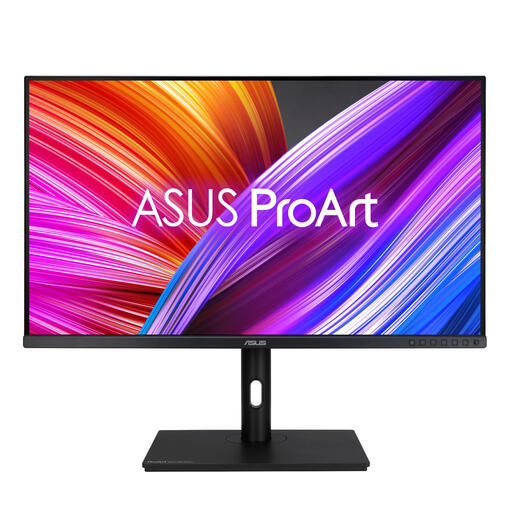 Image non disponible
ASUS ProArt PA328QV
Une option si vous souhaitez un grand écran de bureau pour lire du texte, prévisualiser en local et travailler sur des images.
31,5 pouces ; 2560 × 1440 pixels ; Quad HD.
Voir sur Joybuy
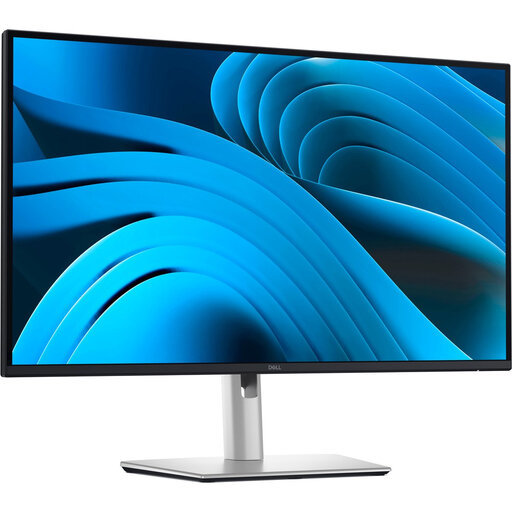 Image non disponible
Dell Pro Plus P2725DE
Convient pour afficher côte à côte du code et un aperçu dans le navigateur en local, avec un poste de travail réglable.
27 pouces ; 2560 × 1440 pixels ; QHD. Dell indique un réglage en hauteur, un hub USB-C avec alimentation de 90 W et un port RJ45.
L’alimentation USB-C n’est possible que si l’ordinateur portable connecté prend en charge la vidéo et la recharge nécessaires.
Voir sur Joybuy
 Image non disponible
Dell UltraSharp U2725QE
Une option 4K si le nombre accru de pixels pour le texte ou les détails graphiques entre en compte dans votre choix.
27 pouces ; 3840 × 2160 pixels ; 4K Ultra HD.
Voir sur Joybuy
 Image non disponible
Écran incurvé iiyama ProLite 34 pouces UWQHD
Convient à une configuration large où le code, l’aperçu et d’autres fenêtres doivent rester visibles simultanément.
34 pouces ; UWQHD ; écran incurvé ; station d’accueil USB-C, LAN et KVM.
Le nom du produit indique un pied réglable en hauteur sur 15 cm. L’alimentation via USB-C dépend de la prise en charge de la vidéo et de la recharge par votre ordinateur portable.
Voir sur Joybuy
Foire aux questions
Puis-je évaluer la version mobile de mon site de conseils de jardinage uniquement sur un grand écran ?
Le mode Device Mode de Chrome permet de simuler une fenêtre d’affichage mobile et de tester différentes largeurs. Google le présente comme une première approximation ; testez aussi les pages importantes sur de vrais appareils, car la fenêtre d’affichage du navigateur ne correspond pas à la taille physique de l’écran.
Comment régler mon écran pour de longues sessions d’écriture et de développement ?
Réglez votre écran et la taille du texte pour que le contenu soit lisible, et faites aussi attention aux reflets et à la lumière ambiante. Arboportaal indique que les petits caractères, les reflets et un éclairage inadapté peuvent nuire à la lisibilité. Des obligations légales spécifiques s’appliquent aux employeurs pour les salariés qui travaillent sur écran.
Un écran USB-C est-il forcément adapté à une connexion par câble unique avec mon ordinateur portable ?
Non. Vérifiez que votre ordinateur portable prend en charge la vidéo requise via ce port, la puissance de charge nécessaire et la puissance fournie par l’écran. Dell indique 90 W pour le P2725DE et LG, 65 W pour le 34WR55QC-B ; il s’agit des caractéristiques de ces modèles.
Quels sont les droits des consommateurs pour un achat en ligne aux Pays-Bas ?
Selon ACM ConsuWijzer, les achats en ligne effectués par des consommateurs bénéficient généralement d’un délai de rétractation de 14 jours à compter de la livraison. Le gouvernement néerlandais précise que la durée de la garantie légale n’est pas fixe aux Pays-Bas et que la garantie du fabricant ou du vendeur vient en complément de la garantie légale. Vérifiez les conditions applicables à votre achat.


