Quels critères prendre en compte ?
Commencez par votre façon de travailler : lecteur d’écran et braille, lecture visuelle éventuelle, puis espace nécessaire pour vos fenêtres et connexion à l’ordinateur portable. Vous pourrez ainsi mettre en balance la taille de l’écran et ses fonctions supplémentaires avec vos besoins réels.
| Critère |
Points à vérifier avant l’achat |
Pour quels consommateurs ? |
| Lisibilité avec un agrandissement |
Essayez vos réglages habituels d’agrandissement dans le navigateur et le système, la taille du texte et les éventuels reflets. Vérifiez que les formulaires de réservation restent utilisables avec ces réglages. |
Si vous souhaitez aussi vérifier le texte et les formulaires avec un agrandissement, en plus de la synthèse vocale ou du braille, vous devez pouvoir les lire avec vos réglages habituels. Environ 40 % des consommateurs placent la lisibilité avec un agrandissement en tête de leurs priorités. |
| Espace pour le code et les étapes de réservation |
Comparez votre propre disposition des fenêtres sur un écran compact au format 16:10, un écran QHD de 27 pouces ou un écran plus haut au format 3:2. |
Si vous souhaitez afficher le code, le navigateur et les outils de test côte à côte, la disposition des fenêtres a son importance. Environ 30 % des consommateurs privilégient l’espace de travail pour développer et tester. |
| Connexion à l’ordinateur portable |
Vérifiez la sortie vidéo, la fonction de recharge, le câble et les fonctions précises de chaque port USB-C. Un port USB-C destiné aux données ne permet pas forcément de transmettre à la fois l’image et l’alimentation à un ordinateur portable. |
Si vous souhaitez connecter votre ordinateur portable de développement à l’aide d’un seul câble, les fonctions de l’ordinateur, de l’écran et du câble doivent être compatibles. Environ 20 % des consommateurs commencent par vérifier la connexion à l’ordinateur portable. |
| Installation sur le bureau |
Mesurez l’espace disponible et vérifiez les dimensions ainsi que les possibilités de réglage de l’écran et de son pied. |
Sur un petit bureau, vous souhaitez conserver suffisamment de place et positionner l’écran comme il vous convient. Environ 10 % des consommateurs privilégient une installation compacte et réglable. |
Les écrans sur Joybuy
Ces écrans proposent différentes tailles et options de connexion pour effectuer des vérifications visuelles pendant le développement et tester les étapes de réservation. Choisissez en fonction de la disposition de vos fenêtres, de votre espace de travail et des connexions dont vous avez besoin.
 Aucune image disponible
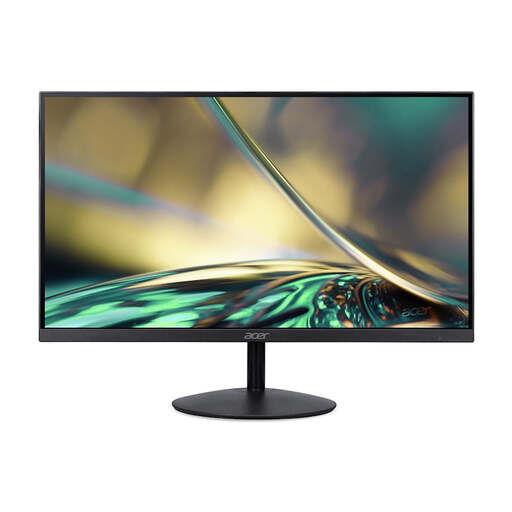
Écran Acer SA242YH1 Full HD de 24 pouces
Un écran de 24 pouces pour effectuer des vérifications visuelles en complément d’un lecteur d’écran.
Full HD, 100 Hz et 1 ms.
Voir sur Joybuy
 Aucune image disponible
Écran MSI MAG 272QPF E20 2K WQHD de 27 pouces
Un écran de 27 pouces pour consulter du contenu visuel pendant vos travaux sur ordinateur.
2K WQHD, 200 Hz et Rapid IPS.
Voir sur Joybuy
 Aucune image disponible
Écran AOC Gaming Q27G42XNE Quad HD de 27 pouces
Un écran de 27 pouces pour effectuer des vérifications visuelles ; évaluez la lisibilité avec vos propres réglages de mise à l’échelle.
2560 × 1440 pixels, 180 Hz, deux ports HDMI 2.0 et DisplayPort 1.4.
Voir sur Joybuy
 Aucune image disponible
Écran Dell Pro P3426WEV WQHD incurvé de 34,1 pouces
Un écran large pour organiser plusieurs fenêtres dans un même espace de travail.
WQHD, IPS, concentrateur USB-C, webcam, 100 Hz et Power Delivery jusqu’à 90 W. L’alimentation USB-C nécessite un ordinateur portable compatible avec USB Power Delivery et DisplayPort Alt Mode.
Voir sur Joybuy
 Aucune image disponible
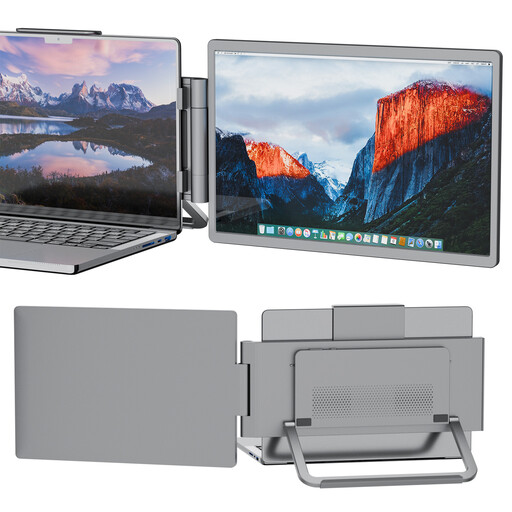
Écran portable PM14R FHD de 14 pouces
Un écran portable pour un espace de travail visuel compact ; vérifiez que sa taille convient à vos fenêtres de code et de test.
IPS, format 16:10 et résolution de 1920 × 1200 pixels, avec Type-C et Mini-HDMI.
Voir sur Joybuy
Foire aux questions
Un écran rend-il mon site de réservation de camping utilisable avec un lecteur d’écran ?
Non, un écran ne change pas le fonctionnement du site. NV Access explique comment un lecteur d’écran tel que NVDA restitue les informations par la synthèse vocale ou le braille. Testez également les étapes de recherche, de sélection et de réservation à l’aide d’un clavier et d’un lecteur d’écran.
Comment régler l’écran si je lis aussi à l’écran avec un agrandissement, en plus du lecteur d’écran ?
Essayez vos réglages habituels d’agrandissement du système et du navigateur sur de vrais formulaires de réservation. Vérifiez que le texte et les commandes restent utilisables. Le W3C explique pourquoi les allers-retours incessants avec la barre de défilement horizontale peuvent compliquer la lecture.
N’importe quel écran USB-C peut-il se connecter à mon ordinateur portable avec un seul câble et le recharger ?
Non, cela dépend des fonctions de l’écran, de l’ordinateur portable et du câble. Dell décrit le port USB-C du P2425 comme un port de données en aval. Vérifiez donc séparément si l’écran prend en charge la transmission de l’image et de l’alimentation par USB-C, et si votre ordinateur portable est compatible.
Les règles néerlandaises en matière d’accessibilité s’appliquent-elles à mon site de réservation de camping ?
Cela dépend notamment du prestataire et des conditions applicables. L’ACM classe parmi les services de commerce électronique les services en ligne permettant aux consommateurs d’effectuer une réservation. Elle indique comme seuil d’application un effectif d’au moins 10 personnes ou un chiffre d’affaires annuel supérieur à 2 millions d’euros. Vérifiez si votre prestataire est concerné par ces règles ; l’achat d’un écran ne prouve pas la conformité.
Un écran utilisé sur mon lieu de travail doit-il être réglable en hauteur ?
Pour le travail sur écran des salariés, Arboportaal décrit les règles applicables au poste de travail, notamment l’obligation de disposer d’un écran réglable en hauteur. Ces règles professionnelles ne s’appliquent pas nécessairement à tous les particuliers. Vérifiez les exigences qui concernent votre situation de travail.


