Pour consulter régulièrement côte à côte des champs de catalogue et des sources, un écran QHD de 27 pouces réglable constitue un bon point de départ, à condition d’avoir suffisamment de place sur votre bureau et de pouvoir lire confortablement le texte. Si vous travaillez surtout avec des listes ou disposez de moins d’espace, un écran 16:10 de 24 pouces peut être intéressant. Testez la taille du texte, les logiciels et les connexions dans votre propre configuration : davantage de pixels ne compensera pas l’absence de certains caractères dans un programme ou une police.
À qui s’adresse ce guide ?
Vous comparez différentes sources pour cataloguer
Vous souhaitez consulter les règles du jeu, les informations figurant sur la boîte ou une page source à côté des champs à remplir ? Pensez à l’agencement des fenêtres et à leur lisibilité avec la taille de texte de votre choix.
Vous saisissez des titres en plusieurs langues
Si vous vérifiez régulièrement des accents ou des caractères issus d’autres systèmes d’écriture, testez des titres d’exemple dans votre logiciel de catalogage. L’affichage des caractères dépend également des logiciels et des polices, comme l’explique Microsoft Learn.
Vous disposez d’un espace de travail fixe
Pour des saisies répétées, la possibilité de régler l’écran et l’aménagement de votre espace de travail peuvent faire la différence. Si vous utilisez un ordinateur portable, vérifiez également que l’écran propose les connexions et les fonctionnalités dont vous avez besoin.
Quels critères prendre en compte ?
| Critère |
Que vérifier ? |
À qui est-ce important ? |
| Afficher une source et le catalogue côte à côte |
Essayez d’organiser les fenêtres avec la taille de texte que vous utilisez. Comparez, par exemple, un écran de 27 pouces affichant 2560 × 1440 pixels et un écran de 24 pouces affichant 1920 × 1200 pixels. |
Lorsque je compare des titres et des éditions à partir de sources, je veux pouvoir voir les deux fenêtres en même temps. Environ 36 % des consommateurs en feraient leur priorité d’achat numéro un. |
| Texte en plusieurs langues |
Testez des titres d’exemple dans votre programme et vérifiez les polices disponibles ainsi que le réglage de mise à l’échelle de l’écran. |
Lorsque je vérifie des accents et des caractères issus de différents systèmes d’écriture, je veux pouvoir les lire confortablement et m’assurer que le logiciel les affiche. Environ 29 % des consommateurs privilégieraient la lisibilité des textes en plusieurs langues. |
| Confort de l’espace de travail |
Vérifiez si le pied est réglable en hauteur et si l’écran s’intègre bien à votre espace de travail. |
Pour des saisies répétées, je veux pouvoir ajuster l’écran et alterner les tâches effectuées devant celui-ci. Environ 21 % des consommateurs placeraient le confort de l’espace de travail en tête de leurs priorités. |
| Connexion à un ordinateur portable |
Vérifiez toutes les fonctionnalités USB-C de l’écran et de l’ordinateur portable, notamment la prise en charge de la vidéo et la puissance de charge requise. |
Lorsque je connecte le même ordinateur portable et les mêmes périphériques à mon poste de catalogage, je veux savoir si un seul câble offre les fonctionnalités nécessaires. Environ 14 % des consommateurs placeraient cette connexion en tête de leurs priorités. |
Les erreurs d’achat courantes
-
Confondre résolution élevée et espace de travail plus grand
Avec une taille de texte ou une mise à l’échelle de l’écran plus élevée, vous pourrez peut-être afficher moins de fenêtres simultanément. Microsoft Support explique comment la mise à l’échelle et l’agencement influent sur l’affichage.
Affichez les fenêtres du catalogue et des sources avec la taille de texte que vous comptez réellement utiliser ; ne vous fiez pas uniquement au nombre de pixels.
-
Penser qu’un écran peut afficher des caractères manquants
Si un logiciel ou une police ne prend pas en charge un caractère, un autre écran ne pourra pas l’ajouter. Microsoft Learn explique comment un programme peut utiliser une autre police pour afficher les glyphes manquants.
Testez des fiches d’exemple dans votre logiciel de catalogage et vérifiez les polices utilisées avant de choisir un écran dans l’espoir de résoudre ce problème.
-
Considérer tous les ports USB-C comme une station d’accueil pour ordinateur portable
Les ports USB-C peuvent offrir des fonctionnalités différentes. Dell indique que le P2425 dispose d’un port USB-C aval pour les données, tandis que le P2725DE est décrit comme un écran avec concentrateur USB-C et alimentation pour ordinateur portable.
Vérifiez, pour chaque référence complète, si le port prend en charge la vidéo, les données et l’alimentation, et si ces caractéristiques ainsi que la puissance de charge conviennent à votre ordinateur portable.
Si la connexion choisie ne prend pas en charge une fonctionnalité nécessaire, vous aurez peut-être besoin d’un câble ou d’un chargeur supplémentaire pour votre configuration.
Quelques marques à découvrir
Dell
Les modèles étudiés vont du P2425 de 24,07 pouces affichant 1920 × 1200 pixels à des modèles QHD de 27 pouces.
- Dell indique que les modèles étudiés offrent différentes possibilités de réglage. Selon Dell, le P2725DE est doté d’un concentrateur USB-C avec une alimentation de 90 W.
- Selon Dell, le P2425 dispose d’un port USB-C aval pour les données. Ne partez pas du principe que le P2725D ou le P2425 offrent les mêmes fonctionnalités pour ordinateur portable que le P2725DE.
Philips
Le modèle 27E1N1600AE/00 étudié est un écran QHD de 27 pouces avec USB-C.
- Pour ce modèle, Philips indique une résolution de 2560 × 1440 pixels et une connexion USB-C avec alimentation.
- Vérifiez les ports et les possibilités de réglage du pied pour la variante exacte qui vous intéresse.
LG
Selon LG, le modèle 27BA65QB-B étudié associe un écran QHD de 27 pouces et une connexion USB-C.
- Pour ce modèle, LG indique une alimentation USB-C de 65 W maximum ainsi qu’un pied réglable en hauteur, orientable et pivotant.
- La puissance de 65 W sera suffisante ou non pour charger votre ordinateur portable selon les besoins de celui-ci.
AOC
Le modèle Q27E4CV étudié est un écran QHD de 27 pouces avec station d’accueil USB-C.
- Pour ce modèle, AOC indique un réglage en hauteur et une alimentation Power Delivery de 90 W.
- Évaluez l’agencement des fenêtres et la taille du texte dans votre propre espace de travail. Les avantages visuels ou ergonomiques annoncés par le fabricant ne constituent pas une mesure du confort pour les tâches de catalogage.
Écrans disponibles chez Joybuy
Cette sélection comprend des écrans adaptés à la comparaison de champs de catalogue et de sources, des modèles QHD et 4K de 27 pouces à un modèle UWQHD de 34 pouces. Certains descriptifs mentionnent des pieds réglables ou des fonctionnalités USB-C. Vérifiez lesquelles conviennent à votre ordinateur et à votre espace de travail.
 Aucune image disponible
Écran INNOCN CB27U1 4K UHD de 27 pouces
Le descriptif mentionne les fonctions PIP et PBP pour afficher plusieurs sources.
27 pouces, 3840 × 2160 pixels et IPS. Le descriptif indique également une connexion USB-C avec Power Delivery de 90 W et un pied réglable en hauteur.
Voir sur Joybuy
 Aucune image disponible
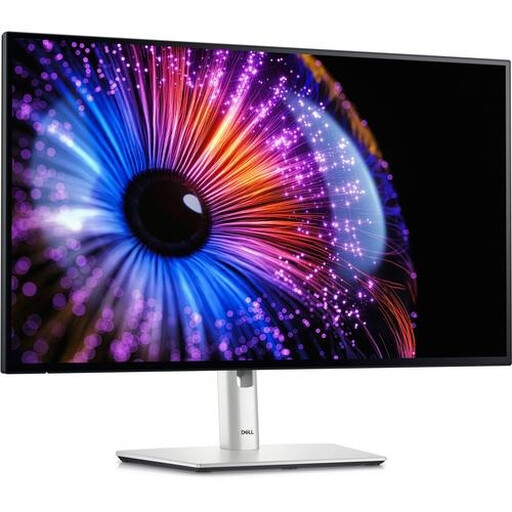
Écran Dell UltraSharp U2724DE QHD de 27 pouces
Un écran QHD de 27 pouces à envisager si vous souhaitez consulter les champs de catalogue et les sources sur un seul écran.
2560 × 1440 pixels. Le descriptif du produit mentionne une dalle IPS Black, Thunderbolt 4 et un pied réglable.
Voir sur Joybuy
 Aucune image disponible
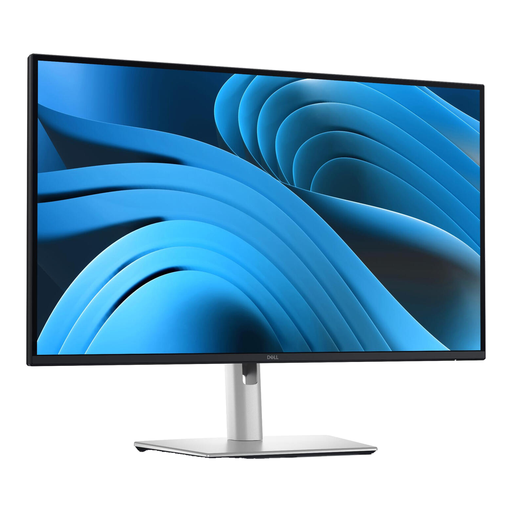
Écran Dell Pro Plus P2725D QHD de 27 pouces
Ce modèle QHD de 27 pouces peut convenir à une configuration avec des champs de catalogue et des informations de référence.
2560 × 1440 pixels. Le descriptif du produit mentionne des connexions HDMI, DisplayPort et USB-C, ainsi que des réglages en hauteur, en inclinaison, en rotation et en pivot.
Voir sur Joybuy
 Aucune image disponible
Écran incurvé Iiyama ProLite UWQHD de 34 pouces
Le descriptif du produit indique que cet écran permet d’afficher plusieurs applications simultanément. Cela peut être utile si vous souhaitez placer différentes fenêtres de catalogue côte à côte.
3440 × 1440 pixels. Le descriptif mentionne une station d’accueil USB-C, un commutateur KVM, une connexion LAN et un réglage en hauteur de 15 cm.
Voir sur Joybuy
 Aucune image disponible
Écran ASUS ProArt PA278CGV QHD de 27 pouces
La résolution QHD de 27 pouces est une option à comparer pour cataloguer des informations à partir de sources.
2560 × 1440 pixels. Le descriptif du produit mentionne une dalle IPS, une connexion USB-C avec Power Delivery de 90 W et des réglages en hauteur, en inclinaison et en rotation.
Voir sur Joybuy
Foire aux questions
Un écran 4K garantit-il l’affichage correct des titres dans tous les systèmes d’écriture ?
Non. Si un programme ou une police ne prend pas en charge un caractère, les pixels supplémentaires ne pourront pas l’ajouter. Testez des titres d’exemple dans votre logiciel de catalogage et vérifiez les polices disponibles. Vous pouvez toutefois associer une résolution supérieure à un réglage personnalisé de la taille du texte.
Comment adapter un nouvel écran aux longues sessions de saisie ?
Réglez la hauteur et la position de l’écran, l’éclairage et la taille du texte en fonction de votre espace de travail, et faites des pauses lorsque vous travaillez longtemps devant un écran. Arboportaal et le gouvernement néerlandais décrivent les obligations spécifiques des employeurs applicables au travail sur écran des salariés aux Pays-Bas ; elles ne s’appliquent pas automatiquement à tous les acheteurs particuliers.
Faut-il souscrire une garantie supplémentaire pour bénéficier de la garantie légale aux Pays-Bas ?
Non. La garantie légale s’ajoute aux éventuelles garanties du fabricant ou du vendeur. Selon ACM ConsuWijzer, le vendeur doit proposer une solution adaptée et gratuite si, dans des conditions normales d’utilisation, un produit ne répond pas aux attentes que vous étiez en droit d’avoir. La durée de la garantie n’est pas automatiquement limitée à deux ans pour tous les produits.
Quelles règles en matière d’étiquetage énergétique s’appliquent aux écrans ?
La Commission européenne indique que les écrans d’ordinateur sont soumis aux règles d’étiquetage énergétique et d’écoconception applicables aux écrans électroniques. L’étiquette énergétique utilise une échelle de A à G. Comparez l’étiquette et la consommation des modèles qui vous intéressent. Pour le catalogage, rien ne vous oblige à choisir une classe énergétique particulière.


