
Cartographe avec peu de place sur le bureau
Vous souhaitez afficher une carte et ses outils sur un seul écran, mais devez vérifier que l’écran et son pied tiennent sur votre bureau.


Un écran QHD compact est un choix judicieux si vous souhaitez consulter côte à côte les détails de la carte, la légende et les outils, sans passer tout de suite à un écran plus grand. Un écran Full HD de 24 pouces conviendra davantage si vous privilégiez l’espace disponible ou une installation simple. Optez pour un écran 4K de 27 pouces uniquement si l’écran et son pied trouvent leur place et si votre ordinateur prend en charge la résolution souhaitée. Esri cite le cadre cartographique, la légende et la barre d’échelle parmi les éléments pouvant figurer dans la mise en page d’une carte. Les caractéristiques mentionnées ici correspondent aux spécifications des modèles et ne constituent pas un test comparatif de leurs performances.
Vous souhaitez afficher une carte et ses outils sur un seul écran, mais devez vérifier que l’écran et son pied tiennent sur votre bureau.
Vous souhaitez visualiser clairement le cadre cartographique, la légende, la barre d’échelle et le texte. Esri décrit ces éléments comme pouvant figurer dans la mise en page d’une carte.
Vous souhaitez évaluer les nuances de couleur d’une carte de terrain. La couverture colorimétrique annoncée peut vous aider à comparer les modèles, mais ne garantit pas le rendu de votre impression finale.
Idéal pour : les personnes qui souhaitent afficher à la fois les détails d’une carte et les éléments de l’interface sur un écran peu large. Lenovo Pays-Bas indique une diagonale de 23,8 pouces et une résolution de 2560 × 1440 pixels pour le ThinkVision P24q-30. BenQ Pays-Bas indique la même résolution pour le PD2506Q de 25 pouces.
À vérifier : le pied et la lisibilité à la distance à laquelle vous vous tenez de l’écran. BenQ indique une largeur de 570,0 mm et une profondeur de 256,9 mm pour le PD2506Q avec son pied.
Idéal pour : les personnes qui privilégient un poste de travail avec un écran de 24 pouces plutôt que des pixels supplémentaires. Dell Pays-Bas indique une diagonale de 23,8 pouces, une résolution de 1920 × 1080 pixels et un pied réglable en hauteur pour le U2424H.
À vérifier : le nombre de pixels est inférieur à celui des modèles QHD compacts cités. Cela peut être moins pratique si vous souhaitez afficher de nombreux éléments cartographiques en même temps.
Idéal pour : les personnes qui disposent d’assez de place pour un écran plus grand et souhaitent consulter de nombreux éléments cartographiques en même temps. Dell Pays-Bas indique une diagonale de 27 pouces et une résolution de 3840 × 2160 pixels pour le U2725QE.
À vérifier : mesurez la largeur de l’écran et la profondeur du pied, puis vérifiez la distance de visionnage et la sortie vidéo de votre ordinateur. Un plus grand nombre de pixels n’accélère pas automatiquement les calculs ni l’affichage 3D.
| Critère | Que vérifier ? | À qui est-ce important ? |
|---|---|---|
| Espace sur le bureau | Mesurez la largeur et la profondeur, pied compris. Vérifiez aussi l’espace nécessaire aux réglages et à un éventuel support de fixation. | Si je veux d’abord savoir si l’écran et son pied tiendront sur mon petit bureau, je mesure l’espace disponible. Environ 36 % des consommateurs citent l’espace nécessaire sur le bureau comme principale préoccupation à l’achat. |
| Détails de la carte et interface | Comparez la résolution native et vérifiez la lisibilité à votre distance de visionnage ainsi que la compatibilité avec votre ordinateur. | Pour afficher clairement une carte, sa légende et sa barre d’échelle en même temps, la résolution est un critère essentiel. Environ 29 % des consommateurs privilégient ce besoin d’affichage. |
| Rendu des couleurs | Vérifiez la couverture sRGB et le mode couleur indiqués pour le modèle exact, en tenant compte du rendu numérique ou imprimé que vous recherchez. | Pour une mise en page cartographique où les couleurs comptent, je veux pouvoir les évaluer avec soin, sans prendre une spécification pour une garantie du rendu à l’impression. Environ 21 % des consommateurs citent l’évaluation des couleurs comme principale préoccupation à l’achat. |
| Connectique | Vérifiez la sortie vidéo de votre ordinateur, les connecteurs de l’écran et la puissance de charge si vous souhaitez recharger votre appareil via USB-C. | Si vous souhaitez limiter le nombre de câbles sur un petit bureau, vérifiez que l’ordinateur et l’écran prennent ensemble en charge les fonctions d’affichage et de recharge souhaitées. Environ 14 % des consommateurs accordent la priorité à la connectique et à la gestion des câbles. |
La diagonale ne vous indique pas l’espace occupé par le pied. Sur un petit bureau, sa profondeur peut avoir une incidence sur la place disponible pour votre clavier et sur votre distance de visionnage.
Comparez la largeur et la profondeur indiquées avec le pied à l’espace libre sur votre bureau. Si vous utilisez un bras pour écran, vérifiez qu’il convient à la fois à l’écran et à votre bureau.
L’écran détermine l’affichage disponible, tandis que les logiciels de cartographie ont leurs propres exigences informatiques.
Choisissez la résolution en fonction des détails cartographiques et de l’espace de travail que vous souhaitez afficher. Vérifiez séparément la configuration requise par votre logiciel de cartographie.
La fonction vidéo requise et la puissance de charge dépendent du modèle exact de l’écran et de l’ordinateur portable connecté.
Vérifiez dans les spécifications des deux appareils la prise en charge de la vidéo via USB-C et, si vous souhaitez recharger votre appareil, la puissance de charge nécessaire.
Le ThinkVision P24q-30 est une option QHD compacte à comparer avec des écrans plus grands.
Le PD2506Q associe un écran QHD de 25 pouces à une couverture colorimétrique annoncée et à une connectique USB-C.
Les modèles UltraSharp cités offrent différentes tailles d’écran et résolutions natives.
Les modèles cités comprennent une option QHD compacte et un modèle Full HD avec USB-C.
Cette sélection Joybuy se compose principalement d’écrans 4K de 27 pouces, ainsi que d’un écran portable 2,5K de 16 pouces et d’un modèle QHD de 27 pouces. Mesurez l’espace disponible et vérifiez les connecteurs de votre ordinateur avant de choisir un modèle.
 Aucune image disponible
Un écran de 27 pouces pour les personnes qui disposent de la place nécessaire et recherchent une résolution 4K.
Le nom du produit indique une résolution de 3840 × 2160 pixels et une dalle IPS. La description du produit mentionne la prise en charge du HDR10.
Mesurez l’espace nécessaire à l’écran et à son pied sur votre bureau.
 Aucune image disponible
Un écran portable à envisager si vous recherchez un second écran compact pour la cartographie. Vérifiez qu’il est compatible avec votre ordinateur.
Le nom du produit indique une diagonale de 16 pouces, une résolution 2,5K et un pied intégré. La description du produit mentionne une résolution de 2560 × 1600 pixels, une dalle IPS et une couverture sRGB de 100 %.
Vérifiez les connecteurs nécessaires pour utiliser l’écran avec votre ordinateur.
 Aucune image disponible
Une option 4K de 27 pouces si vous disposez de la place nécessaire pour un grand écran et si son pied convient à votre espace de travail.
Le nom du produit indique une résolution de 3840 × 2160 pixels et une dalle IPS. La description du produit mentionne un pied réglable en hauteur.
Mesurez l’espace nécessaire à l’écran et à son pied, puis vérifiez que votre ordinateur prend en charge la résolution souhaitée.
 Aucune image disponible
Un modèle 4K de 27 pouces à considérer si vous avez assez de place pour l’écran et si les réglages couleur sont importants pour votre mise en page cartographique.
Le nom du produit indique une résolution de 3840 × 2160 pixels. La description du produit mentionne un calibrage en usine, une couverture DCI-P3 de 97 %, une couverture Adobe RGB de 94 % et un pied réglable.
Vérifiez que la couverture colorimétrique annoncée correspond au rendu que vous recherchez et mesurez l’espace nécessaire au pied.
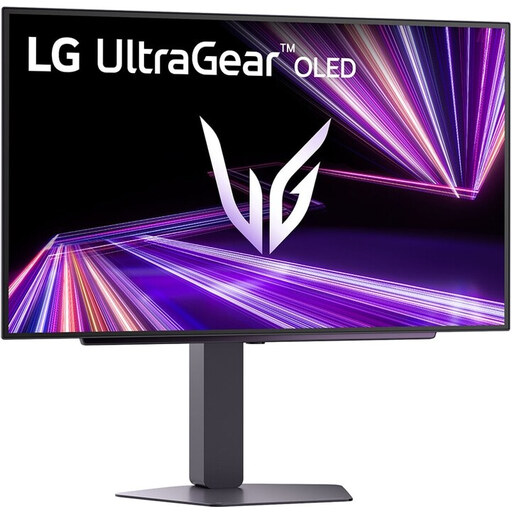 Aucune image disponible
Une option QHD de 27 pouces si vous recherchez ce format et souhaitez tenir compte de la couverture colorimétrique annoncée pour vos travaux cartographiques.
Le nom du produit indique une résolution de 2560 × 1440 pixels et une dalle OLED. Une couverture DCI-P3 de 98,5 % est également mentionnée. La description du produit indique un pied réglable.
Mesurez l’espace disponible et vérifiez que la résolution QHD vous permet d’afficher la quantité souhaitée d’informations cartographiques et d’éléments d’interface.
Non, la 4K n’est pas indispensable : il existe aussi des options Full HD et QHD. Choisissez en fonction de la quantité d’informations cartographiques et d’éléments d’interface que vous souhaitez afficher simultanément, puis vérifiez que la taille de l’écran et la résolution souhaitée conviennent à votre espace de travail et à votre ordinateur. Comme l’explique Esri, une mise en page cartographique peut notamment comporter un cadre cartographique, une légende et une barre d’échelle.
Oui, mais uniquement si l’ordinateur portable et l’écran prennent tous deux en charge les fonctions nécessaires. Pour le PD2506Q, BenQ indique une entrée vidéo USB-C via DisplayPort Alt Mode et une puissance de charge de 65 W. Vérifiez que votre ordinateur portable prend en charge cette fonction vidéo et que 65 W suffisent à vos besoins de recharge.
Mesurez l’espace nécessaire à l’écran et à son pied, puis vérifiez que vous pouvez régler la hauteur et l’éclairage de façon adaptée. L’Arboportaal décrit les règles d’aménagement du poste de travail pour les salariés qui travaillent plus de deux heures par jour sur écran. Ces informations ne s’appliquent pas automatiquement à toutes les situations de télétravail à domicile.
Lors d’un achat effectué par un consommateur, le produit doit être conforme au contrat. Selon le gouvernement néerlandais, les Pays-Bas ne prévoient pas de durée légale fixe de garantie de deux ans exactement, et le vendeur est l’interlocuteur à contacter en cas de produit défectueux. Pour un achat à distance en ligne auprès d’une entreprise, le délai de rétractation est généralement de 14 jours, sous réserve de conditions et d’exceptions.
La réglementation européenne sur les écrans électroniques prévoit un étiquetage énergétique pour les moniteurs, avec des exceptions pour certains types d’écrans. Vérifiez l’étiquette applicable au modèle exact et à sa variante.