Commencez par mesurer la largeur et la profondeur de votre bureau, puis déterminez l’espace dont vous avez besoin pour afficher les cartes, les panneaux et les tableaux. Un écran QHD compact occupe moins de place ; un moniteur 4K de 27 pouces offre davantage de pixels, mais nécessite plus d’espace et un réglage adapté de la taille du texte. Une fixation à pince ou une connexion USB-C n’est intéressante que si votre bureau ou votre ordinateur portable est compatible.
À qui s’adresse ce guide ?
Spécialiste des cartes avec un petit bureau
Vous souhaitez analyser des cartes et des données sans que l’écran ou son pied n’envahisse votre espace de travail. La documentation de QGIS décrit une interface qui comprend notamment une vue cartographique et des panneaux. Un écran compact et une fixation à pince sont deux solutions pour optimiser l’espace sur votre bureau.
Chercheur comparant les détails de cartes
Vous souhaitez consulter clairement des cartes, des attributs et des documents, et vous devez trouver le bon équilibre entre la résolution et la taille physique de l’écran.
Chercheur travaillant sur ordinateur portable ou avec des images
Vous pouvez avoir besoin de connecteurs ou de fonctions colorimétriques spécifiques. La pertinence de ces caractéristiques dépend des fonctions de votre ordinateur portable et de votre flux de travail colorimétrique.
Quels critères prendre en compte ?
Commencez par évaluer l’espace disponible et la disposition que vous utilisez habituellement pour afficher les cartes, les panneaux et les tableaux. QGIS est ici un exemple de logiciel cartographique, et non une exigence logicielle.
| Critère |
Points à vérifier |
Pour qui est-ce important ? |
| Encombrement et réglages |
Mesurez l’écran et son pied ; si vous optez pour une pince, vérifiez également que le bord du bureau est adapté. |
Si je manque d’espace, je veux savoir quelle place l’écran et son pied vont occuper. Environ 36 % des consommateurs considèrent l’encombrement comme leur principale préoccupation à l’achat. |
| Détails cartographiques et lisibilité |
Comparez la taille et la résolution en tenant compte de l’échelle du texte et de la disposition des fenêtres que vous utilisez. |
Si je veux consulter les détails d’une carte à côté de tableaux, je m’intéresse à l’équilibre entre le nombre de pixels et la taille physique de l’écran. Environ 29 % des consommateurs privilégient le niveau de détail des cartes. |
| Connexion à un ordinateur portable |
Vérifiez que le port USB-C de votre ordinateur portable prend en charge la vidéo et que les fonctions du moniteur ainsi que son alimentation sont adaptées. |
Si je veux connecter mon ordinateur portable avec le moins de câbles possible, je vérifie d’abord les fonctions prises en charge par son port. Environ 21 % des consommateurs citent la connexion à leur ordinateur portable comme principale préoccupation à l’achat. |
| Évaluation des couleurs |
Comparez l’espace colorimétrique annoncé aux exigences de votre flux de travail ; les caractéristiques indiquées par le fabricant ne remplacent pas une mesure de votre installation. |
Si j’évalue aussi des images à partir de leurs couleurs, je veux savoir quel espace colorimétrique mon travail exige. Environ 14 % des consommateurs considèrent l’évaluation des couleurs comme leur principale préoccupation à l’achat. |
Les erreurs d’achat les plus courantes
-
Choisir uniquement en fonction de la diagonale de l’écran
Un moniteur de 27 pouces avec pied n’occupe pas le bureau de la même façon qu’un modèle à pince. La taille de l’écran ne suffit pas à déterminer l’espace pris par le pied sur le plateau.
Avant de choisir une taille, comparez les dimensions avec pied et le type de fixation à votre bureau.
-
Partir du principe que tous les ports USB-C offrent les mêmes fonctions
Les fonctions USB-C et la puissance de charge annoncée varient selon les modèles. Elles doivent être compatibles avec l’ordinateur portable connecté.
Vérifiez que les ports des deux appareils prennent en charge la vidéo, le transfert de données et la puissance de charge nécessaire.
-
Prendre les données du fabricant pour une vérification de votre rendu des couleurs
Les caractéristiques colorimétriques annoncées par le fabricant ne constituent pas une mesure indépendante de votre moniteur dans votre environnement de travail.
Déterminez d’abord l’espace colorimétrique et la méthode de vérification exigés par votre flux de travail avant d’opter pour des fonctions colorimétriques spécialisées.
Marques et modèles à titre de référence
LG
Les modèles présentés comprennent une option QHD compacte de 23,8 pouces et un moniteur QHD de 27 pouces avec pince en C.
- LG indique que le 24QP750P-B mesure 23,8 pouces et offre une résolution QHD ; selon LG, le 27QN880-B est équipé d’un pied avec pince en C.
- Le 27QN880-B offre une résolution QHD, et non 4K. Une pince n’est utilisable que si elle est adaptée à votre bureau.
Dell
Le P2725QE est un moniteur 4K de 27 pouces avec hub USB-C, conçu pour un espace de travail nécessitant plusieurs connexions.
- Dell indique que ce modèle fournit une puissance de 90 W et dispose d’un port RJ45.
- Vérifiez la compatibilité avec votre ordinateur portable et assurez-vous que le moniteur avec son pied tient sur votre bureau.
BenQ
Le PD2706U est un modèle 4K de 27 pouces doté d’un port USB-C, de modes couleur et d’un pied réglable.
- BenQ annonce une couverture de 100 % du sRGB et un rapport de calibrage en usine pour le PD2706U.
- La largeur et la profondeur annoncées avec le pied sont de 613,8 mm et 238,3 mm. Les données colorimétriques sont des caractéristiques indiquées par le fabricant, et non une mesure indépendante de votre exemplaire.
ASUS
Le PA279CRV est un modèle 4K de 27 pouces dont les espaces colorimétriques et la puissance USB-C sont indiqués par le fabricant.
- ASUS annonce une couverture de 100 % du sRGB, un port USB-C avec Power Delivery de 96 W et une fixation VESA de 100 × 100 mm.
- La couverture colorimétrique annoncée ne confirme pas la précision mesurée d’un écran en particulier.
Philips
Le 27E1N5600AE/00 est une solution QHD de 27 pouces avec USB-C, destinée à un ordinateur portable compatible.
- Philips indique que les appareils compatibles peuvent transmettre l’image et les données, et être rechargés avec un seul câble.
- La résolution QHD offre moins de pixels que celle des modèles 4K présentés ici. Avant l’achat, vérifiez les fonctions du port concerné et les dimensions du moniteur.
Moniteurs Joybuy pour les cartes et les données
Cette sélection Joybuy comprend des écrans portables de 16 pouces et des moniteurs de 23,8 et 27 pouces pour les cartes et les données. Comparez leurs dimensions et leurs connexions à votre espace de travail et à votre ordinateur portable.
 Image non disponible
Moniteur portable UPERFECT de 16 pouces
Une solution portable si vous recherchez un écran compact pour les cartes et les données.
16 pouces ; 2560 × 1600 pixels ; USB-C et HDMI.
Voir sur Joybuy
 Image non disponible
Moniteur portable ARZOPA Z1RC de 16 pouces
Une solution compacte si vous souhaitez consulter des cartes et des données sur un petit bureau.
16 pouces ; 2560 × 1600 pixels ; USB-C et mini-HDMI ; pied intégré.
Voir sur Joybuy
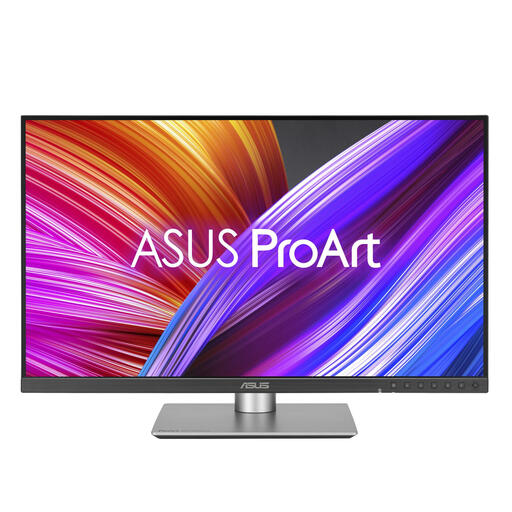 Image non disponible
ASUS ProArt Display PA24ACRV
Une solution QHD de 23,8 pouces si vous souhaitez consulter des cartes et des données sur un écran de bureau plus compact.
23,8 pouces ; 2560 × 1440 pixels ; USB-C pour la vidéo, les données et une alimentation jusqu’à 90 W.
Voir sur Joybuy
 Image non disponible
MSI Modern MD272UPHG
Une solution 4K de 27 pouces pour consulter les détails des cartes et les données de recherche sur un écran plus grand ; prévoyez suffisamment de place sur votre bureau.
27 pouces ; 3840 × 2160 pixels ; alimentation USB-C jusqu’à 98 W ; KVM et PIP/PBP.
Voir sur Joybuy
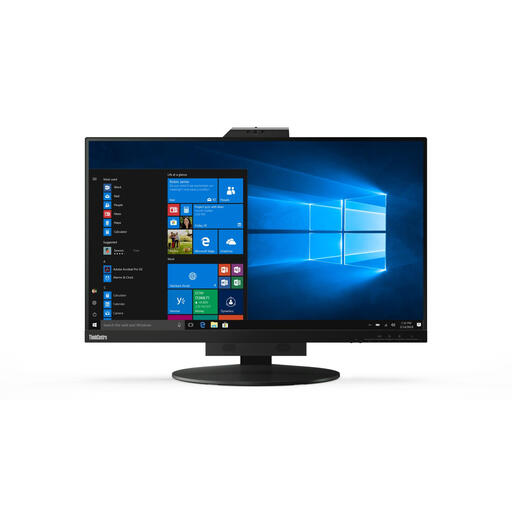 Image non disponible
Lenovo ThinkCentre Tiny-In-One 27
Une solution QHD de 27 pouces si vous souhaitez examiner des cartes et des tableaux sur un écran plus grand et régler votre position de visionnage.
27 pouces ; 2560 × 1440 pixels ; HDMI et DisplayPort ; pied réglable en hauteur et inclinable.
Voir sur Joybuy
Questions fréquentes
Que mesurer avant de commander un moniteur ?
Mesurez la largeur et la profondeur disponibles, en prévoyant également de la place pour le pied et le clavier ; si vous optez pour une pince, vérifiez aussi le bord du bureau. La diagonale de l’écran ne vous indique pas, à elle seule, l’espace occupé par le pied. Pour le PD2706U, BenQ indique séparément les dimensions avec pied.
Peut-on toujours utiliser un moniteur USB-C avec un seul câble ?
Non, cela dépend des ports et des fonctions des deux appareils. Vérifiez que l’ordinateur portable prend en charge la vidéo via le port USB-C concerné et que le moniteur fournit la puissance de charge nécessaire ainsi que les fonctions de transfert de données souhaitées. BenQ précise ces fonctions pour le PD2706U ; Philips indique que son modèle QHD nécessite un appareil compatible.
Comment aménager son espace pour travailler longtemps devant un écran ?
Adaptez la position de l’écran et votre espace de travail à votre utilisation, et limitez les reflets gênants ainsi que les différences de contraste. Le portail néerlandais Arboportaal présente la réglementation applicable aux salariés. La règle mentionnée concernant l’utilisation d’un écran ou d’un clavier séparé avec un ordinateur portable s’applique au-delà de 2 heures de travail quotidien sur écran ; ce n’est pas une caractéristique générale d’un produit destinée à tous les particuliers.
Comment comparer la consommation électrique des moniteurs ?
Consultez les informations produit et l’étiquette énergie du modèle exact. La Commission européenne indique que les moniteurs informatiques relèvent de l’étiquette énergie applicable aux écrans électroniques, qui comprend les classes A à G. Ne déduisez pas la consommation du seul format ou de la résolution.


