À qui s’adresse cet article ?

Pour rédiger avec une vue d’ensemble des titres

Si vous travaillez principalement dans un seul document, un espace d’affichage vertical supplémentaire peut vous permettre de voir plus de texte et de titres hiérarchisés à la fois. Dell Pays-Bas et Lenovo Pays-Bas indiquent une résolution de 1920 × 1200 pixels pour leurs modèles 24 pouces au format 16:10.

Pour consulter des références à côté de votre brouillon

Si vous consultez régulièrement des instructions ou des images pendant que vous écrivez, un écran plus grand peut vous permettre d’afficher plusieurs fenêtres côte à côte. LG Pays-Bas indique une résolution de 3840 × 2160 pixels pour le modèle 27 pouces 27UP850K-W.

Pour aménager votre poste de travail

Si vous passez de longues heures à rédiger, vérifiez les possibilités de réglage du pied et l’emplacement de l’écran sur votre bureau. Arboportaal recommande de placer l’écran bien en face de vous et de positionner son bord supérieur légèrement en dessous du niveau des yeux.

Quels critères prendre en compte ?

Critère Que vérifier ? Pour qui est-ce important ?
Hauteur d’affichage du document Comparez le format de l’écran et sa résolution verticale. Le nombre de titres visibles dépend également du zoom et de la mise en page de votre logiciel de rédaction. Si vous rédigez principalement dans un seul document, vous voudrez afficher davantage de lignes et de titres les uns sous les autres. C’est pourquoi environ 36 % des consommateurs accordent la priorité à la hauteur d’affichage du document.
Espace pour les références Mesurez votre bureau et vérifiez que la disposition des fenêtres et l’échelle du texte souhaitées sont confortables. Si vous souhaitez consulter des instructions ou des images à côté de votre brouillon, la largeur disponible pour afficher plusieurs fenêtres entre en ligne de compte. Environ 29 % des consommateurs privilégient cet espace.
Réglages Vérifiez le réglage en hauteur et l’inclinaison, puis réfléchissez à l’emplacement de l’écran par rapport à votre position assise. Si vous écrivez pendant de longues périodes, vous devez pouvoir positionner et régler l’écran selon votre poste de travail. Pour environ 21 % des consommateurs, les réglages constituent la priorité principale.
Connectique Vérifiez la sortie vidéo de votre ordinateur, le câble et la résolution prise en charge. Vérifiez également séparément si le port USB-C prend en charge la vidéo et l’alimentation. Si vous souhaitez connecter un nouvel écran à votre ordinateur portable actuel, mieux vaut vérifier à l’avance les fonctions prises en charge par les ports des deux appareils. Environ 14 % des consommateurs placent la connectique en tête de leurs priorités.

Les erreurs d’achat fréquentes

  • Prendre un port USB-C pour une station d’accueil complète

    Selon le port, l’USB-C peut prendre en charge uniquement les données, ou également la vidéo et l’alimentation. Le port USB-C aval indiqué par Dell pour le P2425 ne prend en charge que les données.

    Vérifiez la fonction du port concerné sur l’écran, ainsi que les possibilités vidéo et d’alimentation de votre ordinateur portable. Vous aurez peut-être aussi besoin d’un autre câble ou d’une alimentation séparée pour votre ordinateur.

  • Comparer uniquement la diagonale de l’écran

    Un écran 24 pouces de 1920 × 1200 pixels n’a ni le même format ni la même résolution verticale qu’un écran Full HD de 23,8 pouces. La diagonale ne vous indique donc pas combien de lignes de votre document seront visibles.

    Pour avoir une vue d’ensemble de vos titres, comparez également le format et la résolution verticale. Si vous comptez utiliser deux fenêtres, tenez aussi compte de l’espace de travail total.

  • Considérer une fonction de confort comme une garantie contre les douleurs

    Une fonction de l’écran ne remplace pas un bon réglage de l’écran et de votre poste de travail.

    Vérifiez séparément les possibilités de réglage et le positionnement de l’écran, sans vous fier uniquement aux mentions concernant la lumière bleue ou le confort visuel.

Quelques marques à découvrir

Dell

Le P2425 est un modèle 24 pouces au format 16:10, adapté si vous rédigez principalement dans un seul document et recherchez davantage d’espace vertical.

  • Dell Pays-Bas indique une résolution de 1920 × 1200 pixels et un pied réglable en hauteur, inclinable, orientable et pivotant.
  • Le port USB-C aval indiqué délivre jusqu’à 15 W et ne prend en charge que les données. Ne le considérez pas comme une station d’accueil complète pour ordinateur portable.

Lenovo

Le ThinkVision T24d-30 est un modèle 24 pouces au format 16:10, adapté à la rédaction et à l’affichage d’une vue d’ensemble des titres.

  • Lenovo Pays-Bas indique une résolution de 1920 × 1200 pixels et un pied réglable.
  • La fiche produit néerlandaise mentionne des ports HDMI, DisplayPort et VGA. Vérifiez la connectique de la version choisie avant de compter sur la vidéo via USB-C.

LG

Le 27UP850K-W est une solution 4K plus grande si vous souhaitez afficher votre brouillon et vos références côte à côte.

  • LG Pays-Bas indique une diagonale de 27 pouces, une résolution de 3840 × 2160 pixels, un port USB-C et un pied réglable en hauteur, inclinable et pivotant.
  • Mesurez l’espace disponible sur votre bureau et vérifiez que votre ordinateur prend en charge la résolution souhaitée via le port concerné. Vous voudrez peut-être aussi ajuster l’échelle du texte.

BenQ

Le RD280U est un modèle 28,2 pouces au format 3:2, à envisager si vous privilégiez une grande hauteur d’affichage pour vos documents.

  • BenQ Pays-Bas indique une résolution de 3840 × 2560 pixels.
  • Les modes de programmation mentionnés sont des fonctions du fabricant destinées au développement. Ils ne démontrent pas, à eux seuls, un avantage pour la rédaction d’un carnet d’entretien de vélo.

Philips

Le 24B1U5301H/00 est un modèle Full HD de 23,8 pouces, à envisager si la connectique USB-C et la webcam intégrée vous conviennent.

  • Philips Pays-Bas indique que le port USB-C prend en charge la vidéo, les données et l’alimentation, sous réserve de la compatibilité de l’ordinateur portable.
  • Avec une résolution de 1920 × 1080 pixels, il offre moins de pixels verticaux que les modèles 1920 × 1200 mentionnés.

Écrans disponibles chez Joybuy

Cette sélection va des modèles QHD de 24 pouces aux écrans plus grands, adaptés à l’affichage d’un document et de références. Pour chaque modèle, vérifiez que les dimensions, la résolution et la connectique conviennent à votre bureau et à votre ordinateur.

Écran Philips 27E1N1800AE/00 27 pouces 4K UHD IPS

Écran Philips 27E1N1800AE/00 27 pouces 4K UHD IPS

Un écran 4K de 27 pouces pour afficher du texte et des documents sur une plus grande surface.

3840 × 2160 pixels ; 60 Hz ; 4 ms ; HDMI et DisplayPort ; pied réglable en hauteur.

Voir sur Joybuy

Écran MSI Modern MD272UPHG 27 pouces 4K UHD

Écran MSI Modern MD272UPHG 27 pouces 4K UHD

Un écran 4K de 27 pouces pour celles et ceux qui recherchent une grande surface d’affichage pour rédiger et relire.

3840 × 2160 pixels ; 4K UHD.

Voir sur Joybuy

Écran Dell Pro Plus P2425DE 24 pouces Quad HD

Écran Dell Pro Plus P2425DE 24 pouces Quad HD

Un modèle de 24 pouces à comparer si vous recherchez un écran compact avec une résolution Quad HD.

2560 × 1440 pixels ; Quad HD.

Voir sur Joybuy

Écran Dell Plus S2725QC 27 pouces 4K UHD

Écran Dell Plus S2725QC 27 pouces 4K UHD

Un modèle de 27 pouces à envisager si vous recherchez un grand écran 4K pour afficher vos documents.

3840 × 2160 pixels ; 4K UHD.

Voir sur Joybuy
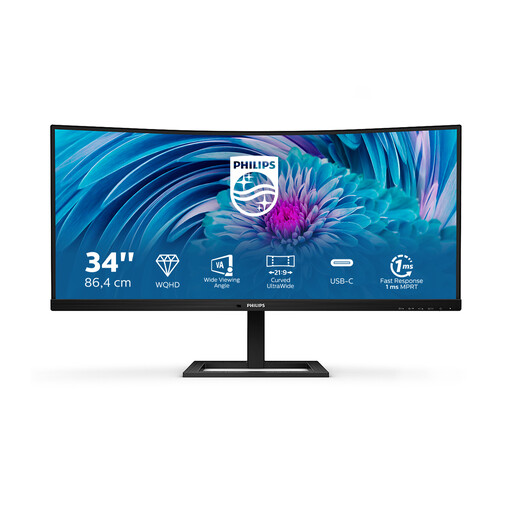
Écran Philips E Line 346E2CUAE/00 34 pouces Wide Quad HD+

Écran Philips E Line 346E2CUAE/00 34 pouces Wide Quad HD+

Un écran large à comparer si vous souhaitez consulter votre brouillon et vos références dans un espace de travail généreux.

3440 × 1440 pixels ; Wide Quad HD+.

L’écran incurvé de 34 pouces nécessite suffisamment de place sur le bureau. Vérifiez également que votre ordinateur prend en charge la résolution souhaitée.

Voir sur Joybuy

Foire aux questions

L’écran crée-t-il lui-même les titres hiérarchisés de mon carnet ?

Non. Vous créez et gérez les styles de titre et la navigation dans votre logiciel de rédaction. L’écran détermine la part du document et de la vue d’ensemble des titres que vous pouvez afficher simultanément.

Comment régler l’écran lorsque je rédige pendant de longues périodes ?

Placez l’écran bien en face de vous et adaptez sa position à votre poste de travail. Arboportaal recommande de placer le bord supérieur légèrement en dessous du niveau des yeux et d’incliner l’écran de façon à le regarder bien en face.

Un écran USB-C fonctionne-t-il avec un seul câble sur tous les ordinateurs portables ?

Non. Pour transmettre la vidéo par USB-C, Philips exige que l’ordinateur portable prenne en charge le mode DP Alt USB-C. Pour le chargement, la prise en charge de l’alimentation USB-C est nécessaire. Vérifiez également les ports et les caractéristiques de votre ordinateur portable ainsi que du modèle d’écran choisi.

Quels sont mes droits lorsque j’achète un écran en ligne aux Pays-Bas ?

Lors d’un achat en ligne, vous disposez généralement d’un délai de rétractation de 14 jours après la livraison, sous réserve des exceptions prévues par la loi. ACM ConsuWijzer précise également que le vendeur doit trouver une solution si, dans des conditions normales d’utilisation, un produit ne répond pas aux attentes légitimes.

Les règles relatives au travail sur écran s’appliquent-elles aussi à mon espace de rédaction ?

Les recommandations d’Arboportaal s’appliquent aux postes de travail des salariés et mentionnent notamment le travail sur écran pendant plus de deux heures par jour. Elles ne constituent pas une spécification légale générale pour les produits destinés à tous les particuliers. Les conseils de positionnement de l’écran peuvent toutefois vous aider à aménager votre propre espace de travail.
