Quels critères prendre en compte ?
Déterminez d’abord quel écran vous utiliserez pour évaluer les couleurs. Vérifiez ensuite les connexions et l’espace disponible pour l’ensemble de l’installation.
| Critère |
Que vérifier ? |
À qui ce critère importe-t-il ? |
| Rendu des couleurs |
Comparez l’espace colorimétrique annoncé et les modes couleur de l’écran principal. Évaluez le résultat final sur l’écran que vous utilisez à cette fin. |
Si vous évaluez les couleurs et la mise en page sur un écran principal dédié, vérifiez les espaces colorimétriques annoncés pour ce modèle. Environ 29 % des consommateurs placent le rendu des couleurs en tête de leurs critères d’achat. |
| Connexion de deux écrans |
Vérifiez les sorties vidéo de votre ordinateur. Vous avez besoin d’une connexion en série ? Vérifiez également la sortie vidéo du premier écran et la compatibilité de l’ordinateur, de la station d’accueil et du câble. |
Pour les consommateurs qui veulent d’abord savoir si leur ordinateur peut gérer les deux écrans, la connectique est déterminante. Environ 29 % en font leur priorité numéro un. |
| Espace de travail |
Comparez la taille de l’écran et sa résolution native, puis mesurez l’espace disponible sur votre bureau. Vérifiez également le facteur d’échelle d’affichage de votre ordinateur. |
Si vous souhaitez afficher côte à côte la mise en page du calendrier, le texte et les références, choisissez une combinaison adaptée de surface d’affichage et d’espace sur le bureau. Environ 24 % des consommateurs privilégient l’espace de travail. |
| Réglages et installation |
Vérifiez les possibilités de réglage du modèle exact et assurez-vous que les deux écrans, avec leur pied ou leur bras, peuvent être installés à l’endroit souhaité. |
Si vous souhaitez avant tout pouvoir positionner et régler confortablement les deux écrans, pensez à l’ensemble de votre espace de travail. Environ 18 % des consommateurs citent l’aménagement comme priorité numéro un. |
Les écrans sur Joybuy
Ces écrans peuvent servir d’écran principal pour concevoir un calendrier événementiel. Ils ont été sélectionnés en fonction de l’espace de travail, des informations sur les couleurs et des possibilités de connexion dans une installation à deux écrans.
 Aucune image disponible
MSI Modern MD272UPHG
Un écran 4K de 27 pouces à envisager si vous souhaitez évaluer les détails du calendrier sur l’écran principal.
27 pouces ; 3840 × 2160 ; USB-C avec alimentation de 98 W ; KVM ; pied réglable. La fiche produit mentionne également la couverture colorimétrique, l’étalonnage en usine et le mode PIP/PBP.
Voir sur Joybuy
 Aucune image disponible
Dell UltraSharp U2725QE
Un modèle 4K de 27 pouces à comparer si vous souhaitez tenir compte des connexions vidéo pour une installation à deux écrans.
27 pouces ; 3840 × 2160 ; IPS ; 120 Hz ; Thunderbolt 4, DisplayPort et HDMI. Vérifiez que votre ordinateur et votre écran prennent en charge la connexion et la liaison en série souhaitées.
Voir sur Joybuy
 Aucune image disponible
Écran incurvé iiyama ProLite UWQHD de 34 pouces
Un modèle ultra-large de 34 pouces à envisager si vous souhaitez afficher côte à côte le calendrier, le texte et vos références.
34 pouces ; 3440 × 1440 ; station d’accueil USB-C ; LAN ; commutateur KVM ; pied réglable en hauteur sur 15 cm. Vérifiez que son format convient à l’espace disponible sur votre bureau.
Voir sur Joybuy
 Aucune image disponible
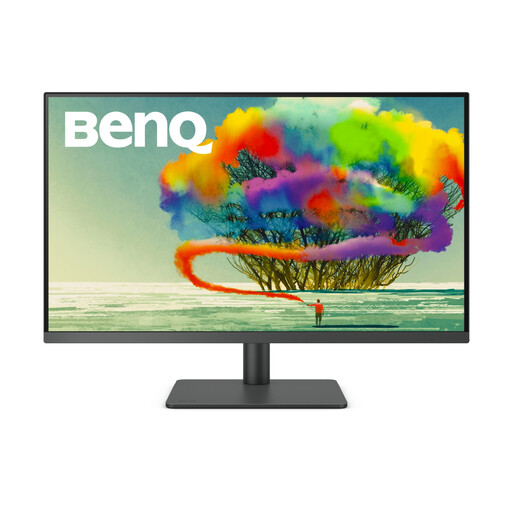
BenQ PD3205U
Un modèle 4K de 31,5 pouces à comparer si les informations sur les couleurs et une surface d’affichage plus généreuse sont importantes pour vous.
31,5 pouces ; 3840 × 2160 ; USB-C avec alimentation de 90 W ; fixation VESA ; commutateur KVM. La fiche produit mentionne une couverture de 99 % sRGB et Rec.709.
Voir sur Joybuy
 Aucune image disponible
LG 34WR50QK-B
Un modèle ultra-large de 34 pouces à envisager si vous souhaitez afficher plusieurs fenêtres ou sources côte à côte.
34 pouces ; 3440 × 1440 ; format 21:9 ; 100 Hz ; HDMI et DisplayPort. La fiche produit mentionne le mode PBP, qui permet d’afficher simultanément le contenu de deux appareils.
Voir sur Joybuy
Questions fréquentes
Faut-il toujours un écran avec fonction de connexion en série pour utiliser deux écrans ?
Non. Si votre ordinateur peut fournir deux signaux vidéo compatibles, vous pouvez connecter les écrans séparément. Si les sorties nécessaires vous manquent, envisagez une station d’accueil adaptée ou une solution de connexion en série compatible. Vérifiez les possibilités de votre ordinateur et de votre écran.
Peut-on relier deux écrans en série avec n’importe quelle connexion USB-C ou HDMI ?
Non. Selon Dell, HDMI et USB-C ne permettent pas de connexion en série sans prise en charge du mode alternatif DisplayPort ou une compatibilité Thunderbolt adaptée. Vérifiez également que le premier écran dispose bien d’une sortie vidéo compatible.
Comment installer deux écrans pour travailler sur une création et consulter des références ?
Choisissez l’écran que vous utiliserez le plus et positionnez les deux écrans en fonction de votre espace de travail. Le référentiel néerlandais sur les conditions de travail recommande, pour les salariés utilisant plusieurs programmes, de placer les écrans côte à côte à la même hauteur. Adaptez leur position à votre usage et à votre espace de travail.
Quelles règles néerlandaises s’appliquent si j’utilise l’écran dans le cadre de mon travail ?
Les salariés sont soumis à des règles concernant le travail sur écran, dont l’application relève de la responsabilité de l’employeur. Arboportaal mentionne notamment l’alternance entre le travail sur écran et une autre activité ou une pause. Au-delà de deux heures de travail sur écran par jour, des règles d’aménagement du poste s’appliquent également. Il ne s’agit pas d’une caractéristique générale applicable à tous les écrans destinés aux particuliers.
Puis-je changer d’avis après un achat en ligne ?
Dans de nombreux cas, un achat à distance auprès d’une entreprise ouvre un délai de rétractation de 14 jours. Le gouvernement néerlandais prévoit des exceptions et distingue notamment les achats en ligne auprès d’un particulier. Vérifiez les conditions applicables à votre achat.


