Quels critères prendre en compte ?
Commencez par mesurer l’espace disponible, puis déterminez si votre priorité est le réglage de l’écran, l’affichage de deux fenêtres ou la simplicité de connexion. Pour l’USB-C, vérifiez séparément si l’ordinateur portable prend en charge la vidéo via ce port et si la puissance de charge est adaptée.
| Critère |
Que vérifier ? |
À qui est-ce important ? |
| Réglage pour chaque utilisateur |
Vérifiez le réglage en hauteur et l’inclinaison de la version exacte, et assurez-vous que le pied n’occupe pas trop de place. |
Comme je partage le bureau, je veux pouvoir régler l’écran à chaque fois pour bénéficier d’une position de visionnage confortable. Environ 33 % des consommateurs privilégient les possibilités de réglage. |
| Lire deux fenêtres simultanément |
Comparez la résolution et les dimensions physiques, puis vérifiez que la disposition souhaitée des fenêtres reste confortable avec une taille de texte adaptée. |
Je veux pouvoir lire les documents sources et les questions du quiz en même temps, sans que l’écran prenne trop de place. Environ 27 % des consommateurs privilégient l’affichage de deux fenêtres. |
| Passer d’un ordinateur portable à l’autre |
Vérifiez la prise en charge de la vidéo via USB-C, le mode DP Alt si nécessaire, la puissance de charge et les câbles fournis avec le modèle exact. |
Lorsque je branche régulièrement un autre ordinateur portable, je veux savoir si la connexion choisie permet de transmettre l’image et, éventuellement, d’alimenter l’appareil. Environ 20 % des consommateurs privilégient une connexion rapide et compatible. |
| Une installation compacte et simple |
Mesurez l’espace disponible pour l’écran et son pied, et vérifiez si la connexion HDMI ou DisplayPort est compatible avec l’ordinateur utilisé. |
Sur un petit bureau partagé, je veux choisir uniquement les fonctionnalités et la surface d’affichage dont nous avons réellement besoin. Environ 20 % des consommateurs privilégient une installation compacte et simple. |
Les produits Joybuy pour profiter d’un espace d’affichage supplémentaire
Ces écrans Joybuy QHD de 27 pouces s’adressent aux personnes qui souhaitent afficher côte à côte leurs documents sources et les questions du quiz. Vérifiez au préalable que l’écran trouvera sa place sur le bureau partagé.
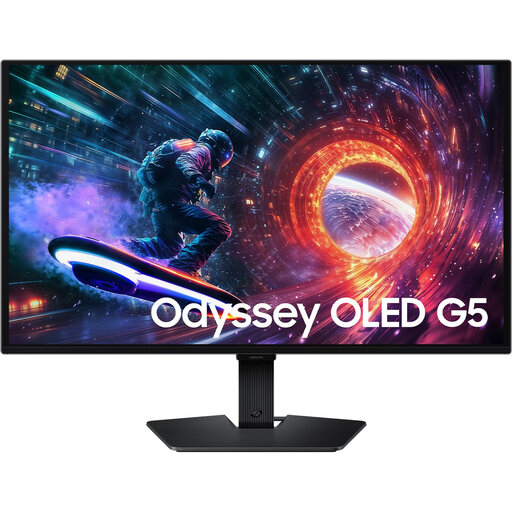 Image indisponible
Écran OLED QHD Samsung LS27FG500SUXEN de 27 pouces, 180 Hz
Cet écran QHD de 27 pouces répond au besoin d’afficher des supports de cours et des questions de quiz côte à côte. Vérifiez au préalable l’espace disponible sur le bureau.
Caractéristiques : OLED, 2560 × 1440, 180 Hz, HDMI 2.0 et DisplayPort 1.2.
Joybuy
 Image indisponible
Écran Quad HD AOC Gaming Q27G42XNE de 27 pouces, 180 Hz
Cette version Quad HD de 27 pouces offre suffisamment d’espace pour afficher des fenêtres côte à côte. Mesurez l’espace disponible sur le bureau partagé avant de choisir ce format.
Caractéristiques : 2560 × 1440, 180 Hz, 2 × HDMI 2.0 et 1 × DisplayPort 1.4.
Joybuy
 Image indisponible
Écran QHD Philips Evnia 27M2N3500NF de 27 pouces, IPS, 144 Hz
Ce modèle QHD de 27 pouces convient si vous avez besoin d’afficher deux fenêtres. Tenez compte de l’espace disponible sur le bureau partagé.
Caractéristiques : IPS, 2560 × 1440, 144 Hz, DisplayPort 1.4 et HDMI 2.0.
Joybuy
 Image indisponible
Écran QHD KTC H27D9 de 27 pouces, IPS, 120 Hz
Cet écran QHD de 27 pouces permet d’afficher côte à côte des documents sources et des questions de quiz. Vérifiez que son format convient au poste de travail.
Caractéristiques : 2560 × 1440, IPS, 120 Hz, HDMI et DisplayPort.
Joybuy
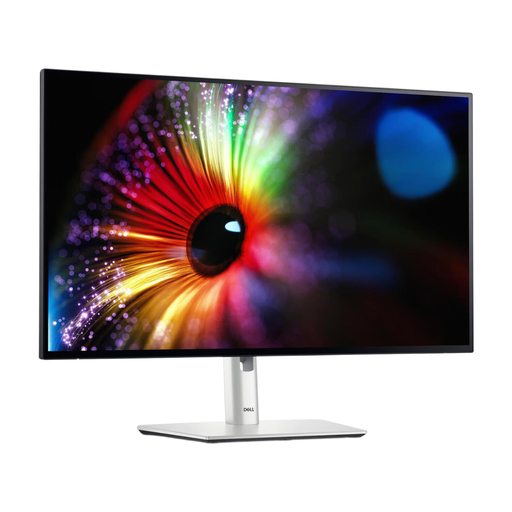 Image indisponible
Écran Quad HD Dell UltraSharp U2724D de 27 pouces
Cette version Quad HD de 27 pouces répond au besoin d’afficher plusieurs fenêtres. Mesurez l’espace disponible pour l’écran et son pied.
Caractéristiques : 2560 × 1440, IPS Black, HDMI et DisplayPort.
Joybuy
Questions fréquentes
Comment régler l’écran si quelqu’un d’autre a utilisé le bureau avant vous ?
Placez l’écran juste devant vous et réglez-le de manière à regarder légèrement vers le bas. Arboportaal recommande de positionner le bord supérieur légèrement en dessous du niveau des yeux et d’incliner l’écran comme il convient. Réglez à nouveau le poste de travail partagé lorsqu’un autre utilisateur s’y installe.
La présence d’un port USB-C sur l’écran signifie-t-elle que mon ordinateur portable peut transmettre l’image et se recharger avec un seul câble ?
Non, cela dépend des fonctionnalités de l’écran et de l’ordinateur portable. Selon Dell, le port USB-C en aval du P2425 sert uniquement au transfert de données. Pour le 24P3CV, AOC indique la prise en charge du mode DP Alt et une puissance Power Delivery maximale de 65 W. Vérifiez également la puissance de charge dont votre ordinateur portable a besoin.
Quels sont vos droits si un écran acheté en ligne ne convient pas ou tombe en panne prématurément ?
Selon l’ACM ConsuWijzer, un achat en ligne ouvre souvent droit à un délai de rétractation pouvant aller jusqu’à 14 jours après la livraison, sous réserve de certaines exceptions. En cas de produit défectueux, vous bénéficiez également de la garantie légale : le vendeur doit remédier au défaut si, dans le cadre d’une utilisation normale, le produit ne répond pas à ce que vous pouviez en attendre. Cette garantie est distincte de l’éventuelle garantie commerciale du fabricant.
La loi néerlandaise impose-t-elle que l’écran d’un poste de travail partagé soit réglable en hauteur ?
Pas comme exigence générale pour tous les particuliers ou les étudiants. Arboportaal décrit les règles applicables aux employeurs et aux salariés qui travaillent sur écran, notamment la nécessité d’un poste de travail réglable. Pour l’association d’un écran et d’un clavier, il précise séparément que le travail sur écran doit dépasser 2 heures par jour. Les employeurs doivent évaluer les exigences applicables à leur poste de travail.


