Quel écran choisir selon votre profil ?

Pour rédiger beaucoup de commentaires

Vous lisez les travaux des élèves et rédigez des commentaires dans des documents ou des formulaires. Privilégiez donc un texte lisible, un contraste suffisant et un espace de travail adapté. Arboportaal cite les petits caractères, le manque de contraste et les reflets parmi les facteurs qui peuvent nuire à la lisibilité.

Pour partager un poste de travail

Vous partagez le bureau avec des collègues et souhaitez pouvoir régler à nouveau la position de l’écran à chaque changement d’utilisateur. Arboportaal recommande d’adapter le poste de travail à son utilisateur. Selon les fabricants, des modèles comme le BenQ GW2490T et le Lenovo ThinkVision T24i-30 sont dotés de pieds réglables.

Pour brancher un ordinateur portable au bureau

Vous apportez un ordinateur portable et souhaitez savoir si l’écran peut transmettre l’image, connecter des périphériques et éventuellement alimenter l’appareil. Vérifiez les connectiques de l’ordinateur portable et du modèle exact de l’écran. Dell et Philips décrivent des fonctions de concentrateur USB-C ou de station d’accueil sur certains modèles.

Quels critères prendre en compte ?

Critère Que vérifier ? Pour qui est-ce important ?
Lisibilité et espace de travail Vérifiez la résolution, le format d’image, le traitement antireflet et le confort de lecture du texte à votre distance de visionnage. Pensez aussi à régler la taille du texte et la mise à l’échelle. Si vous lisez beaucoup de travaux d’élèves, vous devez pouvoir les examiner facilement et disposer d’assez d’espace pour rédiger vos commentaires. Dans cette situation, environ 36 % des consommateurs privilégient la lisibilité.
Réglages à chaque changement d’utilisateur Vérifiez les réglages en hauteur, en inclinaison et en rotation, l’amplitude de réglage du pied et l’espace qu’il occupe sur le bureau. Si vous partagez le bureau avec des collègues, vous devez pouvoir régler l’écran en fonction de votre posture à chaque changement d’utilisateur. Environ 29 % des consommateurs privilégient les possibilités de réglage en cas d’utilisation partagée.
Connexion de l’ordinateur portable et des périphériques Vérifiez la prise en charge de la vidéo via USB-C, la puissance de charge requise, les connectiques disponibles et les câbles fournis. Si vous branchez votre ordinateur portable à un poste partagé, vous devez savoir si l’écran peut transmettre l’image et connecter des périphériques, et si la puissance d’alimentation est adaptée. Environ 21 % des consommateurs privilégient la simplicité de connexion.
Visibilité des données des élèves Vérifiez qui peut voir l’écran depuis les places voisines et respectez les règles de confidentialité de l’établissement. Un écran ne garantit pas à lui seul la confidentialité. Lorsque des commentaires sur les travaux des élèves s’affichent à l’écran, vous devez éviter que des personnes non autorisées puissent les voir. Environ 14 % des consommateurs privilégient la protection des données des élèves.

Points de vigilance au moment de choisir

  • Considérer chaque port USB-C comme une station d’accueil complète pour ordinateur portable

    Un port USB-C destiné au transfert de données ne prend pas automatiquement en charge la vidéo et l’alimentation d’un ordinateur portable. Dell indique que le port USB-C aval du P2425 sert au transfert de données et fournit jusqu’à 15 W. Il ne remplit pas la même fonction que le concentrateur et l’alimentation du P2425DE.

    Vérifiez, sur l’ordinateur portable comme sur le modèle exact de l’écran, que la vidéo via USB-C est prise en charge et que la puissance de charge est suffisante.

  • Prendre une promesse de confort visuel pour une garantie contre les désagréments

    La lisibilité dépend aussi de la taille du texte, des reflets, de l’éclairage et de l’aménagement du poste de travail. Une promesse produit ne remplace ni des réglages de texte adaptés ni l’alternance avec d’autres tâches.

    Vérifiez la lisibilité et les reflets directement sur le lieu de travail, et alternez le travail sur écran avec d’autres tâches.

  • Partir du principe que la garantie légale est toujours de deux ans

    Selon ACM ConsuWijzer, dans le cadre d’un achat par un consommateur, la garantie légale dépend de ce que vous êtes en droit d’attendre du produit dans des conditions d’utilisation normales. Elle s’ajoute à toute garantie commerciale éventuelle.

    Vérifiez qui est le vendeur et si l’écran est acheté par vous en tant que consommateur ou par l’établissement scolaire.

  • Confondre un grand écran avec une solution de protection de la vie privée

    À un bureau partagé, les résultats des élèves peuvent être visibles depuis d’autres places. L’Autoriteit Persoonsgegevens rappelle que des personnes non autorisées peuvent accéder à des données sensibles sur les élèves.

    Vérifiez les angles de vue autour du bureau et respectez les règles de l’établissement concernant les données des élèves.

Marques et modèles à découvrir

Dell

Les P2425 et P2425DE illustrent deux options d’écran différentes pour travailler sur des documents et utiliser un ordinateur portable à un poste partagé.

  • Pour le P2425, Dell indique un pied réglable et un écran au format 16:10 de 1 920 × 1 200 pixels. Selon Dell, le port USB-C aval est destiné au transfert de données et fournit jusqu’à 15 W.
  • Le P2425DE est un modèle QHD doté d’un concentrateur USB-C et d’une alimentation pouvant atteindre 90 W, selon Dell. Vérifiez que l’ordinateur portable utilisé prend en charge la vidéo via USB-C et que la puissance de charge disponible lui convient.

BenQ

Le GW2490T est un modèle Full HD destiné aux personnes qui privilégient les réglages et les connectiques vidéo classiques.

  • BenQ indique un traitement antireflet et un réglage en hauteur sur 110 mm, ainsi que des réglages d’inclinaison, de rotation et de pivot.
  • Les caractéristiques ne mentionnent pas de port USB-C. Vérifiez que la résolution Full HD et les connectiques disponibles conviennent à votre usage et à votre ordinateur portable.

Philips

L’écran professionnel 24B2G5301/00 est un modèle Full HD avec station d’accueil USB-C décrite pour une utilisation avec un ordinateur portable.

  • Philips indique une station d’accueil USB-C avec alimentation et un port RJ-45. Ces caractéristiques peuvent être utiles si vous laissez vos périphériques et un câble réseau branchés au bureau.
  • Avant de compter sur la fonction de station d’accueil, vérifiez la compatibilité de l’ordinateur portable et les câbles fournis.

Lenovo

Le ThinkVision T24i-30 est un écran Full HD pour le bureau, doté d’un pied réglable et de connectiques vidéo classiques.

  • Lenovo indique une plage de réglage en hauteur de 155 mm ainsi que des ports HDMI, DisplayPort et VGA. Vérifiez les connectiques nécessaires à votre ordinateur portable.
  • Vérifiez que l’amplitude de réglage et les connectiques vidéo disponibles conviennent aux utilisateurs et aux équipements du bureau partagé.

Les écrans Joybuy pour un bureau partagé

Cette sélection Joybuy réunit des écrans adaptés à la consultation des travaux des élèves sur un bureau partagé. Comparez l’espace de lecture et les possibilités de réglage. Si vous utilisez un ordinateur portable, vérifiez les connectiques et la puissance de charge disponible.
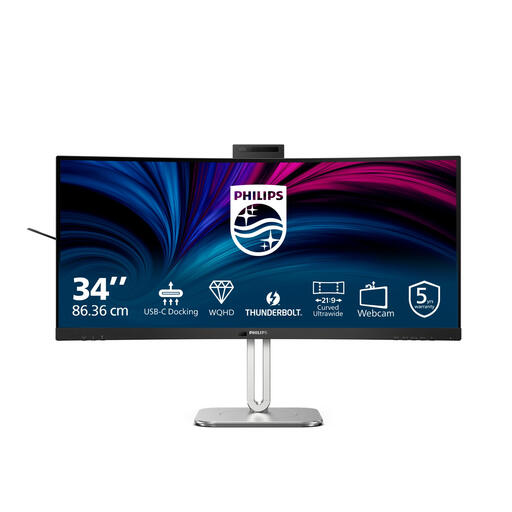
Écran Philips 6000 series 34B2U6603CH/00 de 34 pouces

Philips 6000 series 34B2U6603CH/00, 34 pouces

Une option pour consulter les travaux des élèves et rédiger vos commentaires sur un grand écran. Vérifiez au préalable que ses dimensions conviennent au bureau et à votre distance de visionnage.

3 440 × 1 440 pixels. Les informations produit mentionnent Thunderbolt 4, Smart KVM, RJ-45 et un réglage en hauteur jusqu’à 18 cm.

Les informations produit indiquent une alimentation USB Power Delivery jusqu’à 100 W. Vérifiez que l’ordinateur portable prend en charge cette connectique et a besoin de cette puissance de charge.

Voir sur Joybuy
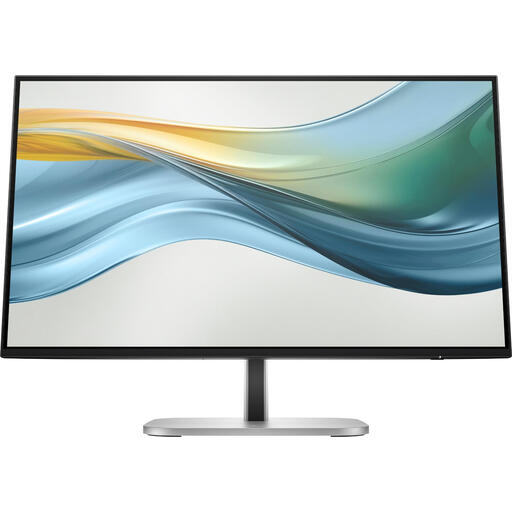
Écran HP Series 5 Pro 524pu de 23,8 pouces, Full HD et USB-C

HP Series 5 Pro 524pu, 23,8 pouces

Un modèle Full HD pour rédiger des commentaires. Vérifiez que la taille de l’écran et le rendu du texte vous conviennent.

Les informations produit mentionnent un port USB-C prenant en charge la vidéo et le transfert de données, avec une alimentation jusqu’à 100 W, ainsi qu’un port RJ-45. Selon la description, le pied est réglable en hauteur, en inclinaison et en rotation.

La description précise que l’adaptateur secteur ou le chargeur n’est pas fourni et doit être acheté séparément.

Voir sur Joybuy

Écran incurvé Iiyama ProLite UWQHD de 34 pouces avec station d’accueil USB-C

Écran Iiyama ProLite UWQHD de 34 pouces

Un grand écran pour consulter des documents annotés à côté d’autres travaux. Vérifiez que sa forme incurvée et ses dimensions conviennent au poste partagé.

Les informations produit mentionnent une résolution de 3 440 × 1 440 pixels, une station d’accueil USB-C avec une alimentation jusqu’à 95 W, un port RJ-45 et un commutateur KVM.

Selon la description, le pied offre un réglage en hauteur de 15 cm.

Voir sur Joybuy

Écran ASUS ProArt PA278CV QHD de 27 pouces

ASUS ProArt PA278CV, 27 pouces

Un modèle QHD pour profiter d’une image plus détaillée. Vérifiez que ses dimensions et le réglage de la taille du texte conviennent à votre distance de visionnage.

2 560 × 1 440 pixels et traitement antireflet. Les informations produit mentionnent une alimentation USB-C jusqu’à 65 W, quatre ports USB aval, ainsi que des ports HDMI et DisplayPort.

Selon la description, le pied permet de régler la hauteur et l’inclinaison.

Voir sur Joybuy
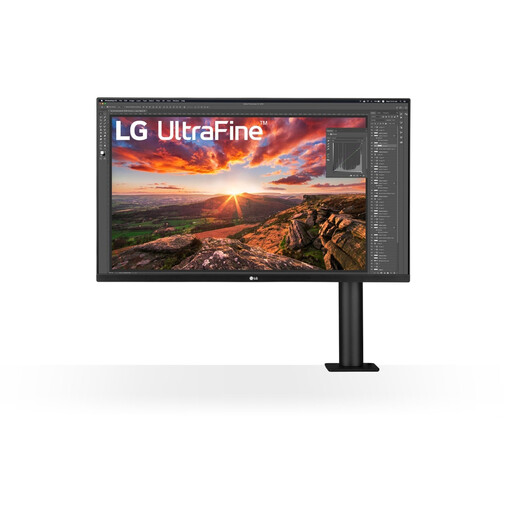
Écran LG 32UN880K 4K de 32 pouces avec bras réglable

LG 32UN880K, 32 pouces

Un écran 4K pour consulter les commentaires à côté d’autres travaux. Vérifiez que ses dimensions conviennent à l’espace disponible sur le bureau.

3 840 × 2 160 pixels. Les informations produit mentionnent une alimentation USB-C jusqu’à 60 W et un port HDMI.

Selon la description, le bras se règle en hauteur, en inclinaison et en rotation, et peut être déplacé vers l’avant ou l’arrière.

Voir sur Joybuy

Foire aux questions

Un écran réglable est-il obligatoire par la loi sur un bureau partagé ?

Pas nécessairement pour chaque acheteur ou chaque poste de travail. Arboportaal décrit les règles applicables aux salariés qui travaillent plus de deux heures par jour sur écran, notamment l’obligation de ne pas fixer l’écran au clavier. Demandez à votre employeur comment le poste de travail doit être aménagé.

Puis-je rédiger des commentaires pendant de longues périodes avec mon seul ordinateur portable ?

Si vous travaillez longtemps sur écran, vérifiez que la configuration de votre ordinateur portable respecte les règles applicables au poste de travail. Arboportaal indique que, pour plus de deux heures de travail sur écran par jour, l’écran ne doit pas être fixé au clavier. Un écran ou un clavier séparé peut donc être nécessaire.

Comment régler l’écran à chaque changement d’utilisateur ?

À chaque changement d’utilisateur, réglez à nouveau le poste de travail et vérifiez que le texte est lisible et que l’écran ne présente pas de reflets gênants. Arboportaal recommande d’adapter le poste de travail à son utilisateur et d’alterner le travail sur écran avec d’autres tâches.

Qui paie si un écran acheté par mes soins tombe en panne plus tôt que prévu ?

Dans le cadre d’un achat par un consommateur, le vendeur est responsable, selon ACM ConsuWijzer, de proposer une solution appropriée et gratuite si un produit tombe en panne plus tôt que vous ne pouviez le prévoir dans des conditions d’utilisation normales. Cette responsabilité s’ajoute à toute garantie commerciale éventuelle. D’autres règles peuvent s’appliquer si l’écran est acheté par l’établissement scolaire.

Comment empêcher les autres de voir les commentaires sur les travaux des élèves à l’écran ?

Placez l’écran et aménagez le poste de travail de façon à empêcher les personnes non autorisées de regarder, et respectez les règles de l’établissement. L’Autoriteit Persoonsgegevens rappelle que les données des élèves, notamment leurs résultats scolaires, peuvent être sensibles. Un écran ne garantit pas à lui seul la confidentialité.
