Quels critères prendre en compte ?
Commencez par déterminer l’espace nécessaire pour afficher plusieurs ressources côte à côte. Vérifiez ensuite que les connexions et les possibilités de réglage sont adaptées à l’ordinateur portable et aux différents utilisateurs du bureau.
| Critère |
Que devez-vous vérifier ? |
À qui ce critère importe-t-il ? |
| Vue d’ensemble des ressources pédagogiques |
Comparez la diagonale de l’écran et sa résolution, puis évaluez la lisibilité avec la taille de texte que vous utilisez habituellement. |
Si je veux consulter mes plans de cours et mes ressources en même temps, un espace lisible compte davantage pour moi qu’une grande diagonale à elle seule. Environ 33 % des consommateurs placent la vue d’ensemble en tête de leurs priorités. |
| Reconnexion |
Vérifiez que l’ordinateur portable peut transmettre un signal vidéo via le port choisi et que l’USB-C fournit la puissance de charge nécessaire. |
Quand je partage un bureau, je veux pouvoir connecter facilement mon ordinateur portable et savoir de quels câbles j’ai besoin. Pour environ 27 % des consommateurs, la reconnexion est la première priorité d’achat. |
| Réglages |
Vérifiez le réglage en hauteur et les possibilités d’inclinaison, puis assurez-vous que l’écran s’intègre bien au bureau. |
Lorsque plusieurs collègues utilisent le même écran, je veux pouvoir ajuster sa position pour chacun. Les réglages sont la priorité principale d’environ 27 % des consommateurs. |
| Installation et visibilité |
Mesurez l’espace disponible sur le bureau et évaluez les angles de vue depuis les autres postes de travail. |
Sur un bureau partagé, je tiens compte à la fois de l’espace disponible et des personnes susceptibles de voir l’écran, surtout lorsqu’il affiche des données d’élèves. L’installation et la visibilité sont prioritaires pour environ 13 % des consommateurs. |
Les écrans sur Joybuy
Cette sélection Joybuy comprend des écrans pour consulter des supports de cours à côté d’autres fenêtres et connecter un ordinateur portable partagé. Pour chaque modèle, comparez le format, la résolution, les connexions et les possibilités de réglage avec les besoins de votre poste de travail.
 Image indisponible
Écran incurvé WQHD Dell Pro P3426WEV de 34,1 pouces
Son grand espace d’affichage peut convenir si vous souhaitez consulter côte à côte des ressources pédagogiques et d’autres fenêtres.
Les informations produit indiquent une résolution de 3440 × 1440 pixels, une alimentation USB-C jusqu’à 90 W, un hub USB, un commutateur KVM et un port RJ45.
Voir sur Joybuy
 Image indisponible
Écran 4K UHD INNOCN CB27U1 de 27 pouces
Ce modèle peut vous convenir si vous souhaitez consulter des supports de cours et d’autres fenêtres en haute résolution sur un écran de 27 pouces.
Les informations produit indiquent une résolution de 3840 × 2160 pixels, une dalle IPS, une alimentation USB-C jusqu’à 90 W et un pied réglable en hauteur.
Voir sur Joybuy
 Image indisponible
Écran ultralarge WQHD Dell Pro Plus P3425WE de 34,1 pouces
Son format ultralarge peut répondre au besoin de garder plusieurs fenêtres de cours affichées côte à côte.
Les informations produit indiquent une résolution de 3440 × 1440 pixels, une alimentation USB-C jusqu’à 90 W, un port RJ45 et un commutateur KVM intégré.
Voir sur Joybuy
 Image indisponible
Écran 4K Dell Plus S2725QC de 27 pouces
Ce modèle de 27 pouces peut vous convenir si vous recherchez un écran plus compact et haute résolution pour vos supports de cours et d’autres fenêtres.
Les informations produit indiquent une résolution de 3840 × 2160 pixels, un port USB-C avec alimentation de 65 W, deux ports HDMI, des ports USB-A et des haut-parleurs intégrés.
Voir sur Joybuy
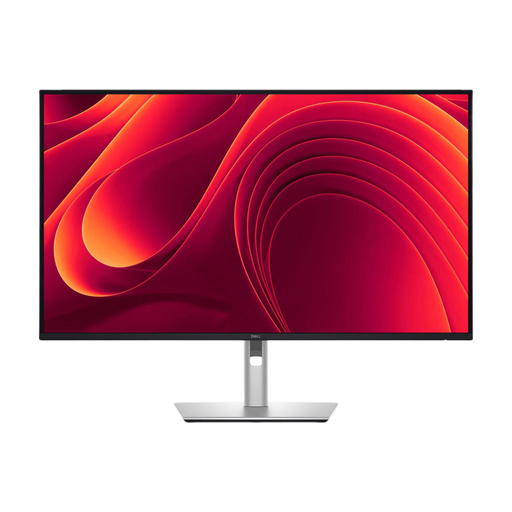 Image indisponible
Écran QHD Dell Pro Plus P3225DE de 31,5 pouces
Son grand écran QHD peut vous convenir si vous souhaitez davantage d’espace pour consulter des supports de cours à côté d’autres fenêtres.
Les informations produit indiquent une résolution de 2560 × 1440 pixels, une alimentation USB-C jusqu’à 90 W, un port RJ45 et un hub USB.
Voir sur Joybuy
Foire aux questions
L’USB-C suffit-il pour transmettre l’image et alimenter l’ordinateur avec un seul câble ?
Pas sans vérifier les fonctionnalités des deux appareils. Les écrans avec hub étudiés indiquent une puissance de charge USB-C précise. Vérifiez que l’ordinateur portable peut transmettre un signal vidéo via ce port et quelle puissance il nécessite.
Comment régler un écran sur un bureau partagé ?
Adaptez sa position à chaque utilisateur et évitez les reflets gênants. Tenez également compte de la chaise, du bureau et de l’éclairage. Arboportaal décrit les facteurs spécifiques à prendre en compte pour le travail sur écran. La liste de contrôle BAS de TNO est destinée à une évaluation individuelle et ne permet pas de conclure qu’un écran convient à tout le monde.
Comment comparer la consommation d’énergie et la garantie ?
Pour comparer la consommation d’énergie, consultez l’étiquette énergétique et les caractéristiques du modèle d’écran exact. La Commission européenne indique que les écrans électroniques sont classés sur une échelle énergétique allant de A à G. Selon le gouvernement néerlandais, la garantie légale aux Pays-Bas n’a pas de durée légale fixe ; une éventuelle garantie supplémentaire vient s’y ajouter.
Les informations sur les élèves peuvent-elles être visibles par d’autres personnes dans un bureau partagé ?
Le choix d’un écran ne vaut pas autorisation générale. Selon l’Autorité néerlandaise de protection des données, l’accès aux dossiers des élèves doit être limité aux personnes qui ont besoin de ces informations pour accomplir leur mission. Vérifiez les angles de vue et suivez les mesures de sécurité de l’établissement lorsque vous affichez de telles données.
Les achats en ligne bénéficient-ils toujours d’un délai de rétractation de quatorze jours ?
Pas toujours. Le gouvernement néerlandais précise que les consommateurs qui achètent à distance bénéficient d’un délai de rétractation de 14 jours dans de nombreux cas, mais qu’il existe des exceptions. Ne partez pas du principe que ce droit s’applique de la même manière à un achat effectué au nom d’un établissement scolaire ou d’un employeur.


