
Responsable de la mise en page
Vérifie le texte, les titres et les détails des pages, en prêtant attention à la lisibilité et à un écran qui se règle facilement au poste de travail.


Choisissez un écran qui vous permet d’examiner confortablement le texte et les détails des pages, et dont chaque utilisateur peut régler la hauteur. Arboportaal recommande le réglage en hauteur et la prévention des reflets pour les travaux sur écran concernés. Choisissez ensuite entre 4K, QHD et un écran spécialisé dans la couleur en fonction du port de l’ordinateur portable et du flux de travail d’impression : une résolution ou une couverture colorimétrique annoncée ne garantit pas, à elle seule, une correspondance avec le résultat imprimé.
Vérifie le texte, les titres et les détails des pages, en prêtant attention à la lisibilité et à un écran qui se règle facilement au poste de travail.
Change d’utilisateur ou d’ordinateur portable et s’intéresse donc au réglage en hauteur, aux connexions et, éventuellement, à une fonction KVM.
Prend également des décisions concernant les couleurs d’une publication imprimée et évalue les réglages de l’écran en tenant compte des profils colorimétriques et des épreuves. Adobe présente le profilage de l’écran comme une étape de la gestion des couleurs.
Choisissez cette option : si vous souhaitez examiner les petits caractères et les détails des pages, et connecter un ordinateur portable à un port USB-C compatible. Pour le P2725QE, Dell indique une résolution 4K et une alimentation pouvant atteindre 90 W.
À prendre en compte : vérifiez que l’ordinateur portable prend en charge la sortie vidéo via USB-C et que la puissance fournie est suffisante. La résolution 4K ne garantit pas, à elle seule, que l’écran convienne aux épreuves couleur.
Choisissez cette option : si les réglages et la connexion USB-C comptent davantage que la 4K. Pour le 27BA65QB-B, LG indique un écran QHD, un pied réglable et une alimentation USB-C de 65 W.
À prendre en compte : les modèles QHD de 27 pouces mentionnés offrent moins de pixels que les modèles 4K de 27 pouces cités. Vérifiez également les connexions et les besoins en alimentation de chaque ordinateur portable.
Choisissez cette option : si les utilisateurs souhaitent également partager clavier et souris entre plusieurs ordinateurs. Pour le PD2705U, BenQ indique une résolution 4K, un réglage en hauteur, une fonction KVM et une alimentation USB-C de 65 W.
À prendre en compte : la couverture de l’espace colorimétrique annoncée par BenQ ne garantit pas une correspondance avec un tirage imprimé. Déterminez également les profils colorimétriques et la méthode d’épreuvage à utiliser.
Choisissez cette option : si vous prenez réellement des décisions exigeantes en matière de couleur pour l’impression et que votre flux de travail vous permet d’utiliser le profilage et une méthode d’épreuvage. Pour le ColorEdge CS2740, EIZO indique un étalonnage matériel.
À prendre en compte : EIZO précise que l’instrument de mesure est proposé en option et indique une alimentation USB-C pouvant atteindre 60 W. L’étalonnage ne remplace pas la vérification du résultat imprimé final.
Commencez par déterminer quelle tâche est prioritaire au bureau partagé. Vérifiez ensuite les connexions, les réglages et les éventuels besoins en matière de gestion des couleurs.
| Critère | Points à vérifier avant l’achat | Pour qui est-ce particulièrement important ? |
|---|---|---|
| Texte et détails des pages | Comparez les résolutions annoncées pour une même taille d’écran et évaluez le texte à l’échelle à laquelle vous travaillez. | Si je veux vérifier les petits caractères et les détails de la mise en page, je privilégie la lisibilité. Environ 36 % des consommateurs donnent la priorité à la vérification du texte et de la mise en page. |
| Réglages | Vérifiez le réglage en hauteur et la présence de reflets à l’emplacement prévu pour l’écran. Pour les salariés, renseignez-vous également sur les règles de santé et de sécurité au travail applicables. | Lorsque plusieurs personnes utilisent l’écran, je veux pouvoir l’adapter à chaque poste de travail. Environ 29 % des consommateurs privilégient les réglages d’un écran partagé. |
| Changement d’ordinateur portable et de périphériques | Vérifiez la sortie vidéo via USB-C, la puissance de charge nécessaire, les câbles et l’utilité d’une fonction KVM pour partager des périphériques entre plusieurs ordinateurs. | Si je passe d’un ordinateur portable ou de périphériques connectés à un autre, je veux savoir à l’avance quelles connexions sont nécessaires. Environ 21 % des consommateurs donnent la priorité au changement d’ordinateur portable et de périphériques. |
| Couleurs pour l’impression | Renseignez-vous sur les profils d’impression et la méthode d’épreuvage utilisés. Vérifiez également si un instrument de mesure est nécessaire et s’il est fourni. | Lorsque je prends des décisions exigeantes en matière de couleur pour une publication imprimée, je m’intéresse à l’ensemble du flux de travail, et pas seulement à l’écran. Environ 14 % des consommateurs donnent la priorité aux couleurs d’impression. |
Les caractéristiques d’un écran ne décrivent pas l’ensemble de la chaîne qui va du moniteur à l’impression. EIZO précise que l’instrument de mesure pour le CS2740 est proposé en option.
Déterminez d’abord si vous prenez des décisions exigeantes en matière de couleur pour l’impression, puis convenez avec l’imprimeur d’un profilage adapté et d’une méthode d’épreuvage.
Notez que l’instrument de mesure du CS2740 est proposé en option et peut donc représenter un achat supplémentaire pour votre flux de travail.
Les modèles étudiés indiquent des puissances d’alimentation USB-C maximales différentes : 60 W, 65 W et 90 W.
Pour chaque ordinateur portable, vérifiez que le port USB-C prend en charge la sortie vidéo, quelle puissance est nécessaire et si le câble utilisé est compatible.
Selon les connexions disponibles, vous aurez peut-être besoin d’un câble adapté, d’un adaptateur ou d’une alimentation distincte pour l’ordinateur portable.
Les utilisateurs peuvent avoir besoin de réglages différents. Pour les travaux sur écran concernés, Arboportaal recommande notamment le réglage en hauteur et la prévention des reflets.
Vérifiez les possibilités de réglage et la présence de reflets à l’emplacement prévu. Si l’écran est utilisé par des salariés, renseignez-vous sur les règles de santé et de sécurité au travail applicables.
Si le réglage du pied ne suffit pas, il peut être nécessaire d’acheter un autre pied ou un bras pour écran.
Le P2725QE est une option à envisager pour aménager un poste de travail partagé avec un écran 4K de 27 pouces et un concentrateur USB-C.
Le PD2705U est un écran de création à comparer si vous devez conjuguer mise en page et partage de périphériques.
Le ColorEdge CS2740 est une solution spécialisée pour les flux de travail qui comprennent réellement la gestion des couleurs pour l’impression.
Le 27BA65QB-B est un écran professionnel QHD de 27 pouces à comparer si les réglages et l’USB-C sont importants pour vous.
Le 27E1N1800AE/00 est une autre option IPS 4K de 27 pouces pour le texte et la mise en page.
Ces écrans Joybuy sont adaptés à la vérification du texte et des détails des pages. Comparez la taille et la résolution indiquées à l’échelle de travail qui vous convient.
 Aucune image disponible
Un modèle 4K de 27 pouces à comparer si la résolution est un critère important pour le texte et la mise en page.
27 pouces ; 4K ; IPS.
 Aucune image disponible
Un modèle QHD à inclure dans votre comparaison si la 4K n’est pas une priorité.
27 pouces ; 2 560 × 1 440 pixels ; Wide Quad HD ; LED ; noir.
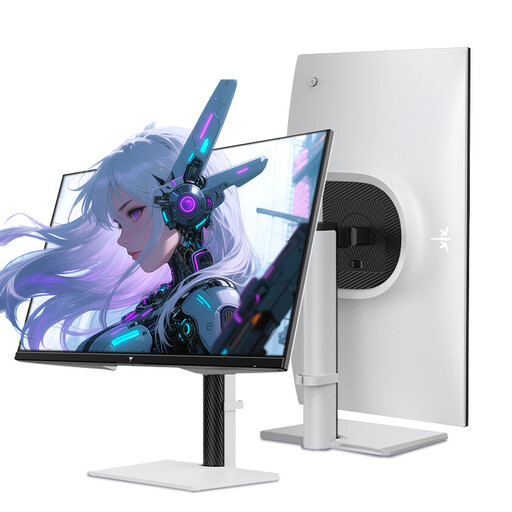 Aucune image disponible
Le pied réglable en hauteur indiqué est un critère à prendre en compte si plusieurs utilisateurs doivent ajuster l’écran.
27 pouces ; QHD (2 560 × 1 440 pixels) ; pied réglable en hauteur.
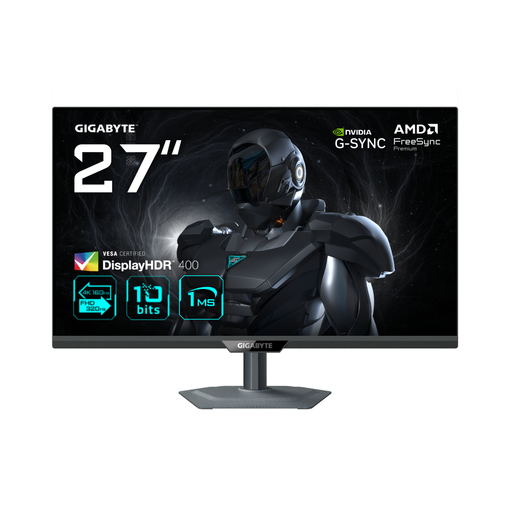 Aucune image disponible
Comparez les deux modes de résolution indiqués si vous envisagez d’utiliser l’écran avec ces différents réglages.
27 pouces ; 4K 160Hz / FHD 320Hz Dual Mode ; IPS.
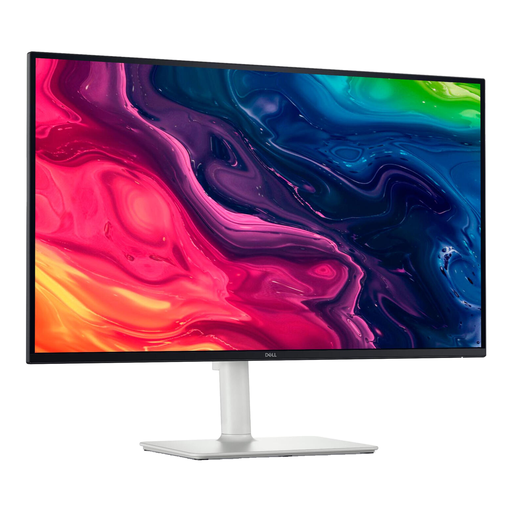 Aucune image disponible
Un modèle 4K de 27 pouces à comparer si vous souhaitez examiner le texte et les détails des pages dans cette résolution.
27 pouces ; 3 840 × 2 160 pixels ; 4K Ultra HD ; LCD ; argenté.
Non, la 4K n’est pas indispensable pour la mise en page. Les modèles de 27 pouces mentionnés existent en QHD et en 4K. Choisissez en fonction de l’affichage du texte et de l’échelle de travail qui vous conviennent. Une résolution supérieure ne garantit pas un meilleur résultat à l’impression.
Vérifiez si l’écran est réglable en hauteur et examinez les reflets sur le lieu de travail. Pour les salariés qui travaillent plus de 2 heures par jour sur écran, Arboportaal indique des exigences spécifiques en matière d’aménagement. Vérifiez si elles s’appliquent aux personnes concernées.
Ne partez pas de ce principe. Adobe présente le profilage de l’écran et les profils des périphériques de sortie comme des éléments nécessaires à une reproduction cohérente des couleurs. Pour un tirage exigeant une grande fidélité des couleurs, convenez avec l’imprimeur de la méthode d’épreuvage à utiliser.
Non, vérifiez chaque combinaison. Vérifiez que le port USB-C de l’ordinateur portable prend en charge la sortie vidéo, la puissance nécessaire et la capacité de l’écran à la fournir. Vérifiez également le câble utilisé.
Comparez l’étiquette énergie et les caractéristiques du modèle, notamment les informations relatives à la consommation. La Commission européenne inclut les écrans d’ordinateur dans l’étiquetage énergétique des écrans électroniques.