
Afficher plusieurs supports de cours côte à côte
Vous gardez ouverts en même temps un plan de cours, des ressources et d’autres fenêtres, et souhaitez tout voir clairement sans avoir à passer constamment de l’une à l’autre.


Choisissez un écran que chaque utilisateur peut régler à sa convenance et qui trouve sa place sur le bureau. Pour afficher côte à côte des plans de cours et des ressources, un écran offrant davantage de hauteur ou une résolution QHD peut être pratique. Si vous branchez régulièrement un ordinateur portable, vous pouvez opter pour un écran doté d’un concentrateur USB-C, mais vérifiez la compatibilité vidéo et la puissance de charge requise par votre ordinateur. Ces fonctions ne sont pas forcément réunies sur un même modèle.
Vous gardez ouverts en même temps un plan de cours, des ressources et d’autres fenêtres, et souhaitez tout voir clairement sans avoir à passer constamment de l’une à l’autre.
Plusieurs personnes partagent le même espace de travail et doivent pouvoir régler à nouveau la hauteur de l’écran et leur position de visionnage.
Vous branchez régulièrement votre ordinateur portable au bureau partagé et souhaitez vérifier qu’un seul câble peut transmettre l’image, connecter les périphériques et fournir une alimentation suffisante.
Commencez par déterminer l’espace nécessaire pour afficher vos supports de cours et vos fenêtres, puis mesurez le bureau et le pied de l’écran. Vérifiez ensuite que la hauteur et les connectiques conviennent aux différents utilisateurs et à leurs ordinateurs portables.
| Critère | Que vérifier ? | À qui ce critère s’adresse-t-il ? |
|---|---|---|
| Afficher clairement les supports de cours | Comparez le format d’image et la résolution aux documents et aux fenêtres que vous souhaitez consulter en même temps. Mesurez également la distance de visionnage disponible. | Si vous souhaitez consulter en même temps un plan de cours et des ressources, privilégiez un espace d’affichage bien exploitable. Environ 36 % des consommateurs accordent la priorité à la visibilité des supports de cours. |
| Régler la position de l’écran | Vérifiez que le pied permet de régler la hauteur et l’inclinaison souhaitées, et mesurez l’espace qu’il occupe. | Si plusieurs personnes utilisent le même bureau, vous devez pouvoir adapter la position de l’écran à chacun. Environ 29 % des consommateurs privilégient les réglages. |
| Brancher un ordinateur portable | Vérifiez que le port USB-C prend en charge la vidéo, que l’ordinateur portable reçoit une alimentation suffisante et quels câbles et périphériques sont nécessaires. | Si vous branchez régulièrement votre ordinateur portable et souhaitez utiliser les équipements du bureau, vérifiez les fonctions des ports. Environ 21 % des consommateurs privilégient la simplicité de connexion. |
| Surface de travail disponible | Mesurez l’écran et son pied, et prévoyez de la place pour les papiers, les supports de cours et la distance souhaitée par rapport à l’écran. | Si vous devez aussi poser des documents et des supports de cours sur le bureau, veillez à conserver suffisamment de surface de travail. Environ 14 % des consommateurs privilégient une installation compacte. |
Les ports USB-C peuvent avoir des fonctions différentes. Dell décrit le port du P2425 comme un port aval dédié aux données ; pour le P2725DE, Dell indique une alimentation de 90 W. Ces modèles ne sont donc pas forcément interchangeables pour brancher un ordinateur portable.
Vérifiez la fonction du port de l’écran concerné, la sortie vidéo de votre ordinateur portable et la puissance de charge nécessaire.
Si la connectique n’est pas adaptée à votre ordinateur portable, vous aurez peut-être besoin d’un câble vidéo séparé ou d’une station d’accueil.
Un écran 16:10 de 24,07 pouces et un écran QHD de 27 pouces offrent des espaces d’affichage différents pour les documents et n’occupent pas la même place sur le bureau.
Comparez le format d’image, la résolution et les dimensions réelles de l’écran et de son pied à la surface disponible.
En cas de problème avec un produit, le gouvernement néerlandais indique que le vendeur est l’interlocuteur pour la garantie légale ; une garantie supplémentaire est distincte de celle-ci.
Lisez attentivement les conditions de couverture d’une garantie supplémentaire et gardez à l’esprit vos droits auprès du vendeur.
Dell propose notamment un modèle compact au format 16:10 et un modèle QHD de 27 pouces avec fonctions de concentrateur.
Le Philips 27E1N1600AE/00 est un modèle QHD de 27 pouces doté d’une connectivité USB-C.
Selon Lenovo, le ThinkVision T27h-30 est un écran professionnel QHD de 27 pouces avec station d’accueil USB-C, connexion Ethernet et concentrateur USB.
Le HP E27k G5 est un écran 4K de 27 pouces doté d’une connexion USB-C.
Cette sélection comprend des écrans adaptés aux supports de cours et à l’affichage de plusieurs fenêtres, avec différentes tailles et connectiques. Pour chaque modèle, vérifiez les fonctions adaptées à l’ordinateur portable partagé et l’espace qu’il occupera sur le bureau.
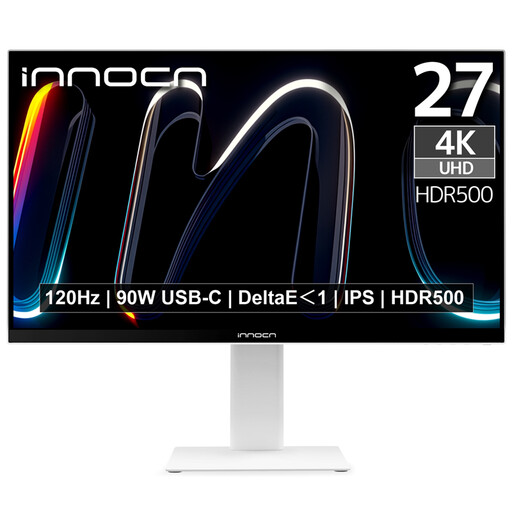 Aucune image disponible
Un écran 4K de 27 pouces peut convenir si vous souhaitez consulter des supports de cours et plusieurs fenêtres sur un seul écran.
3 840 × 2 160 ; 120 Hz ; alimentation USB-C jusqu’à 90 W ; réglage en hauteur.
Vérifiez que votre ordinateur portable transmet l’image via USB-C et que la puissance de charge convient à votre usage.
 Aucune image disponible
Ce modèle QHD de 27 pouces permet d’afficher côte à côte des supports de cours et plusieurs fenêtres.
2 560 × 1 440 ; 120 Hz ; dalle IPS ; entrées HDMI et DisplayPort.
La compatibilité avec un support VESA est indiquée. Vérifiez que la solution de montage convient à votre espace de travail.
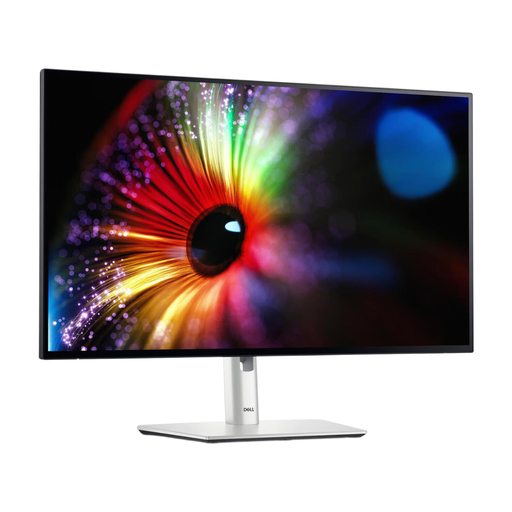 Aucune image disponible
Un écran QHD de 27 pouces avec pied réglable peut convenir à un bureau partagé, où chacun souhaite adapter sa position de visionnage.
2 560 × 1 440 ; réglage en hauteur sur 150 mm ; HDMI, DisplayPort et concentrateur USB.
Vérifiez les connectiques nécessaires à votre ordinateur portable et aux périphériques du bureau.
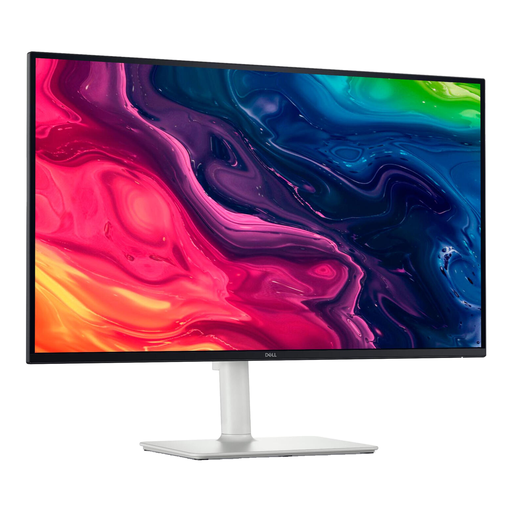 Aucune image disponible
Ce modèle 4K de 27 pouces peut convenir si vous souhaitez consulter des supports de cours avec un niveau de détail élevé.
3 840 × 2 160 ; connexions HDMI et DisplayPort ; pied réglable en hauteur et inclinable.
Vérifiez que les dimensions de l’écran et de son pied conviennent au bureau partagé.
 Aucune image disponible
Son écran UWQHD de 34 pouces et ses fonctions de station d’accueil peuvent convenir à un espace de travail où plusieurs fenêtres et périphériques d’ordinateur portable sont utilisés ensemble.
3 440 × 1 440 ; station d’accueil USB-C ; LAN ; KVM ; réglage en hauteur sur 15 cm ; alimentation USB-C jusqu’à 95 W.
Mesurez l’espace disponible et vérifiez que l’ordinateur portable prend en charge les fonctions USB-C souhaitées.
Pour les salariés qui travaillent plus de 2 heures par jour sur écran, le portail néerlandais Arboportaal présente des recommandations pour l’aménagement du poste de travail, notamment un écran réglable en hauteur. Selon ces explications, l’employeur peut y déroger si la sécurité et la santé restent garanties. Cette recommandation ne constitue pas une exigence universelle pour tous les achats à usage privé.
Placez l’écran juste en face de l’utilisateur et tenez compte de la distance de visionnage, des reflets et de l’espace disponible pour les documents. Le guide néerlandais Arbocatalogus Voortgezet Onderwijs recommande également un porte-documents pour le travail administratif sur écran avec des documents. Vérifiez si cette situation correspond à votre espace de travail.
Non, cela dépend des fonctions du port concerné et de l’ordinateur portable. Dell décrit le port USB-C du P2425 comme un port aval dédié aux données et indique une alimentation de 90 W pour le P2725DE. Vérifiez que l’ordinateur portable peut transmettre l’image via USB-C et que l’alimentation est suffisante.
Pour un achat effectué par un consommateur aux Pays-Bas, vous pouvez vous adresser au vendeur au titre de la garantie légale. Selon le gouvernement néerlandais, il n’existe pas de durée légale fixe de garantie aux Pays-Bas ; vos droits dépendent notamment de ce que vous pouviez raisonnablement attendre du produit. Une garantie supplémentaire ne remplace pas ces droits.
Selon le gouvernement néerlandais, les achats à distance auprès d’une entreprise ouvrent souvent droit à un délai de rétractation de 14 jours. Vérifiez les conditions et les éventuelles exceptions applicables à votre commande.