Quels critères prendre en compte ?
QHD compact avec pied réglable
Idéal si : votre bureau est petit et que vous utilisez généralement un éditeur de code, un terminal et de la documentation.
À prendre en compte : la surface d’affichage plus réduite offre moins d’espace pour consulter plusieurs éléments à la fois ; vérifiez que le texte reste agréable à lire à la taille souhaitée.
4K 27 pouces avec station d’accueil
Idéal si : vous souhaitez souvent afficher côte à côte le terminal, l’éditeur de code, les journaux et la documentation, et que votre bureau est suffisamment profond.
À prendre en compte : réglez la taille du texte sur chaque ordinateur ; une résolution plus élevée ne signifie pas forcément que davantage de lignes seront confortables à lire.
Écran au format 3:2 avec KVM
Idéal si : vous avez besoin d’un espace vertical important pour le code ou les résultats du terminal, et que deux ordinateurs doivent partager les mêmes périphériques.
À prendre en compte : vérifiez que le bras peut être fixé au bureau et que les deux ordinateurs disposent des connexions vidéo et USB nécessaires.
QHD 27 pouces avec hub USB-C
Idéal si : l’USB-C, la connexion réseau et les possibilités de réglage comptent davantage qu’une résolution 4K.
À prendre en compte : la résolution indiquée est de 2560 × 1440 ; vérifiez les fonctions vidéo et de recharge prises en charge par votre ordinateur portable via USB-C.
Pour un espace de travail partagé dédié au développement, commencez par vérifier les possibilités de réglage et la lisibilité. Évaluez ensuite la place disponible sur le bureau et les connexions dont vous avez réellement besoin.
| Critère |
Que vérifier ? |
Pour qui est-ce le plus important ? |
| Réglages et reflets |
Vérifiez la plage de réglage en hauteur, l’inclinaison et la rotation, puis observez les reflets à l’emplacement réel du bureau. Si vous utilisez un bras pour écran, vérifiez également que la fixation est compatible. |
Quand je partage mon poste de travail, je veux pouvoir régler l’écran en fonction de ma position assise à chaque fois, et vérifier si les reflets sont gênants. Environ 31 % des consommateurs placent les réglages et les reflets en tête de leurs critères. |
| Affichage lisible du code |
Essayez la taille de texte et l’organisation des fenêtres qui vous conviennent ; comparez la taille de l’écran et son format depuis votre distance de visionnage habituelle. |
Quand je veux consulter en même temps du code, un terminal et des résultats de tests, le texte doit rester lisible à la taille choisie. Environ 25 % des consommateurs donnent la priorité à une vue d’ensemble du code et des tests. |
| Passage d’un ordinateur à l’autre |
Vérifiez les sorties vidéo, les connexions USB et les besoins en recharge de chaque ordinateur, puis confirmez que le modèle exact de l’écran dispose d’une fonction KVM. |
Quand je passe d’un ordinateur à l’autre, je veux savoir si je peux continuer à utiliser mes périphériques sans devoir tout débrancher à chaque fois. Environ 25 % des consommateurs font du passage d’un ordinateur à l’autre leur priorité numéro un. |
| Encombrement sur le bureau |
Mesurez la largeur et la profondeur disponibles, en tenant compte du pied ou du bras ; déterminez aussi si d’autres personnes doivent pouvoir regarder l’écran avec vous. |
Quand l’espace libre sur le bureau est limité, je veux pouvoir continuer à y poser mon clavier et mes autres outils de travail. Environ 19 % des consommateurs accordent le plus d’importance à l’espace disponible sur le bureau. |
Écrans Joybuy pour cet espace de travail
Cette sélection de produits Joybuy répond à différents besoins en matière d’affichage du code, de taille d’écran et de partage du poste de travail.
 Aucune image disponible
MSI Modern MD272UPHG, 4K UHD 27 pouces
La version 4K de 27 pouces convient si vous souhaitez disposer plusieurs fenêtres de travail côte à côte ; réglez la taille du texte en fonction de votre distance de visionnage.
27 pouces ; 3840 × 2160 pixels ; 4K Ultra HD.
Joybuy
 Aucune image disponible
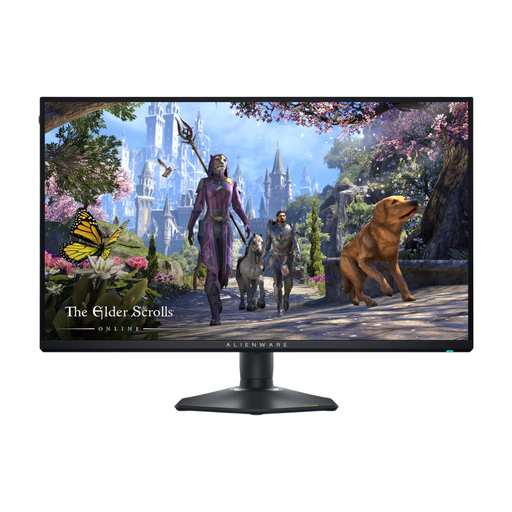
Alienware AW2725QF, 4K UHD 27 pouces
La version 4K de 27 pouces peut convenir si vous souhaitez organiser le code et les résultats de tests sur un écran plus grand ; adaptez la taille du texte à votre configuration.
27 pouces ; 3840 × 2160 pixels ; 4K Ultra HD. La puissance Power Delivery USB-C indiquée est de 15 W ; vérifiez qu’elle correspond aux besoins de recharge de votre ordinateur portable.
Joybuy
 Aucune image disponible
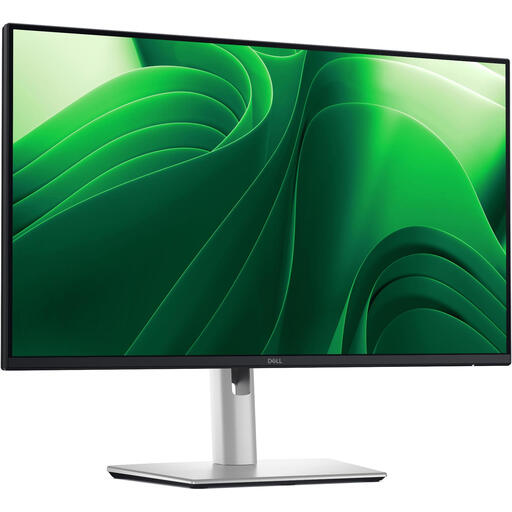
Dell Pro Plus P2425D, QHD 24 pouces
Un format QHD plus compact peut convenir si l’espace sur le bureau est limité ; vérifiez que la taille du texte choisie est lisible pour tous les utilisateurs.
24 pouces ; 2560 × 1440 pixels ; Quad HD.
Joybuy
 Aucune image disponible
Écran incurvé iiyama ProLite UWQHD de 34 pouces avec station d’accueil USB-C et KVM
Les fonctions KVM et la station d’accueil USB-C mentionnées peuvent être utiles si vous partagez des ordinateurs et des périphériques ; vérifiez les connexions des deux systèmes.
34 pouces ; 3440 × 1440 pixels ; UWQHD ; écran incurvé ; réseau local ; commutateur KVM ; pied réglable en hauteur sur 15 cm.
Joybuy
 Aucune image disponible
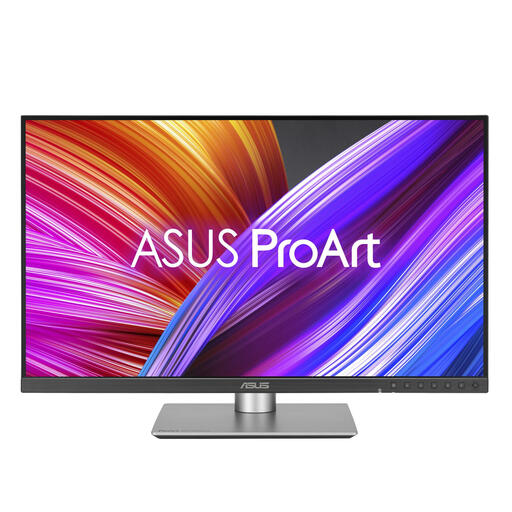
ASUS ProArt Display PA24ACRV, QHD 23,8 pouces
Le format QHD compact peut convenir à un petit bureau partagé par plusieurs utilisateurs ; vérifiez les possibilités de réglage et la compatibilité USB-C de la configuration choisie.
23,8 pouces ; 2560 × 1440 pixels ; Quad HD.
Joybuy
Questions fréquentes
Un écran réglable est-il obligatoire par la loi sur tous les postes de travail partagés aux Pays-Bas ?
Pas en tant qu’exigence générale pour chaque particulier. Arboportaal présente les règles qui s’appliquent aux employeurs et aux postes de travail sur écran : pour les employés qui travaillent plus de deux heures par jour sur écran, certaines exigences concernent notamment l’utilisation d’ordinateurs portables, les possibilités de réglage et la prévention des reflets. Le portail précise également qu’il est possible, sous certaines conditions, de déroger à ces règles si la sécurité et la santé restent garanties.
Comment régler un écran lorsque plusieurs personnes utilisent le même bureau ?
Réglez à nouveau la position de l’écran à chaque changement d’utilisateur et vérifiez les reflets depuis la position assise de la personne qui l’utilise. Adaptez l’éclairage et le contraste à votre espace de travail, et alternez les longues périodes devant l’écran avec d’autres tâches ou une pause ; un écran ne remplace pas cette alternance. Arboportaal présente les recommandations applicables au travail sur écran.
Un seul câble USB-C permet-il automatiquement de transmettre l’image, de connecter le clavier et d’alimenter l’ordinateur portable ?
Non, vérifiez les fonctions prises en charge par chaque ordinateur portable, câble et écran. Assurez-vous que le port USB-C de l’ordinateur portable prend en charge la vidéo et les données, et que sa puissance de recharge est suffisante. BenQ indique, par exemple, que le RD280UA prend en charge le mode DisplayPort Alt Mode, le transfert de données et une puissance Power Delivery de 90 W via USB-C.
Aux Pays-Bas, devez-vous toujours payer vous-même les réparations après deux ans ?
Non, la garantie légale n’est pas systématiquement limitée à deux ans. ACM ConsuWijzer distingue la garantie légale de la garantie commerciale du fabricant ou du vendeur. Si un produit tombe en panne lors d’une utilisation normale plus tôt que vous ne pouviez raisonnablement le prévoir, le vendeur est tenu, selon les conditions applicables, de proposer une solution adaptée sans frais.


