À qui cet article s’adresse-t-il ?

Comparer des sources et prendre des notes

Vous souhaitez afficher des textes et des notes côte à côte et pouvez laisser un écran fixe sur le bureau partagé. Ne vous fiez donc pas uniquement à la diagonale : comparez aussi le format d’image et les possibilités de réglage de l’écran.

Pour les utilisateurs qui changent souvent d’ordinateur portable

Plusieurs personnes branchent leur propre ordinateur portable. Pour chacun, vérifiez que la sortie vidéo est compatible avec l’écran et que le port USB-C, si vous souhaitez l’utiliser, fournit aussi la puissance de charge nécessaire.

Pour les étudiants qui changent de place

Vous rangez votre espace de travail après utilisation ou emportez votre deuxième écran. Pesez le confort d’affichage moindre d’un écran portable face à l’espace que vous pourrez libérer après vos révisions.

Quels critères prendre en compte ?

Critère Que vérifier ? Pour qui est-ce important ?
Espace d’affichage du texte Comparez la résolution et le format d’image avec vos documents et vérifiez que le texte reste lisible à l’échelle d’affichage souhaitée. Si vous souhaitez afficher des sources et des notes côte à côte, la surface utile compte davantage que la seule diagonale de l’écran. Environ 31 % des consommateurs placent le confort de lecture en tête de leurs priorités.
Connexion des ordinateurs portables Pour chaque ordinateur portable, vérifiez la sortie vidéo, la connectique de l’écran, le câble et, le cas échéant, la puissance de charge nécessaire. Si vous partagez le bureau avec des personnes qui utilisent différents ordinateurs portables, évitez de découvrir à chaque changement qu’un port ne transmet pas l’image. Environ 31 % des consommateurs donnent la priorité à la compatibilité avec les ordinateurs portables.
Réglage de l’écran Vérifiez les possibilités de réglage en hauteur et en inclinaison du modèle choisi, et tenez compte de la taille du texte, des reflets et des sources de lumière dans la pièce. Si plusieurs utilisateurs ayant des positions assises différentes partagent l’écran, vous devez pouvoir adapter facilement l’installation. Pour environ 23 % des consommateurs, les réglages sont le critère numéro un.
Libérer de l’espace Tenez compte à la fois de l’espace de rangement et de la surface d’affichage pendant l’utilisation. Vérifiez également la connectique requise par l’ordinateur portable pour l’écran nomade. Si vous souhaitez retrouver une table libre pour d’autres activités après chaque séance de révision, la facilité de rangement devient particulièrement importante. Environ 15 % des consommateurs citent la libération du bureau comme priorité principale.

Les erreurs d’achat les plus courantes

  • Penser que tous les ports USB-C transmettent l’image et alimentent l’ordinateur portable

    La présence d’un connecteur USB-C ne garantit pas que le port transmette la vidéo ou recharge un ordinateur portable. Dell indique, par exemple, que le port USB-C descendant du P2425 sert uniquement au transfert de données ; selon Dell, le P2425DE dispose d’un concentrateur USB-C avec une alimentation de 90 W.

    Avant de compter sur un seul câble, vérifiez la référence complète du modèle et la fonction du port sur l’écran et sur chaque ordinateur portable.

  • Choisir uniquement en fonction de la diagonale de l’écran

    La diagonale ne vous indique ni la quantité de texte affichée simultanément ni la taille de ce texte selon l’échelle d’affichage choisie. Le format d’image et l’espace disponible sur le bureau partagé comptent également.

    Comparez la disposition de l’écran avec vos sources et vos notes, et mesurez l’espace disponible à l’avance.

  • Prendre une mention de garantie pour une explication complète de vos droits

    Une fiche produit peut mentionner une durée de garantie, mais cela ne décrit pas nécessairement l’ensemble des droits des consommateurs néerlandais. Selon le gouvernement néerlandais, il n’existe pas de durée légale fixe de garantie aux Pays-Bas et, en cas de problème avec un produit défectueux, vous devez vous adresser au vendeur.

    Faites la distinction entre vos droits légaux et une éventuelle garantie commerciale du fabricant ou du vendeur. En cas de problème, vérifiez quelle solution s’applique à votre situation.

Quelques marques à découvrir

Dell

Les modèles cités proposent différentes solutions fixes pour consulter des documents ou connecter des ordinateurs portables.

  • Dell présente le P2425 avec un format 16:10 et un pied réglable. Pour le P2425DE, la marque indique un écran QHD et une connexion USB-C avec une alimentation de 90 W.
  • Selon Dell, le port USB-C descendant du P2425 sert uniquement au transfert de données et fournit jusqu’à 15 W. Ne le confondez pas avec un concentrateur USB-C permettant de transmettre la vidéo et d’alimenter un ordinateur portable.

Philips

Les modèles de 24 pouces cités sont des options fixes Full HD ; l’une des versions examinées dispose d’une connexion USB-C.

  • Selon Philips, le 24E1N1300AE/01 offre une résolution Full HD et une connexion USB-C pour la vidéo, les données et l’alimentation via un seul câble.
  • Les modèles Philips examinés affichent une résolution de 1920 × 1080 pixels. Avant de choisir un format, comparez la surface disponible et la taille du texte avec vos documents.

Lenovo

Le ThinkVision M14t Gen 2 offre une solution portable pour libérer le bureau après utilisation.

  • Lenovo indique que ce modèle est doté d’un écran de 14 pouces affichant 2240 × 1400 pixels et de deux ports USB-C.
  • Selon Lenovo, le réglage en hauteur est limité à 11 mm. Vérifiez que cela correspond à l’installation souhaitée et que votre ordinateur portable prend en charge la connexion vidéo nécessaire.

BenQ

Le GW2790QT est un écran fixe QHD de 27 pouces avec connexion USB-C, adapté à un bureau suffisamment spacieux.

  • BenQ indique que le GW2790QT dispose d’une connexion USB-C avec une alimentation de 65 W pour un ordinateur portable.
  • Mesurez l’espace disponible sur votre bureau avant de choisir un écran de 27 pouces. Vérifiez également les caractéristiques de la version exacte qui vous intéresse.

Écrans sur Joybuy

Cette sélection comprend des écrans fixes pour comparer des textes de cours et un deuxième écran portable pour libérer le bureau partagé après utilisation.
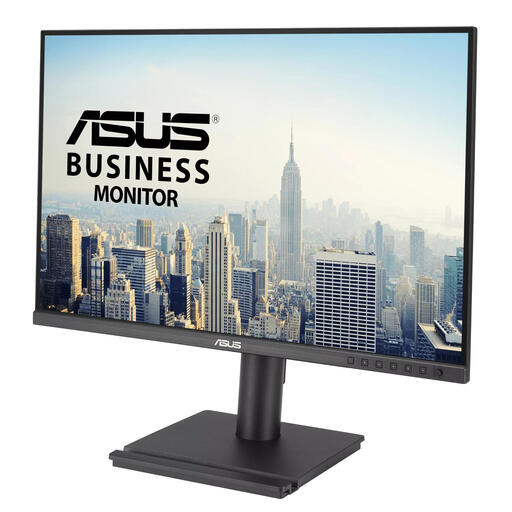
Écran ASUS BE248QF

ASUS BE248QF

Un écran fixe pour consulter des sources et des notes côte à côte.

61,2 cm (24,1 pouces) ; 1920 × 1200 pixels ; WUXGA ; 16:10.

Joybuy

Écran Dell Pro Plus P2425DE

Dell Pro Plus P2425DE

Un écran fixe QHD d’environ 24 pouces pour consulter des sources et des notes.

23,8 pouces ; 2560 × 1440 pixels. Dell indique une connexion USB-C avec une alimentation de 90 W ; vérifiez que la connectique et la puissance conviennent à votre ordinateur portable.

Joybuy
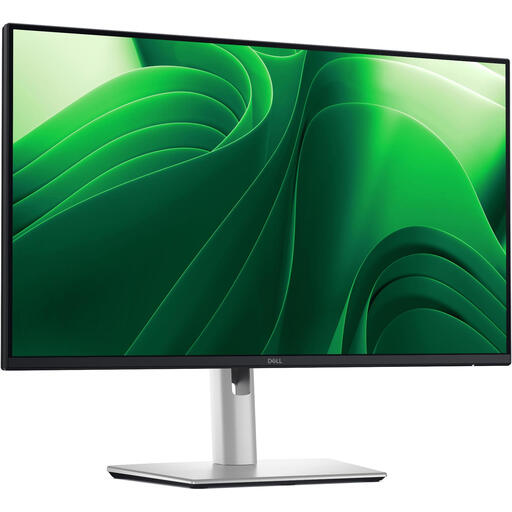
Écran Dell Pro Plus P2425D

Dell Pro Plus P2425D

Un écran fixe QHD pour consulter des textes de cours et des notes côte à côte.

24 pouces ; 2560 × 1440 pixels.

Joybuy
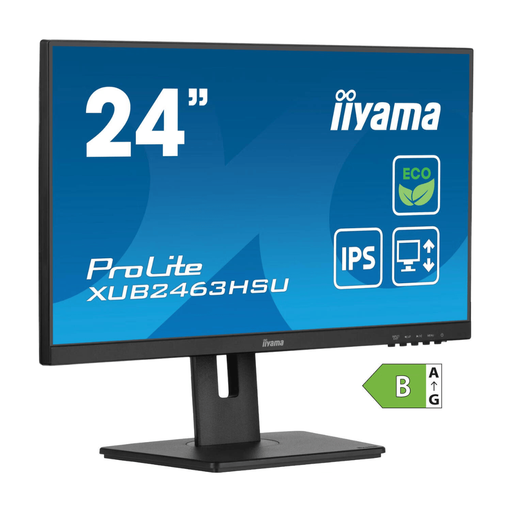
Écran iiyama ProLite 24 IPS Full HD

iiyama ProLite 24 IPS Full HD

Un écran fixe de 24 pouces pour un espace de travail où vous consultez vos notes sur un bureau.

IPS ; Full HD ; classe énergétique B.

Joybuy
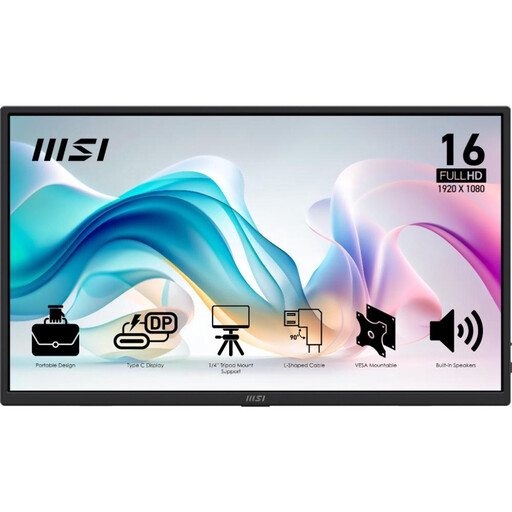
Écran portable USB-C MSI PRO MP165 E6

Écran portable MSI PRO MP165 E6

Un deuxième écran portable pour libérer le bureau partagé après les révisions.

15,6 pouces ; Full HD ; USB-C ; haut-parleurs intégrés. Sa surface d’affichage plus réduite peut être un inconvénient si vous souhaitez consulter beaucoup de texte simultanément.

Joybuy

Foire aux questions

Comment vérifier qu’un écran USB-C affiche l’image de mon ordinateur portable ?

Vérifiez que le port USB-C de l’ordinateur portable prend en charge le mode DisplayPort Alt Mode ou Thunderbolt, puis comparez-le à la connectique de l’écran. Dell précise qu’un port USB-C compatible uniquement avec le transfert de données ou l’alimentation ne transmet pas la vidéo. Vérifiez également le câble nécessaire et la puissance de charge.

Comment régler un écran lorsque plusieurs personnes utilisent le même espace de travail ?

Placez l’écran bien en face de l’utilisateur et ajustez-le à chaque changement de personne. Arboportaal recommande de placer le haut de l’écran légèrement sous le niveau des yeux et de veiller à ce que les caractères soient lisibles, en limitant les reflets et en soignant l’éclairage. Les conseils pour un espace de travail à domicile ne constituent pas automatiquement des exigences légales applicables aux produits destinés aux particuliers.

Comment comparer la consommation électrique des écrans ?

Comparez l’étiquette énergie européenne des modèles concernés : l’échelle va de A à G et la consommation est indiquée en kWh pour 1 000 heures. Pour estimer le coût d’utilisation, vous devez également connaître votre durée d’utilisation et votre tarif d’électricité.

Quels sont mes droits si j’achète un écran en ligne aux Pays-Bas ?

Selon le gouvernement néerlandais, les achats à distance en ligne auprès d’une entreprise ouvrent souvent un délai de rétractation de 14 jours. Vous avez également droit à un produit conforme ; selon le gouvernement néerlandais, les Pays-Bas ne prévoient pas de durée légale fixe de garantie. Si le produit est défectueux, contactez le vendeur.

Les règles néerlandaises sur le travail sur écran s’appliquent-elles aussi aux étudiants qui étudient chez eux ?

Les obligations décrites par Arboportaal concernent les employeurs et les salariés et ne constituent pas automatiquement des exigences légales applicables aux produits utilisés dans un espace d’étude privé. Les conseils sur le réglage de l’écran, la lisibilité et l’alternance des activités peuvent également être utiles à la maison.
