Pour utiliser une fenêtre principale, un écran Full HD compact peut suffire. Si vous souhaitez consulter des listes et des documents côte à côte, vous pouvez envisager un écran QHD plus grand. Dans un espace de travail partagé, vérifiez également que l’écran peut être réglé pour différents utilisateurs et que votre ordinateur portable est compatible avec la connectique souhaitée. L’Autorité néerlandaise de protection des données rappelle que l’accès aux données personnelles doit être sécurisé : bien positionner l’écran ou utiliser un filtre de confidentialité ne remplace pas la sécurisation des accès.
À qui s’adresse ce choix ?
Responsable des données des adhérents
Vous traitez des données permettant d’identifier les adhérents dans un endroit où d’autres personnes peuvent les voir. L’Autorité néerlandaise de protection des données rappelle que les organisations doivent empêcher tout accès non autorisé aux données personnelles.
Bénévole qui consulte de nombreuses listes
Vous comparez des listes d’adhérents avec des formulaires ou de la correspondance et souhaitez pouvoir afficher plusieurs fenêtres à la fois.
Utilisateur d’un poste de travail partagé
Vous partagez le bureau ou changez d’ordinateur portable et devez pouvoir adapter la position de l’écran et la connectique à votre poste de travail. Le portail néerlandais Arboportaal recommande de réaménager son poste lorsque l’utilisateur change.
Quels critères prendre en compte ?
L’Autorité néerlandaise de protection des données rappelle que les organisations doivent sécuriser l’accès aux données personnelles. Commencez donc par déterminer comment limiter les regards indiscrets, puis comparez l’espace disponible pour les fenêtres, les possibilités de réglage et la connectique de votre ordinateur portable.
| Critère |
Points à vérifier avant l’achat |
À qui cela s’adresse-t-il ? |
| Visibilité des données des adhérents |
Évaluez les angles de vue depuis les postes voisins et, si vous optez pour un filtre, vérifiez qu’il correspond aux dimensions visibles de l’écran. |
Je veux éviter que d’autres personnes puissent lire les données des adhérents depuis un bureau partagé ; environ 31 % des consommateurs privilégient la limitation des regards indiscrets. |
| Espace pour les fenêtres |
Comparez la taille et la résolution de l’écran avec les fenêtres que vous souhaitez afficher simultanément et l’espace disponible sur le bureau. |
Pour consulter des listes à côté de formulaires ou de courriers, je cherche un écran qui peut afficher plusieurs fenêtres ; environ 25 % des consommateurs privilégient une vue d’ensemble claire. |
| Réglages |
Vérifiez les réglages en hauteur, en inclinaison et en rotation, et réajustez l’écran lorsque l’utilisateur change. |
En cas d’utilisation partagée, je veux pouvoir adapter la position de l’écran à chaque utilisateur ; environ 25 % des consommateurs privilégient les possibilités de réglage. |
| Connexion à l’ordinateur portable |
Vérifiez que l’ordinateur portable peut transmettre l’image via la connexion choisie et que la puissance de charge et les ports répondent à vos besoins. |
Lorsque je branche mon ordinateur portable au bureau partagé, je veux m’assurer que la connexion est compatible avec mon appareil ; environ 19 % des consommateurs privilégient ce critère. |
Les pièges à éviter
-
Considérer un filtre de confidentialité comme une protection complète
Un filtre peut limiter les regards indiscrets depuis certains angles, mais il ne contrôle pas l’accès aux comptes ou aux données personnelles. L’Autorité néerlandaise de protection des données présente la sécurisation des accès comme une responsabilité distincte.
Évaluez les angles de vue sur votre lieu de travail et sécurisez séparément l’accès aux données.
Le filtre doit correspondre aux dimensions visibles de l’écran ; des mesures de contrôle des accès restent également nécessaires.
-
Penser que l’USB-C transforme n’importe quel écran en station d’accueil pour ordinateur portable
La présence d’un port USB-C ne garantit pas, à elle seule, que l’ordinateur portable puisse transmettre l’image par ce port ou bénéficier d’une puissance de charge suffisante.
Vérifiez la prise en charge de la vidéo, les besoins de charge et les périphériques nécessaires pour le modèle exact de l’ordinateur portable et de l’écran.
Si les fonctionnalités ne sont pas compatibles, un autre câble ou une connexion supplémentaire peut être nécessaire.
-
Se fier uniquement à la diagonale de l’écran
La taille de l’écran ne permet pas, à elle seule, de savoir combien de fenêtres vous pourrez organiser confortablement ni si l’écran pourra être réglé pour un bureau partagé. Le Philips 243B1/00 affiche une résolution Full HD ; les modèles Dell P2725DE et BenQ GW2790QT mentionnés offrent une résolution QHD.
Comparez ensemble la résolution, l’organisation des fenêtres, l’espace disponible et les possibilités de réglage.
Quelques marques à découvrir
Dell
Le Pro Plus P2725DE est un écran QHD de 27 pouces avec concentrateur USB-C, conçu pour les postes de travail où l’on connecte un ordinateur portable.
- Dell indique que ce modèle dispose de l’USB-C avec une puissance Power Delivery allant jusqu’à 90 W et d’un port RJ45.
- Vérifiez que l’ordinateur portable prend en charge les fonctionnalités USB-C souhaitées et nécessite cette puissance de charge.
Philips
Le 243B1/00 est un écran Full HD de 23,8 pouces avec USB-C.
- Philips indique que l’image et la recharge de l’ordinateur portable peuvent passer par un seul câble USB-C.
- Vérifiez la connectique et les réglages disponibles sur ce modèle. Le Full HD offre une résolution différente de celle des modèles QHD de 27 pouces mentionnés.
BenQ
Selon BenQ, le GW2790QT associe un écran QHD de 27 pouces à une connexion USB-C.
- BenQ indique que ce modèle dispose d’un réglage en hauteur de 110 mm et d’une puissance Power Delivery de 65 W.
- Vérifiez que la puissance de charge convient à votre ordinateur portable et que l’amplitude de réglage est adaptée au poste partagé.
HP
Le E24m G4 est un écran Full HD de 23,8 pouces avec USB-C et des fonctionnalités pour les appels vidéo.
- HP indique que ce modèle est équipé d’une webcam et permet des réglages en hauteur, en inclinaison, en rotation et en pivotement.
- Si vous utilisez l’écran uniquement pour consulter des listes d’adhérents, demandez-vous si les fonctions de visioconférence vous sont utiles.
Lenovo
Le ThinkVision T27h-30 est un modèle QHD de 27 pouces avec USB-C, Ethernet et concentrateur USB.
- Lenovo indique ces options de connectique pour le modèle 63A3GAT1EU.
- Vérifiez la connectique et les caractéristiques du modèle exact que vous envisagez.
Les écrans disponibles sur Joybuy
Cette sélection Joybuy comprend des écrans Full HD compacts et des modèles plus grands offrant une résolution annoncée supérieure. Comparez l’organisation de l’écran dont vous avez besoin avec l’espace disponible, les possibilités de réglage et la connectique de chaque modèle.
 Aucune image disponible
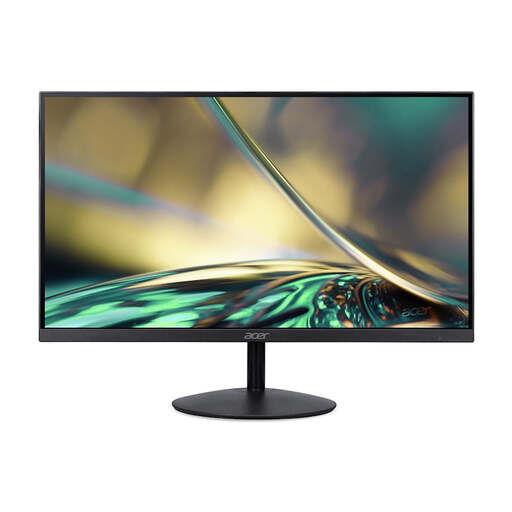
Écran Acer SA242YH1 Full HD de 24 pouces
Un format compact à envisager si vous utilisez généralement une seule fenêtre principale.
24 pouces ; Full HD ; 100 Hz.
Le Full HD offre moins de pixels que les modèles QHD de 27 pouces mentionnés pour afficher plusieurs fenêtres à la fois.
Voir sur Joybuy
 Aucune image disponible
Écran AOC Gaming Q27G42XNE Quad HD de 27 pouces
Un modèle Quad HD de 27 pouces à envisager si vous souhaitez comparer l’espace disponible à l’écran pour les listes d’adhérents et les documents.
27 pouces ; Quad HD ; 180 Hz ; HDMI et DisplayPort.
Voir sur Joybuy
 Aucune image disponible
Écran Philips Evnia 27M2N3500NF QHD de 27 pouces
Une option QHD de 27 pouces à comparer si vous souhaitez organiser les listes d’adhérents et d’autres documents sur un seul écran.
27 pouces ; QHD ; IPS ; 144 Hz ; DisplayPort 1.4 et HDMI 2.0.
Voir sur Joybuy
 Aucune image disponible
Écran Philips 27E1N1800AE/00 4K UHD de 27 pouces
Un modèle de 27 pouces à comparer si vous souhaitez évaluer l’intérêt d’une résolution d’écran annoncée élevée au regard de l’espace disponible sur le bureau.
4K UHD ; 3840 × 2160 ; 60 Hz ; 4 ms ; HDMI et DisplayPort.
Le nom du produit indique un pied réglable en hauteur ; vérifiez que ses options de réglage conviennent aux utilisateurs du bureau.
Voir sur Joybuy
 Aucune image disponible
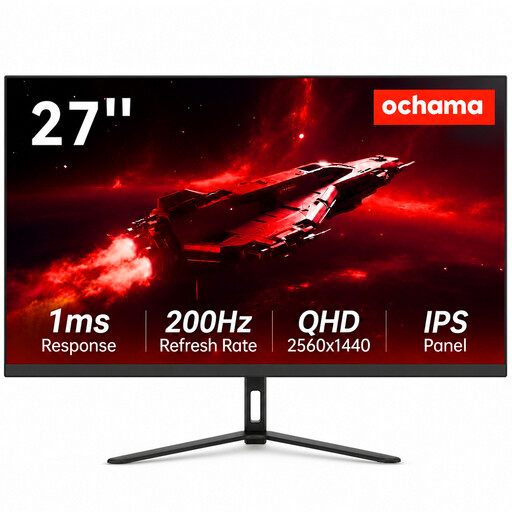
Écran Ochama 2K de 27 pouces
Un modèle de 27 pouces à comparer si vous envisagez un écran plus grand pour gérer les adhésions.
27 pouces ; résolution 2K ; 200 Hz.
Voir sur Joybuy
Questions fréquentes
Un filtre de confidentialité est-il obligatoire pour un écran affichant des données d’adhérents ?
Dans les informations citées, l’Autorité néerlandaise de protection des données n’impose pas de filtre spécifique pour les écrans. Si les dossiers contiennent des données personnelles, l’organisation doit sécuriser leur accès de manière appropriée. Évaluez également si le positionnement de l’écran ou un filtre adapté est nécessaire pour limiter les regards indiscrets.
Comment régler un écran sur un bureau partagé ?
Réaménagez le poste de travail lorsque l’utilisateur change. Le portail néerlandais Arboportaal recommande de placer l’écran bien en face de vous, avec le haut légèrement en dessous du niveau des yeux, et de l’incliner de façon à le regarder bien de face.
Pour consulter des listes d’adhérents, dois-je choisir le Full HD ou le QHD ?
Le Full HD peut convenir si vous utilisez généralement une seule fenêtre principale. Un modèle QHD plus grand est une option à comparer si vous souhaitez afficher des listes à côté de formulaires ou de courriers. Tenez également compte de l’espace disponible sur le bureau et de la résolution du modèle exact.
Quelles sont les règles néerlandaises pour le travail prolongé sur écran ?
Pour les salariés qui travaillent plus de 2 heures par jour sur écran, le portail Arboportaal mentionne notamment un écran réglable en hauteur et la possibilité d’utiliser un écran ou un clavier séparé avec un ordinateur portable. Cette condition d’application ne correspond pas à une caractéristique produit universelle pour chaque bénévole ou poste de travail.


