
Créateur d’interfaces photo
Vous souhaitez afficher simultanément des photos, des champs de balisage et des outils de développement. Une disposition claire et une bonne lisibilité comptent davantage que des fonctions avancées dédiées à la couleur.


Commencez par choisir un écran qui vous permet d’afficher confortablement côte à côte des photos, des balises et du code. Puis tenez compte de votre besoin complémentaire principal : évaluer des photos avec précision des couleurs, ou disposer de la connectique et de la puissance de charge nécessaires à un poste de travail avec ordinateur portable. Aucun écran ne rend à lui seul une application utilisable hors ligne ni conforme aux règles de confidentialité.
Vous souhaitez afficher simultanément des photos, des champs de balisage et des outils de développement. Une disposition claire et une bonne lisibilité comptent davantage que des fonctions avancées dédiées à la couleur.
Vous évaluez non seulement le fonctionnement de l’application, mais aussi le rendu des photos dans les modes colorimétriques pertinents. Votre méthode de travail peut inclure un calibrage ; ASUS France et EIZO France indiquent que certains modèles disposent de fonctions adaptées.
Vous souhaitez connecter un ordinateur portable et des périphériques locaux en limitant le nombre de câbles. La compatibilité du signal vidéo et la puissance de charge requise sont des points essentiels à vérifier.
Idéal si : vous souhaitez surtout afficher côte à côte des photos, des balises et du code. BenQ France indique que le PD2705U dispose d’une diagonale de 27 pouces, d’une résolution de 3 840 × 2 160 pixels et d’une couverture de 99 % de l’espace sRGB.
À noter : les caractéristiques annoncées ne constituent pas une mesure de votre exemplaire ni de votre environnement de travail. Une gamme de couleurs plus étendue n’est pas forcément nécessaire.
Idéal si : l’évaluation des couleurs selon différents profils de sortie fait partie de votre travail. ASUS France indique que le PA279CRV propose plusieurs modes colorimétriques ; EIZO France mentionne le calibrage matériel pour le CS2740.
À noter : une gamme de couleurs annoncée ne garantit pas un rendu correct dans votre installation. Vérifiez également la méthode de calibrage et le matériel requis par votre méthode de travail.
Idéal si : vous souhaitez connecter votre ordinateur portable et vos périphériques à un même poste de travail. Dell indique que le U2723QE est doté d’un concentrateur USB-C fournissant jusqu’à 90 W ; LG annonce jusqu’à 96 W via USB-C pour le 27UP850K-W.
À noter : vérifiez que votre ordinateur prend en charge la sortie vidéo via le port choisi et la puissance de charge nécessaire. L’USB-C ne garantit pas qu’un logiciel fonctionnera hors ligne.
| Critère | Que vérifier ? | À qui est-ce important ? |
|---|---|---|
| Clarté de l’affichage et lisibilité | Comparez la diagonale, la résolution et les possibilités de réglage de l’écran ; si possible, testez le facteur d’échelle que vous utilisez habituellement. | Si je veux afficher des photos, des balises et du code en même temps, je recherche une disposition lisible sans fonctions colorimétriques superflues. Environ 33 % des consommateurs privilégient l’espace de travail et la lisibilité. |
| Couleurs pour l’évaluation photo | Consultez le mode sRGB disponible et, uniquement si vous en avez besoin, les autres modes colorimétriques et options de calibrage du modèle concerné. | Lorsque j’évalue des photos pour un support de sortie donné, je veux savoir si les modes disponibles sont adaptés à ce profil. Environ 25 % des consommateurs placent l’évaluation des couleurs en tête de leurs priorités. |
| Connectique pour le travail en local | Comparez la sortie vidéo et les ports de votre ordinateur avec ceux de l’écran ; vérifiez également la puissance de charge nécessaire. | Pour mon ordinateur portable et mes périphériques locaux, je veux savoir à l’avance si la connexion choisie permet de transmettre l’image et d’alimenter l’appareil. Environ 25 % des consommateurs privilégient la connectique de leur poste de travail sur ordinateur portable. |
| Confort lors d’une utilisation prolongée de l’écran | Vérifiez le réglage en hauteur, les reflets et l’espace disponible sur votre bureau. | Si je travaille longtemps devant mon écran, je veux pouvoir adapter l’installation à mon poste de travail. Environ 17 % des consommateurs commencent par le confort de travail. |
Les caractéristiques de l’écran ne vous indiquent pas si l’application stocke les photos localement, les synchronise ou traite des données.
Vérifiez séparément le fonctionnement hors ligne de l’application et des logiciels que vous utilisez. Servez-vous des caractéristiques de l’écran pour évaluer l’affichage et la connectique.
Un mode colorimétrique ou une large gamme de couleurs ne garantit pas que le rendu corresponde à votre profil de sortie ni que l’écran soit correctement réglé. LG précise également que le logiciel Calibration Studio n’est pas fourni avec le 27UP850K-W.
Choisissez un mode adapté à votre support de sortie et vérifiez au préalable le matériel nécessaire à votre méthode de calibrage.
La puissance annoncée varie selon les modèles. BenQ indique 65 W pour le PD2705U, EIZO jusqu’à 60 W pour le CS2740 et ASUS 96 W pour le PA279CRV.
Vérifiez séparément que votre ordinateur prend en charge la sortie vidéo via le port choisi et que la puissance annoncée répond aux besoins d’alimentation de votre ordinateur portable.
Le PD2705U peut vous convenir si vous recherchez un écran 4K de 27 pouces doté d’un mode sRGB annoncé.
Le ProArt PA279CRV est une option à considérer si vous souhaitez comparer différents modes colorimétriques et les possibilités de connexion d’un ordinateur portable.
Selon EIZO, le ColorEdge CS2740 est conçu pour la photographie et la retouche d’image. Il peut vous convenir si la gestion des couleurs fait explicitement partie de votre méthode de travail.
Le UltraSharp U2723QE peut vous convenir si vous envisagez un écran 4K de 27 pouces doté d’un concentrateur USB-C.
Le UltraFine 27UP850K-W est un écran 4K de 27 pouces doté d’une connexion USB-C et d’un pied réglable.
Cette sélection Joybuy comprend des écrans 4K de 27 pouces adaptés à un poste de travail où photos, balises et fenêtres de développement sont affichées côte à côte. Les modèles se distinguent notamment par leur type de dalle et leurs options de connectique.
 Aucune image disponible
Convient à un poste de travail où vous souhaitez afficher des photos et des fenêtres de développement sur un même écran.
27 pouces ; IPS ; 3 840 × 2 160 pixels ; HDR10 ; 60 Hz ; 5 ms.
 Aucune image disponible
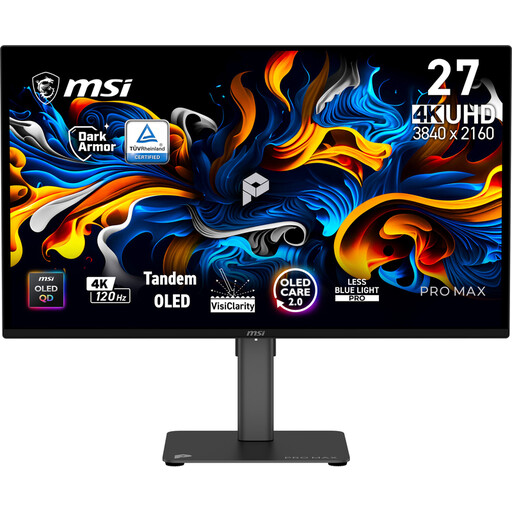
À envisager si, en plus de l’espace d’affichage, vous tenez compte de la dalle QD-OLED annoncée.
27 pouces ; QD-OLED ; 3 840 × 2 160 pixels ; USB-C ; 120 Hz.
 Aucune image disponible
Le réglage en hauteur peut être utile si vous souhaitez adapter la position de l’écran sur votre bureau.
3 840 × 2 160 pixels ; IPS ; 60 Hz ; 4 ms ; HDMI ; DisplayPort ; pied réglable en hauteur.
 Aucune image disponible
Peut convenir à un poste de travail sur ordinateur portable où la connexion USB-C transmet le signal vidéo et fournit l’alimentation.
3 840 × 2 160 pixels ; IPS ; USB-C avec DP Alt Mode et Power Delivery de 98 W ; pied réglable.
 Aucune image disponible
À envisager si vous souhaitez associer un grand espace d’affichage à plusieurs connexions pour vos périphériques locaux.
3 840 × 2 160 pixels ; IPS ; USB-C avec Power Delivery de 90 W ; HDMI 2.1 ; DisplayPort 1.4 ; réglage en hauteur sur 150 mm.
Non. La résolution, les modes colorimétriques et la connectique décrivent ce que l’écran affiche et les appareils qu’il permet de connecter. Pour savoir si les photos et les balises restent stockées en local, vous devez examiner l’application, les logiciels utilisés et le traitement des données.
Comparez la sortie vidéo de votre ordinateur à l’entrée de l’écran concerné. Si vous souhaitez également le recharger via USB-C, comparez les besoins de votre ordinateur portable à la puissance Power Delivery annoncée. Réglez ensuite le facteur d’échelle de l’écran et sa hauteur en fonction de votre poste de travail.
Cela dépend de l’importance de la fidélité des couleurs dans votre travail et du support de sortie pour lequel vous évaluez les photos. Vérifiez les modes colorimétriques, la méthode de calibrage et le matériel requis pour le modèle concerné. EIZO indique que le CS2740 dispose d’un calibrage matériel, tandis que LG précise que le logiciel Calibration Studio n’est pas fourni avec le 27UP850K-W.
Non. L’Autorité néerlandaise de protection des données décrit une exception pour les traitements effectués exclusivement à des fins personnelles ou domestiques, mais vous ne pouvez pas l’appliquer sans évaluation à une application que vous développez pour d’autres personnes. L’autorité décrit également des règles strictes concernant la reconnaissance faciale ; de simples balises ajoutées manuellement et des modèles faciaux permettant d’identifier une personne ne sont pas nécessairement équivalents. Ces règles concernent l’application et le traitement des données, et non un modèle d’écran en particulier.
L’ACM ConsuWijzer indique que les achats en ligne ouvrent souvent droit à un délai de rétractation de 14 jours à compter de la livraison, sous réserve d’exceptions. Vous avez également droit à un produit conforme à ce que vous pouviez raisonnablement en attendre ; cela ne correspond pas à une durée légale de garantie fixe de deux ans.