Quels critères prendre en compte ?
Format ultralarge 21:9
Choisissez cette option si : vous souhaitez afficher un arbre étendu à côté de notes ou de panneaux de propriétés et que votre bureau dispose de suffisamment de place.
À prendre en compte : le LG 34WR55QC-B mesure 809 mm de large avec son pied. Une plus grande largeur ne signifie pas forcément davantage de lignes de texte visibles les unes sous les autres.
Plus de hauteur pour le texte
Choisissez cette option si : les longs dialogues, le code ou la documentation comptent davantage qu’un affichage aussi large que possible. Le BenQ RD280U adopte le format 3:2 ; le Dell P2425 est une option 16:10 plus compacte.
À prendre en compte : vérifiez aussi la mise à l’échelle du texte et les connectiques. Selon Dell, le port USB-C du P2425 est réservé aux données.
Écran 4K avec station d’accueil pour ordinateur portable
Choisissez cette option si : la netteté du texte et la connexion d’un ordinateur portable compatible via USB-C sont prioritaires par rapport à une largeur d’écran maximale.
À prendre en compte : vérifiez que votre ordinateur portable prend en charge la sortie vidéo via USB-C et que la puissance de charge indiquée convient à votre appareil.
| Critère |
Points à vérifier |
Pour qui est-ce particulièrement important ? |
| Vue d’ensemble des embranchements |
Mesurez la largeur disponible sur votre bureau et comparez-la au format d’image et aux dimensions de l’écran, pied compris. |
Pour afficher des embranchements à côté de notes ou de panneaux latéraux, la largeur est un critère déterminant. Environ 31 % des consommateurs privilégient une vue d’ensemble de l’arbre. |
| Lecture de longs textes |
Comparez le format d’image et la résolution native, puis évaluez la lisibilité du texte avec la mise à l’échelle que vous utilisez. |
Si vous lisez surtout des dialogues, du code ou de la documentation, une plus grande hauteur d’affichage peut compter davantage qu’une largeur maximale. Environ 25 % des consommateurs privilégient la lisibilité des longs textes. |
| Confort et positionnement |
Vérifiez le réglage en hauteur et l’inclinaison, la rotation en mode portrait si nécessaire, ainsi que les sources lumineuses susceptibles de se refléter sur l’écran. |
Pour positionner l’écran à votre convenance et limiter les reflets, pensez à l’aménagement autour de l’écran lui-même. Environ 25 % des consommateurs privilégient le confort de leur espace de travail. |
| Connectique et câbles |
Vérifiez la fonction vidéo de l’USB-C, la puissance de charge et la compatibilité de la connectique avec votre ordinateur portable, pour le modèle exact. |
Si vous souhaitez connecter votre ordinateur portable avec un minimum de câbles, comparez les fonctionnalités des deux appareils. Environ 19 % des consommateurs privilégient la connectique et la simplicité de branchement. |
Les fonctions d’un port USB-C varient d’un écran à l’autre. Dell indique que le P2425 dispose d’un port USB-C pour les données, jusqu’à 15 W, tandis que le P2725QE est équipé, selon Dell, d’un concentrateur USB-C avec une alimentation pouvant atteindre 90 W. Vérifiez également que votre ordinateur portable peut transmettre l’image par le port concerné.
Pour travailler dans une pièce calme, aucune donnée fiable ne permet de définir le niveau sonore des modèles cités. Si le silence est une exigence absolue, demandez des informations sur le modèle exact au lieu de déduire son niveau sonore à partir d’autres caractéristiques.
Les écrans sur Joybuy
Cette sélection de produits Joybuy comprend des écrans ultralarges pour afficher plusieurs fenêtres côte à côte et des modèles 4K adaptés au travail sur du texte ou à une configuration avec ordinateur portable. Pour chaque modèle, comparez les connectiques et les dimensions avec celles de votre bureau et de votre ordinateur.
 Aucune image disponible
Écran incurvé Dell Pro P3426WEV WQHD de 34,1 pouces
Son format 21:9 et sa résolution de 3440 × 1440 pixels permettent d’afficher un arbre de dialogue étendu à côté d’autres fenêtres.
La description mentionne l’USB-C avec DisplayPort Alt Mode, une alimentation Power Delivery jusqu’à 90 W, un concentrateur USB et un commutateur KVM. Pour bénéficier de la vidéo et de la recharge via USB-C, votre ordinateur portable doit prendre en charge les fonctions concernées.
Joybuy
 Aucune image disponible
Écran Philips 27E1N1800AE/00 IPS 4K UHD de 27 pouces
Sa résolution annoncée de 3840 × 2160 pixels est intéressante si vous souhaitez afficher des dialogues et de la documentation sur un écran de 27 pouces.
La description mentionne un écran antireflet et un pied réglable en hauteur.
Joybuy
 Aucune image disponible
Écran MSI Modern MD272UPHG 4K de 27 pouces
Sa résolution annoncée de 3840 × 2160 pixels est adaptée à l’affichage de textes et de documents sur un écran de 27 pouces.
La description mentionne l’USB-C avec DP Alt Mode et une alimentation Power Delivery jusqu’à 98 W, un commutateur KVM et un pied réglable. Vérifiez que les fonctions USB-C sont compatibles avec votre ordinateur portable.
Joybuy
 Aucune image disponible
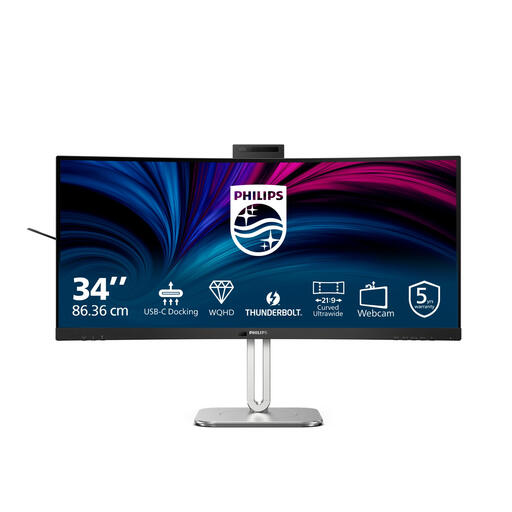
Écran ultralarge Philips 6000 series 34B2U6603CH/00 de 34 pouces
Son format 21:9 et sa résolution de 3440 × 1440 pixels sont adaptés si vous souhaitez afficher des embranchements à côté d’autres fenêtres.
La description mentionne Thunderbolt 4, Smart KVM, une alimentation USB Power Delivery jusqu’à 100 W et un réglage en hauteur sur 18 cm. La largeur indiquée avec le pied est de 807 mm ; mesurez votre bureau avant de faire votre choix.
Joybuy
 Aucune image disponible
Écran Dell UltraSharp U2725QE 4K de 27 pouces
Sa résolution annoncée de 3840 × 2160 pixels est intéressante si vous souhaitez afficher du texte et plusieurs fenêtres sur un écran de 27 pouces.
La description mentionne Thunderbolt 4, USB Power Delivery, HDMI, DisplayPort et un écran antireflet.
Joybuy
Questions fréquentes
Comment aménager votre écran pour de longues sessions d’écriture et de création ?
Choisissez une mise à l’échelle qui rend le texte lisible, limitez les reflets des fenêtres et des lampes et réglez l’écran à une position adaptée. Arboportaal recommande un bon éclairage et d’alterner les tâches sur écran. Les obligations applicables aux employeurs ne signifient pas automatiquement qu’un écran particulier est obligatoire pour un espace de travail privé.
Tous les écrans USB-C peuvent-ils transmettre l’image et alimenter votre ordinateur portable avec un seul câble ?
Non, cela dépend du modèle. Dell indique que le P2425 possède un port USB-C pour les données, tandis que le P2725QE, un modèle distinct, est doté d’un concentrateur USB-C fournissant jusqu’à 90 W. Vérifiez également que votre ordinateur portable peut transmettre l’image via le port USB-C concerné.
Quelles sont les règles aux Pays-Bas concernant la garantie et les retours après un achat en ligne ?
Selon le gouvernement néerlandais, il n’existe pas de durée de garantie légale fixe aux Pays-Bas. Vous êtes en droit d’attendre un produit conforme à ce que vous pouvez raisonnablement en attendre et, en cas de défaut, vous pouvez vous adresser au vendeur. Pour un achat à distance par un particulier, un délai de rétractation de 14 jours s’applique dans de nombreux cas. Vérifiez les conditions et les exceptions applicables à votre achat.
Les règles néerlandaises sur le travail sur écran s’appliquent-elles aussi à un achat privé ?
Les obligations relatives à l’aménagement et à l’alternance des tâches décrites par Arboportaal concernent les employeurs dont les salariés travaillent sur écran. Elles n’imposent pas automatiquement un écran particulier pour un espace de travail privé.


