Si aucune prise n’est disponible pour l’écran, optez pour un écran portable alimenté par un port compatible de votre ordinateur portable ; cela sollicitera toutefois sa batterie. Si vous disposez d’une prise, un écran USB-C fixe vous offrira une plus grande surface d’affichage et, selon le modèle, pourra alimenter votre ordinateur portable. Vérifiez toujours que l’ordinateur et l’écran prennent en charge l’affichage vidéo via le port choisi et que la puissance de charge est adaptée à votre ordinateur.
À qui s’adresse ce choix ?
Si vous n’avez pas de prise disponible
Vous souhaitez afficher un arbre de dialogue sur un deuxième écran, à côté de votre ordinateur portable, sans brancher l’écran au secteur ? Pensez à un écran portable alimenté par l’ordinateur et tenez compte de la consommation de sa batterie. ASUS et Lenovo indiquent que les modèles ZenScreen MB16ACE et ThinkVision M15 peuvent être alimentés de cette façon.
Si vous souhaitez afficher des ramifications complexes
Si vous disposez d’une prise pour l’écran, un écran de bureau QHD plus grand peut vous permettre de consulter côte à côte les ramifications, le texte et les contrôles. LG et Dell proposent des modèles QHD de 27 pouces avec alimentation USB-C pour un ordinateur portable connecté.
Si vous travaillez longtemps sur des parcours et du texte
Vérifiez les possibilités de positionnement et de réglage de l’écran, ainsi que l’adéquation de son pied à votre espace de travail. Les modèles LG, Dell et Lenovo étudiés sont équipés de pieds réglables. En cas de travail prolongé sur écran, les salariés peuvent discuter de l’aménagement de leur poste avec leur employeur.
Quels critères prendre en compte ?
Écran portable alimenté par l’ordinateur
À choisir si : vous ne disposez pas d’une prise supplémentaire et souhaitez utiliser un deuxième écran à côté de votre ordinateur portable.
À prendre en compte : l’écran puise son énergie dans la batterie de l’ordinateur et il est plus petit que les modèles fixes de 27 pouces étudiés.
Écran USB-C fixe alimentant l’ordinateur portable
À choisir si : vous disposez d’une prise pour l’écran et souhaitez profiter d’une plus grande surface d’affichage.
À prendre en compte : l’écran doit être branché au secteur. L’alimentation de l’ordinateur via USB-C n’est possible que si la puissance et les ports sont adaptés à votre ordinateur.
| Point à prendre en compte |
Que vérifier ? |
Pour qui est-ce important ? |
| Pas de prise supplémentaire |
Vérifiez si l’écran est alimenté par l’ordinateur ou s’il alimente lui-même l’ordinateur. Assurez-vous également que ce dernier peut transmettre l’image via le port concerné. |
En l’absence de prise libre, je souhaite éviter d’avoir à brancher l’écran sur une prise supplémentaire. Environ 36 % des consommateurs donnent la priorité à cet aspect. |
| Vision d’ensemble de l’arbre et du texte |
Comparez la taille et la résolution de l’écran avec l’espace disponible sur votre bureau. Vérifiez que votre logiciel permet d’afficher côte à côte les éléments dont vous avez besoin en même temps. |
Si vous souhaitez voir simultanément les ramifications et le texte associé, un écran plus grand peut être préférable. Environ 29 % des consommateurs privilégient cette vue d’ensemble. |
| Un seul câble pour l’ordinateur et l’écran |
Vérifiez le mode vidéo pris en charge par les deux ports et comparez la puissance de charge de l’écran aux besoins de votre ordinateur. La présence d’un port USB-C ne garantit ni l’affichage vidéo ni une alimentation suffisante de l’ordinateur. |
Si je souhaite gérer l’affichage et l’alimentation de l’ordinateur avec une seule connexion, les ports des deux appareils doivent être compatibles. Environ 21 % des consommateurs considèrent cette connexion comme le critère de choix le plus important. |
| Position de l’écran lors de longues sessions |
Comparez les réglages en hauteur et en orientation avec les besoins de votre espace de travail. Vérifiez que vous pouvez placer l’écran à l’endroit souhaité. |
Lors de longues sessions, je souhaite pouvoir placer l’écran de façon adaptée à mon espace de travail. Environ 14 % des consommateurs privilégient cette flexibilité de réglage. |
Les erreurs d’achat les plus fréquentes
-
Confondre « un seul câble USB-C » et « pas besoin de prise électrique »
Le courant peut circuler dans différentes directions. Un écran portable peut être alimenté par l’ordinateur, tandis qu’un écran fixe doit être branché au secteur et peut alimenter l’ordinateur via USB-C.
Si votre espace de travail ne dispose pas de prise libre, recherchez précisément un modèle alimenté par l’ordinateur. Si vous pouvez brancher l’écran, vérifiez qu’il peut alimenter l’ordinateur via USB-C et que la puissance est suffisante.
-
Penser que tous les ports USB-C transmettent l’image
Toutes les connexions USB-C ne prennent pas en charge le mode vidéo dont l’écran a besoin. La puissance fournie par l’écran peut également être insuffisante pour l’ordinateur.
Consultez la documentation de votre ordinateur et les spécifications exactes du port de l’écran, puis vérifiez le mode vidéo pris en charge et la puissance de charge.
-
Choisir un petit deuxième écran sans réfléchir à son emplacement
Un écran portable peut vous éviter d’utiliser une prise supplémentaire, mais il offre une surface d’affichage moins grande que les modèles fixes de 27 pouces étudiés. Le pied et l’espace disponible sur votre bureau sont également à prendre en compte.
Déterminez les fenêtres que vous souhaitez afficher simultanément, puis comparez la taille de l’écran, ses possibilités de réglage et l’espace disponible sur votre poste de travail.
-
Penser qu’une garantie fabricant de deux ans met fin à tous vos droits
L’ACM ConsuWijzer distingue la garantie du fabricant ou du vendeur de la garantie légale. Aux Pays-Bas, la garantie légale n’est pas limitée à une durée fixe de deux ans exactement.
Conservez votre preuve d’achat. Si le produit ne répond pas à ce que vous pouviez en attendre dans le cadre d’une utilisation normale, contactez le vendeur.
Quelques marques à découvrir
ASUS
Le ZenScreen MB16ACE est un écran Full HD portable de 15,6 pouces, idéal pour ajouter un écran sans prise secteur dédiée.
- ASUS indique que l’image et l’alimentation passent par une seule connexion USB depuis l’appareil hôte.
- Selon ASUS, la transmission hybride du signal par USB-A nécessite un pilote DisplayLink. La rotation automatique par logiciel mentionnée par la marque fonctionne uniquement sous Windows.
Lenovo
Le ThinkVision M15 est un deuxième écran portable doté d’un pied pliable réglable en hauteur.
- Lenovo indique que l’image et l’alimentation passent par un seul câble USB-C depuis l’ordinateur portable.
- La fonction Power Pass Through via le deuxième port USB-C nécessite un équipement compatible. Elle ne signifie pas que l’ordinateur portable peut être rechargé sans source d’alimentation.
LG
Le LG 27BA65QB-B est un écran QHD fixe de 27 pouces, conçu pour un poste de travail disposant d’une prise électrique.
- LG indique que le port USB-C prend en charge l’image, les données et une alimentation de 65 W maximum. L’écran est également doté d’un pied réglable.
- Vérifiez que la puissance maximale de 65 W suffit pour votre ordinateur portable ; l’écran doit lui-même être branché au secteur.
Dell
Le Dell Pro 27 Plus P2725DE est un écran fixe QHD de 27 pouces avec concentrateur USB-C.
- Dell indique une alimentation de l’ordinateur portable de 90 W via l’écran et un réglage en hauteur.
- L’écran doit lui-même être branché au secteur. Vérifiez que les 90 W répondent aux besoins de charge et aux possibilités de connexion de votre ordinateur portable.
Philips
Le modèle professionnel 27B2U3601H/00 est un écran QHD de 27 pouces avec USB-C et webcam intégrée.
- Philips indique que l’écran est doté d’une webcam escamotable compatible avec Windows Hello.
- Vérifiez l’alimentation et les fonctionnalités USB-C nécessaires pour votre ordinateur portable. La simple mention de l’USB-C ne garantit pas qu’une configuration avec un seul câble sera adaptée.
Écrans portables chez Joybuy
Cette sélection rassemble des écrans supplémentaires portables conçus pour être utilisés avec un ordinateur portable. Pour chaque écran et ordinateur, vérifiez la disponibilité des fonctions vidéo et d’alimentation requises : un modèle portable n’est pas nécessairement dépourvu d’alimentation propre.
 Aucune image disponible
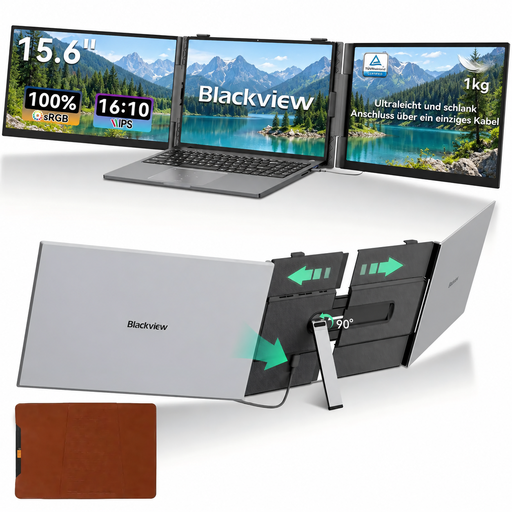
Écran portable double pour ordinateur portable Blackview DCM8 Pro, 15,3 pouces, FHD
Un deuxième écran portable pour garder la fenêtre de votre ordinateur visible pendant la création d’un arbre de dialogue.
15,3 pouces ; Full HD ; le titre du produit mentionne une extension à double écran pour ordinateur portable.
Voir sur Joybuy
 Aucune image disponible
Écran portable TECLAST V16Q de 16 pouces, 2,5K
Un écran portable supplémentaire pour travailler sur ordinateur avec un affichage 16:10 à la résolution élevée.
16 pouces ; 16:10 ; 2560 × 1600 ; 144 Hz ; IPS.
Voir sur Joybuy
 Aucune image disponible
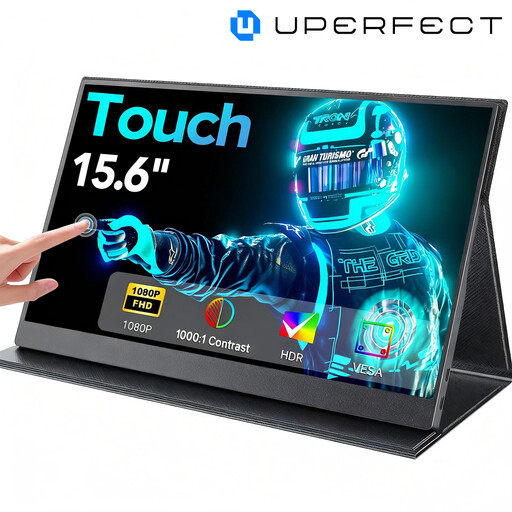
Écran tactile Full HD UPERFECT de 15,6 pouces
Un deuxième écran portable pour travailler sur ordinateur avec une interface tactile.
15,6 pouces ; 1080p ; écran tactile ; le titre du produit mentionne une fixation VESA.
Voir sur Joybuy
 Aucune image disponible
Écran portable UPERFECT de 16 pouces, 2K, 16:10
Un écran portable pour bénéficier d’un espace de travail vertical supplémentaire à côté de la fenêtre de votre ordinateur.
16 pouces ; 2560 × 1600 ; 16:10 ; QLED ; 144 Hz ; le titre du produit mentionne Mini HDMI, USB-C et la compatibilité VESA.
Voir sur Joybuy
 Aucune image disponible
Écran portable ARZOPA Z1RC de 16 pouces, 2,5K
Un deuxième écran portable pour travailler sur ordinateur avec un pied intégré.
16 pouces ; 2560 × 1600 ; 16:10 ; IPS ; le titre du produit mentionne un pied intégré, ainsi que des ports USB-C et HDMI.
Voir sur Joybuy
Questions fréquentes
Un écran USB-C n’a-t-il pas besoin d’une prise électrique ?
Pas nécessairement : vérifiez dans quel sens circule le courant. Selon ASUS, le ZenScreen MB16ACE est alimenté par l’appareil connecté, tandis que l’écran fixe LG étudié doit être branché au secteur et peut alimenter les appareils connectés via USB-C.
Pourquoi votre port USB-C ne transmet-il pas forcément d’image ?
La connexion USB-C doit prendre en charge un mode vidéo compatible, comme DisplayPort Alt Mode ou Thunderbolt. Selon ASUS, la transmission hybride du signal par USB-A du ZenScreen MB16ACE nécessite également un pilote DisplayLink. Consultez la documentation de votre ordinateur portable et de votre écran.
À quoi faut-il penser si vous travaillez longtemps sur un arbre de dialogue ?
Vérifiez que vous pouvez positionner et régler l’écran en fonction de votre espace de travail. Les salariés qui travaillent plus de deux heures par jour sur écran peuvent discuter de l’aménagement de leur poste avec leur employeur ; l’Arboportaal détaille les règles applicables aux Pays-Bas.
Comment comparer la consommation électrique des écrans ?
Pour une comparaison adaptée à votre usage, consultez l’étiquette énergie européenne et les caractéristiques propres à chaque produit. La Commission européenne indique que les écrans d’ordinateur sont classés de A à G sur l’échelle énergétique. N’estimez pas la consommation de votre installation à partir de la seule puissance de charge USB-C maximale.
Quels sont vos droits si vous achetez un écran en ligne aux Pays-Bas ?
Pour un achat à distance auprès d’une entreprise, le délai de rétractation est généralement de 14 jours ; cette règle ne s’applique pas automatiquement à un achat en ligne auprès d’un particulier. La garantie légale s’applique également. Selon l’ACM ConsuWijzer, elle n’a pas de durée fixe de deux ans exactement aux Pays-Bas : elle dépend de ce que vous pouviez attendre du produit dans le cadre d’une utilisation normale.


