Commencez par choisir un écran que vous pouvez positionner correctement, que votre bureau soit en position assise ou debout, et qui offre suffisamment d’espace pour afficher clairement le texte, les photos et les outils de mise en page. Si vous travaillez avec des exigences élevées en matière de couleurs pour l’impression, adaptez la gamme de couleurs et l’étalonnage au profil de sortie de l’imprimeur. Une couverture colorimétrique annoncée ne garantit pas, à elle seule, une correspondance avec le résultat imprimé. Vérifiez également que les connectiques et, le cas échéant, l’alimentation USB-C sont compatibles avec votre ordinateur.
À qui s’adresse ce choix ?
Concepteur d’annuaire scolaire qui retouche des photos pour l’impression
Si vous évaluez des photos destinées à un annuaire imprimé, demandez à l’imprimeur quels profils colorimétriques et réglages sont nécessaires pour le flux de production. Adobe décrit les profils colorimétriques et l’épreuvage à l’écran correctement configuré comme des outils pour évaluer le rendu imprimé à l’écran.
Maquettiste travaillant sur un bureau assis-debout
Si vous alternez entre la position assise et debout, vous devez pouvoir placer l’écran à la bonne hauteur dans les deux configurations. Vérifiez l’amplitude de réglage du pied ou l’espace disponible pour installer un bras d’écran.
Rédacteur travaillant sur un ordinateur portable et de nombreuses pages
Si vous consultez du texte et des photos côte à côte, mettez en balance l’espace disponible pour la mise en page et les dimensions de l’écran. Vérifiez également que la sortie vidéo et, le cas échéant, l’alimentation USB-C sont compatibles avec votre ordinateur portable.
Quels critères prendre en compte à l’achat ?
Écran pour la mise en page et le travail de bureau
Adapté si : la mise en page, le texte et la sélection des photos sont vos priorités et que vous n’avez pas d’exigence particulière en matière de contrôle des couleurs pour l’impression.
À noter : une résolution 4K ou un concentrateur USB-C ne suffit pas à prouver que l’écran convient à l’épreuvage à l’écran avec des exigences élevées en matière de couleurs.
Écran créatif à large gamme de couleurs
Adapté si : vous retouchez régulièrement des photos et que le flux d’impression convenu nécessite le contrôle d’une gamme de couleurs spécifique.
À noter : la gamme de couleurs annoncée ne remplace ni un profil de sortie adapté ni un épreuvage à l’écran correctement configuré.
Écran avec étalonnage matériel
Adapté si : vous travaillez avec des exigences élevées en matière de couleurs et que l’étalonnage matériel fait réellement partie de votre processus régulier.
À noter : vérifiez la méthode d’étalonnage et le matériel de mesure éventuellement requis par votre flux de production. L’imprimante et le papier comptent également.
| Critère |
Que devez-vous vérifier ? |
À qui ce critère est-il important ? |
| Contrôle des couleurs pour l’impression |
Demandez à l’imprimeur le profil de sortie et les paramètres de livraison des fichiers. Vérifiez ensuite que la gamme de couleurs et les possibilités d’étalonnage du modèle précis correspondent à ce flux de production. |
Si je retouche des photos pour l’impression, je veux évaluer les couleurs conformément aux accords passés avec l’imprimeur. Environ 36 % des consommateurs donnent la priorité au contrôle des couleurs des images imprimées. |
| Position de l’écran en position assise et debout |
Vérifiez l’amplitude de réglage du pied et la possibilité de placer correctement l’écran aux deux hauteurs de bureau. Tenez également compte des reflets et de la lumière ambiante. |
Si la hauteur de mon bureau change, je veux pouvoir repositionner l’écran correctement. Environ 29 % des consommateurs privilégient l’aménagement de leur espace de travail. |
| Espace pour la mise en page |
Comparez les dimensions physiques, la résolution et la lisibilité à votre distance de visionnage. Tenez compte de l’espace occupé par le clavier et les documents de référence. |
Si je consulte en même temps du texte, des photos et des outils de mise en page, je veux avoir une vue d’ensemble suffisante sans que les éléments à l’écran deviennent trop petits. Environ 21 % des consommateurs choisissent avant tout un écran qui offre une vue d’ensemble et une bonne lisibilité. |
| Connexion et alimentation de l’ordinateur portable |
Vérifiez la sortie vidéo de votre ordinateur portable, le câble nécessaire et la puissance de charge. Les fonctionnalités USB-C et la puissance d’alimentation annoncée varient selon les écrans. |
Si je travaille sur un ordinateur portable, je veux savoir si la connexion transmet l’image et si l’écran peut fournir suffisamment de puissance à l’ordinateur. Environ 14 % des consommateurs privilégient la connectique et l’alimentation. |
Les erreurs fréquentes à l’achat
-
Prendre une couverture colorimétrique élevée pour une garantie de qualité d’épreuvage
La couverture colorimétrique annoncée ne suffit pas à indiquer comment le papier, l’encre et le profil d’impression restitueront l’annuaire.
Demandez à l’imprimeur le profil de sortie requis et utilisez un épreuvage à l’écran correctement configuré si le contrôle des couleurs est essentiel.
-
Choisir un écran assis-debout en fonction de sa seule diagonale
Un écran bien positionné à une hauteur de bureau peut se retrouver à un angle de vision inconfortable une fois le bureau réglé à une autre hauteur.
Vérifiez l’amplitude de réglage et évaluez votre installation en position assise comme debout, en tenant compte de la lumière ambiante.
-
Supposer que la mention USB-C sur la boîte garantit une solution adaptée avec un seul câble
Votre ordinateur portable doit pouvoir transmettre l’image via cette connectique, et la puissance fournie par l’écran doit répondre aux besoins de l’ordinateur.
Comparez les caractéristiques des deux modèles exacts et vérifiez que vous utilisez le bon câble.
Les marques à considérer
BenQ
Selon BenQ, le PhotoVue SW272U étudié est un écran 4K de 27 pouces doté d’un étalonnage matériel et couvrant 99 % de l’espace Adobe RGB.
- BenQ indique un réglage en hauteur de 140 mm et une connexion USB-C avec DisplayPort Alt Mode et une alimentation de 90 W.
- Ces caractéristiques ne garantissent pas qu’une impression corresponde à ce que vous voyez à l’écran en l’absence d’un profil adapté.
EIZO
EIZO présente le ColorEdge CS2740 comme un écran 4K de 27 pouces destiné à un flux de production avec étalonnage matériel. La marque annonce une couverture de 99 % de l’espace Adobe RGB.
- EIZO mentionne ColorNavigator et une alimentation USB-C jusqu’à 60 W.
- Vérifiez que la puissance annoncée convient à votre ordinateur portable. Les affirmations du fabricant sur les couleurs ne constituent pas une mesure de votre exemplaire.
ASUS
Selon ASUS, le ProArt PA279CRV associe un écran 4K de 27 pouces, une couverture de 99 % de l’espace Adobe RGB et un pied réglable en hauteur.
- ASUS indique que l’écran est antireflet et propose une alimentation USB-C de 96 W.
- La gamme de couleurs annoncée ne prouve pas que l’ensemble de votre flux d’impression est étalonné.
Dell
L’UltraSharp U2723QE étudié offre un espace de travail 4K de 27 pouces, des réglages ergonomiques et un concentrateur USB-C.
- Dell annonce une couverture de 100 % de l’espace sRGB et une alimentation jusqu’à 90 W.
- La couverture Adobe RGB n’est pas indiquée pour ce modèle. La couverture sRGB n’équivaut pas à une couverture Adobe RGB.
Les écrans Joybuy pour la mise en page et le traitement des images
Ces écrans Joybuy proposent différentes options pour la mise en page et le traitement des images. Pour chaque modèle, vérifiez que les connectiques et les réglages conviennent à votre ordinateur et à votre installation assis-debout.
 Aucune image disponible
Écran IPS 4K LG UltraFine 27U711B-B de 27 pouces
Le format 4K de 27 pouces peut convenir à la mise en page détaillée. Vérifiez la lisibilité avec le réglage d’affichage que vous utilisez habituellement.
Le nom du produit indique une dalle IPS et une résolution de 3840 × 2160.
Voir sur Joybuy
 Aucune image disponible
Écran incurvé WQHD Dell Pro P3426WEV de 34,1 pouces
Si vous recherchez un vaste espace de travail pour vos pages et vos outils, ce format ultra-large peut être une option. Mesurez au préalable l’espace disponible sur votre bureau.
Le nom du produit indique un écran IPS incurvé WQHD de 34,1 pouces, un concentrateur USB-C, une webcam, 100 Hz et une alimentation Power Delivery de 90 W.
Voir sur Joybuy
 Aucune image disponible
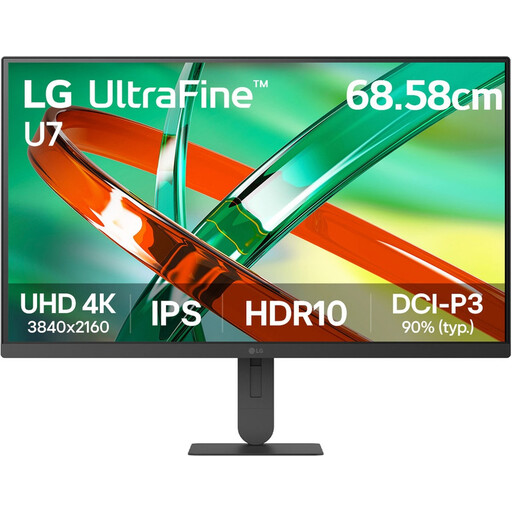
Écran IPS 4K LG UltraFine 27U710B-B de 27 pouces
Ce modèle de 27 pouces peut convenir à la mise en page sur un écran 4K. Vérifiez séparément que le pied offre suffisamment de réglages pour votre bureau assis-debout.
Le nom du produit indique une dalle IPS, une résolution 4K et une conception ergonomique.
Voir sur Joybuy
 Aucune image disponible
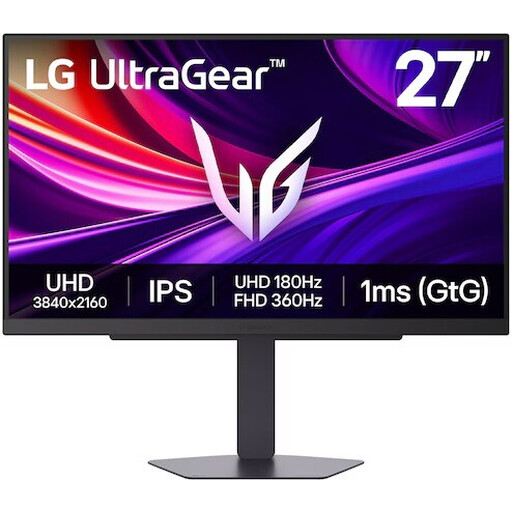
Écran IPS 4K UHD LG UltraGear 27G810A-B de 27 pouces
La résolution 4K annoncée peut être utile pour réaliser des mises en page détaillées. Le nom du produit indique également qu’il s’agit d’un écran gaming. Cette appellation et la fréquence de rafraîchissement ne prouvent pas que l’écran est adapté à votre flux d’impression.
Le nom du produit indique une fréquence de 180 Hz et une dalle IPS.
Voir sur Joybuy
 Aucune image disponible
Écran incurvé 4K CRUA CR320QB de 32 pouces
L’écran incurvé de 32 pouces peut vous convenir si vous recherchez davantage d’espace pour les images et la mise en page. Vérifiez que ses dimensions s’adaptent à votre bureau et que sa courbure est confortable à votre distance de visionnage.
Le nom du produit indique une résolution 4K de 3840 × 2160, la prise en charge du HDR10 et une couverture de 100 % de l’espace sRGB.
Voir sur Joybuy
Foire aux questions
Ai-je forcément besoin d’un écran Adobe RGB pour créer un annuaire scolaire imprimé ?
Non, pas nécessairement. Commencez par demander à l’imprimeur quels fichiers et profils colorimétriques il exige. Si vous devez évaluer avec précision les couleurs finales de l’impression, un écran correctement réglé et un épreuvage à l’écran utilisant le profil pertinent sont plus importants qu’un pourcentage de couverture annoncé élevé.
Comment régler mon écran si j’alterne entre la position assise et debout ?
Ajustez à nouveau la position de l’écran lorsque la hauteur du bureau change et faites attention aux reflets et à la lumière ambiante. Avant l’achat, vérifiez que le pied ou un bras adapté offre suffisamment de possibilités de réglage pour votre espace de travail.
Une connexion USB-C suffit-elle pour brancher et recharger mon ordinateur portable en même temps ?
Pas sans vérifier la compatibilité. Le BenQ SW272U indique une connexion USB-C avec DisplayPort Alt Mode et une alimentation de 90 W. L’EIZO CS2740 indique la transmission du signal vidéo par USB-C et une alimentation jusqu’à 60 W. Comparez ces caractéristiques à la sortie vidéo et aux besoins de charge de votre ordinateur portable.
Existe-t-il une réglementation néerlandaise sur les postes de travail pour ce type d’activité sur écran ?
Pour les salariés qui travaillent plus de deux heures par jour sur écran, Arboportaal indique que l’écran et le clavier ne doivent pas être solidaires. Cette condition ne constitue pas une exigence générale d’achat pour tous les particuliers.
Comment savoir si je peux brancher mon ordinateur portable avec un seul câble USB-C ?
Vérifiez que votre ordinateur portable peut transmettre l’image via cette connexion et que la puissance fournie par l’écran est suffisante. Comparez également le câble nécessaire et les caractéristiques des deux modèles exacts.


