
Créateur de sprites avec peu de place sur son bureau
Vous cherchez un écran adapté au dessin et aux aperçus, sans sacrifier l’espace pour le clavier. Vous comparez donc avant tout les dimensions de l’écran et de son pied.


Commencez par mesurer l’espace disponible sur votre bureau, en tenant compte de la place occupée par le pied de l’écran. Choisissez ensuite la résolution et le rendu des couleurs adaptés à votre dessin et à vos aperçus. Un écran Full HD compact peut suffire ; un écran au format 16:10 offre davantage de hauteur pour travailler dans l’éditeur, tandis qu’un écran QHD de 25 pouces affiche plus de pixels, mais nécessite aussi une installation plus encombrante. Pour obtenir des contours nets en pixel art, les paramètres de mise à l’échelle et de filtrage de votre logiciel comptent également : un écran, à lui seul, ne garantit pas un affichage au pixel près.
Vous cherchez un écran adapté au dessin et aux aperçus, sans sacrifier l’espace pour le clavier. Vous comparez donc avant tout les dimensions de l’écran et de son pied.
Vous souhaitez évaluer les contours des pixels et les couleurs de vos sprites. Vous tenez compte à la fois de la couverture sRGB annoncée et des paramètres de mise à l’échelle du logiciel utilisé.
Vous souhaitez voir simultanément la timeline, les outils et l’aperçu, et mettre en balance le gain d’espace à l’écran et la place occupée par le moniteur sur votre bureau.
Mesurez d’abord l’espace libre sur votre bureau, pied compris. Déterminez ensuite la surface d’affichage, la qualité des couleurs et les possibilités de connexion dont vous avez besoin.
| Critère | Que vérifier ? | À qui ce critère s’adresse-t-il ? |
|---|---|---|
| L’écran trouvera-t-il sa place sur le bureau ? | Mesurez la largeur et la profondeur disponibles, puis vérifiez les dimensions avec le pied. BenQ indique que le PD2506Q mesure 570,0 mm de large et 256,9 mm de profondeur avec son pied. | Si vous devez aussi garder de la place pour un clavier et une tablette graphique, pensez à mesurer le pied. Environ 36 % des consommateurs privilégient l’encombrement du pied. |
| Les pixels et les couleurs sont-ils faciles à évaluer ? | Comparez la résolution et la couverture sRGB annoncée pour le modèle exact. Dans les logiciels compatibles, réglez aussi le filtrage du pixel art et la résolution de référence comme il convient ; Unity décrit notamment le filtrage « Point ». | Pour le pixel art, vous souhaitez évaluer les contours et les couleurs sans flou ; les paramètres du logiciel comptent aussi. Environ 29 % des consommateurs privilégient l’évaluation des pixels et des couleurs. |
| L’espace d’affichage est-il suffisant pour l’éditeur ? | Comparez le format d’image, la résolution et les possibilités de réglage du pied fourni. Vérifiez également que la timeline, les outils et l’aperçu peuvent tenir simultanément dans votre espace de travail. | Si vous souhaitez garder la timeline et les outils ouverts en même temps, mettez le gain de hauteur à l’écran en balance avec la place occupée par le pied. C’est le critère principal pour environ 21 % des consommateurs. |
| Comment afficher vos contenus et connecter vos appareils ? | Comparez la fréquence de rafraîchissement annoncée et vérifiez que votre ordinateur peut se connecter à la résolution souhaitée via un port disponible. Ne partez pas du principe qu’un port USB-C transmet l’image ou alimente un ordinateur portable sans vérifier ses fonctions. | Si vous prévisualisez des animations sur votre ordinateur et connectez des appareils, vérifiez à la fois la fréquence de rafraîchissement et les ports. Environ 14 % des consommateurs s’intéressent d’abord à la fluidité de l’aperçu et aux connexions. |
Le pied occupe lui aussi de la place. Pour le BenQ PD2506Q, par exemple, BenQ indique une profondeur de 256,9 mm avec le pied.
Avant de choisir un modèle, mesurez la profondeur disponible sur votre bureau et comparez-la aux dimensions de l’écran avec son pied.
La résolution et la fréquence de rafraîchissement d’un écran ne déterminent pas à elles seules la façon dont le logiciel affiche les contours des pixels. Unity traite les paramètres de filtrage et de mise à l’échelle séparément des caractéristiques de l’écran.
Évaluez l’écran en tenant compte des paramètres de votre éditeur ou moteur de jeu. Pour obtenir un affichage au pixel près, Unity recommande le filtrage « Point » et une résolution de référence adaptée à la méthode décrite.
Selon Dell, le port USB-C en aval du Dell P2425 est destiné au transfert de données et fournit jusqu’à 15 W. Ne partez pas du principe qu’il transmet la vidéo ou alimente un ordinateur portable.
Vérifiez pour chaque port que la prise en charge de l’entrée vidéo et la puissance de charge nécessaire sont expressément indiquées.
Le PD2506Q est un écran QHD de 25 pouces qui conviendra aux personnes à la recherche d’un espace de travail plus grand et attentives à la couverture sRGB annoncée.
Le ProArt PA248QFV est un modèle de 24,1 pouces au format 16:10, conçu pour offrir plus de hauteur à l’écran dans l’éditeur.
Le P2425 est un écran de 24,07 pouces au format 16:10, avec une résolution de 1920 × 1200, adapté à une installation axée sur l’édition.
Le 24E2N1110/00 est un écran IPS Full HD de 23,8 pouces, à envisager si vous privilégiez un format plus compact.
Cette sélection comprend des modèles Full HD compacts, un écran au format 16:10 et des modèles QHD adaptés au travail sur les sprites et dans un éditeur.
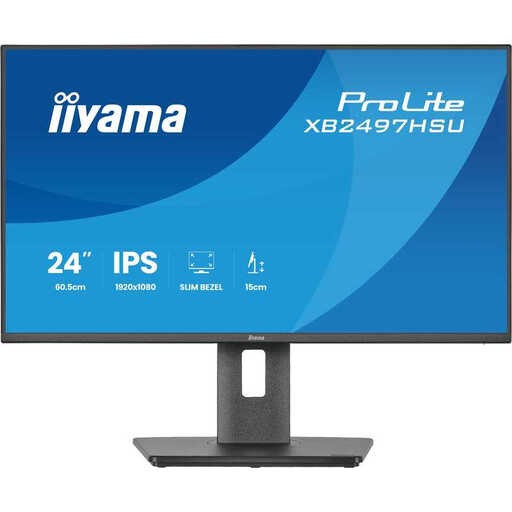 Aucune image disponible
Un écran IPS Full HD compact pour travailler sur vos sprites, avec un pied qui vous permet aussi de régler la position de l’écran.
Le nom du produit indique un écran de 24 pouces, Full HD, avec une fréquence de 120 Hz. La fiche produit mentionne un pied réglable en hauteur, en inclinaison, en pivotement et en rotation.
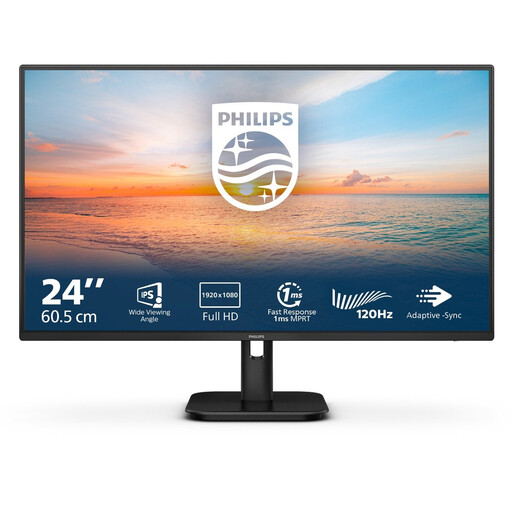 Aucune image disponible
Un écran IPS Full HD compact à envisager si l’encombrement du pied est un critère important et si vous souhaitez évaluer vos animations à l’écran.
Le nom du produit indique un écran de 24 pouces, Full HD, IPS, avec une fréquence de 100 Hz et des haut-parleurs.
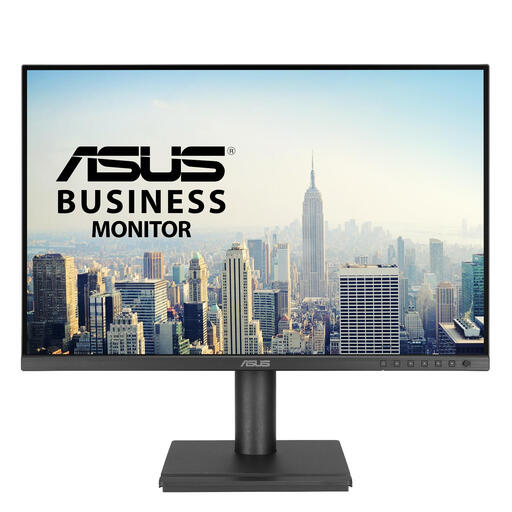 Aucune image disponible
Un écran au format 16:10 à envisager si vous souhaitez davantage de hauteur pour afficher la timeline et les outils.
Le nom du produit indique une résolution de 1920 × 1200 pixels.
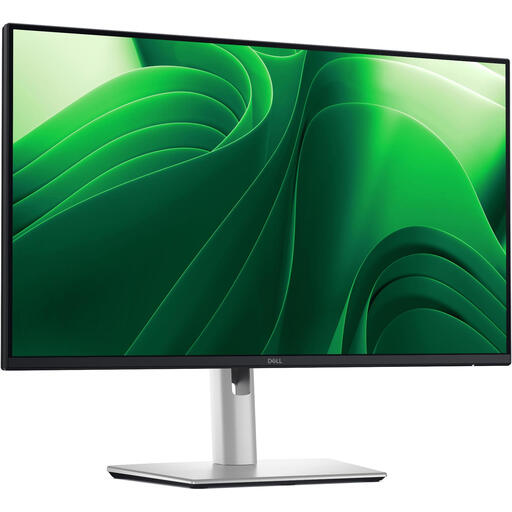 Aucune image disponible
Un écran QHD à envisager si vous souhaitez davantage de pixels pour les fenêtres de l’éditeur et les aperçus. Vérifiez au préalable la place qu’il occupera sur votre bureau.
Le nom du produit indique un écran de 24 pouces affichant 2560 × 1440 pixels. La fiche produit mentionne un pied réglable en hauteur, en inclinaison, en pivotement et en rotation.
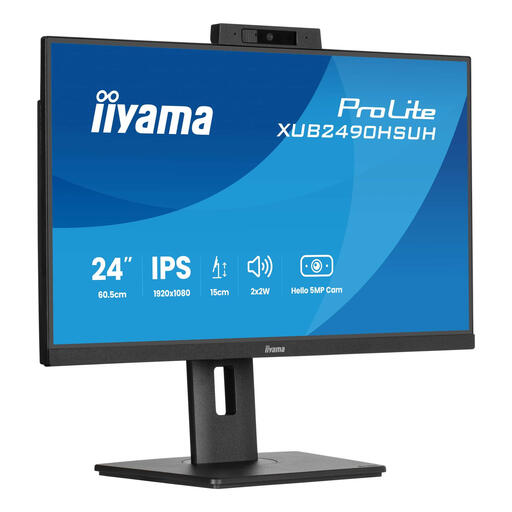 Aucune image disponible
Un écran IPS de 24 pouces à envisager si vous recherchez un format compact avec une caméra et un microphone intégrés.
Le nom du produit mentionne une caméra Windows Hello et un microphone intégrés.
Non. Vérifiez également les paramètres de mise à l’échelle de votre éditeur ou moteur de jeu. Pour la méthode décrite avec Unity, le filtrage « Point » et une résolution de référence adaptée contribuent à obtenir un affichage au pixel près.
Mesurez l’espace disponible pour l’écran et son pied, puis comparez l’entrée de l’écran à la sortie de votre ordinateur. Si vous utilisez un bras pour écran, vérifiez séparément le système de fixation et la compatibilité ; pour le PD2506Q, par exemple, BenQ indique une fixation VESA de 100 × 100 mm.
Pour un achat en ligne effectué par un consommateur aux Pays-Bas, le délai légal de rétractation est généralement de 14 jours à compter de la livraison ; des exceptions et conditions s’appliquent. L’ACM ConsuWijzer précise que ce délai prend fin 14 jours après la livraison. Avant d’acheter, vérifiez les conditions de retour et mesurez l’espace disponible.
Non. Selon l’ACM ConsuWijzer, la garantie légale s’ajoute à la garantie du vendeur ou du fabricant. Si un produit tombe en panne dans le cadre d’une utilisation normale plus tôt que vous ne pouviez raisonnablement vous y attendre, le vendeur doit vous proposer une solution. Il n’existe pas de durée de garantie légale unique pour tous les écrans.
Les règles néerlandaises en matière de santé et de sécurité au travail citées concernent les employeurs et les salariés. Arboportaal décrit les obligations des employeurs relatives au travail sur écran ; ne les appliquez pas automatiquement à un usage privé.